- 최초 작성일: 2026-10-17
- 최종 수정일: 2026-10-17
- 조회수: 393 회
- 작성자: 권현욱 (엑셀러)
- 강의 제목: 교사용 문제은행 만들기 — 문제지·정답지 자동 생성
들어가기 전에
오래된 파일을 정리하다가 예전에 받아놓은 질문을 발견했습니다. 어느 중학교 과학선생님의 질문입니다. 수업 시간에 간단한 퀴즈를 내곤 하는데, 엑셀(VBA)의 도움을 받을 수 있겠느냐는 내용이었습니다.
엑셀 시트에 문제와 답(빨간색)을 함께 정리한 다음, 실제로 학생들에게 출제를 하는데 매번 두 번의 작업을 합니다. 한 번은 핵심어를 빈칸으로 바꾼 학생용 문제지로, 또 한 번은 정답을 모아 놓은 정답지로 말이죠. 문장을 고치면 두 곳을 모두 고쳐야 하고, 전체 문항 중 일부만 뽑아 쓰려면 또다시 옮겨 적어야 합니다. 문제를 많이 만들수록 이 반복 작업은 점점 더 번거로워집니다(아래 '문제 상황' 참고).

문제들을 정리할 때 딱 한 번만 입력하고 핵심어만 빨간색으로 칠해 두면, 버튼 클릭 한 번으로 빈칸이 뚫린 학생용 시트와 정답지 시트를 자동으로 생성하는 방법을 소개합니다. 요즘도 이런 방식을 사용하시는 지는 모르겠으나, 선생님뿐만 아니라 사내 교육 담당자, 자격증 스터디 운영자처럼 빈칸 문제를 만드는 분이라면 누구나 활용할 수 있을 듯 합니다.
아주 먼 옛날, 호랭이 담배 피던 시절, 비슷한 질문이 있었습니다(찾아보니 무려 2005년 9월 20일!). 당시의 질문과 제가 드렸던 답변은 [여기]에서 확인하실 수 있습니다(그나저나 엑셀러는 오늘 아침으로 뭘 먹었는지는 가물가물하면서 이런 건 어떻게 기억하고 있는 걸까요?ㅎㅎ).
이번 강의는 매크로·VBA 초급자용 강의가 아닙니다. VBA에 대해 익숙하지 않은 분이라면 [VBA 입문 강의]를 통해 기본 개념을 익히고 다시 오시기 바랍니다. 대뜸 이 강의부터 보시고선 뭐 이런 어려운 것이 다 있냐면서 공연히 툴툴대지(?) 마시고...ㅎㅎ

- 최신 글을 불러오는 중...
교사용 문제은행 만들기 — 문제지·정답지 자동 생성
핵심 요약: 빨간 핵심어 하나로 학생용 빈칸 문제지와 정답지 자동 생성
문장을 한 번만 입력하고 핵심어만 빨간색으로 지정해 두면, VBA 매크로가 문항을 무작위로 뽑아 빈칸 문제지(학생용)와 정답지를 각각 새 시트에 만들어 줍니다. 처음부터 끝까지 이 글의 표와 코드를 복사해서 붙여넣는 것만으로 따라 할 수 있습니다.
- 준비: 시트 A1부터 번호·단원·내용을 입력하고, 정답이 될 핵심어만 글꼴 색 표준 색의 '빨강'으로 칠합니다.
- 실행: Alt+F8로 매크로 MakeBlankWorksheet를 실행하면 됩니다('6'에서 새 모듈을 추가할 때는 MakeRandomWorksheet 실행).
-
결과: 빨간 글자가
(① )형태의 빈칸으로 바뀐 [학생용] 시트와, 번호별 정답을 모은 [정답지] 시트가 만들어집니다. - 무작위 출제: 전체 20문항 중 5문항을 중복 없이 뽑습니다. 뽑는 개수는 코드 한 줄만 고치면 바뀝니다.
- 주의: 다시 실행하면 기존 [학생용], [정답지] 시트는 지워지고 새로 만들어지며, 매크로를 쓰려면 파일을 .xlsm 형식으로 저장해야 합니다.
1. 문제 상황과 완성된 모습 미리 보기
워크시트(예: '교사용' 시트)에 문제와 정답(빨간색 글자)이 함께 정리되어 있습니다. 현재 이 선생님은 문제를 출제할 때마다 매번 2개의 시트를 만들고 있습니다.
'학생용' 시트에는 빨간 글자들을 공백으로 바꾼 내용이 들어갑니다. '정답지' 시트에는 각 빈칸에 해당하는 정답이 번호별로 모여 있습니다.
지금까지는 이것을 수작업으로 진행해왔다면, 이제부터는 교사용 시트에는 완성된 문장을 그대로 입력하고 핵심어만 빨간색으로 표시해 둡니다. 매크로를 실행하면 빨간 글자가 있던 자리가 빈칸으로 바뀐 학생용 시트(위 이미지 왼쪽)와, 그 빈칸에 들어갈 정답을 번호별로 모은 정답지(위 이미지 오른쪽)가 만들어집니다.
| 교사용 시트 (입력) | 학생용 시트 (결과) | 정답지 시트 (결과) |
|---|---|---|
| 광합성은 식물이 빛에너지를 이용해 이산화탄소와 물로 포도당을 만드는 과정이다. | 광합성은 식물이 (① )를 이용해 (② )와 (③ )로 (④ )을 만드는 과정이다. | ① 빛에너지 ② 이산화탄소 ③ 물 ④ 포도당 |
| 지구 내부는 바깥에서부터 지각, 맨틀, 외핵, 내핵으로 이루어져 있다. | 지구 내부는 바깥에서부터 (① ), (② ), (③ ), (④ )으로 이루어져 있다. | ① 지각 ② 맨틀 ③ 외핵 ④ 내핵 |
빈칸의 길이는 정답 글자 수에 비례해서 만들어지고, 빈칸 안의 ①②③④ 번호는 정답지의 번호와 짝을 이룹니다. 한 문장 안에 정답이 몇 개든 상관없이 모두 처리됩니다.
2. 예제 데이터 만들기
연습에 쓸 예제 데이터를 만듭니다. 중학교 과학 내용으로 20문항을 준비했습니다. 이 글의 표를 그대로 복사해서 엑셀에 붙여넣으면 됩니다. '교사용' 시트를 만들고 A1 셀부터 그대로 붙여넣고 열 너비와 행 높이를 적절하게 조절합니다.
- (1) 엑셀에서 새 통합 문서를 열고, 시트 이름을
교사용으로 바꿉니다. 시트 이름은 자유롭게 정해도 되지만, '학생용'과 '정답지'는 매크로가 결과물에 쓰는 이름이므로 피하세요. - (2) 아래 표의 머리글 행(번호, 단원, 내용)부터 마지막 20번 행까지 마우스로 드래그해서 선택하고
Ctrl + C로 복사합니다. - (3) 엑셀의 A1 셀을 클릭하고
Ctrl + V로 붙여넣습니다. 번호는 A열, 단원은 B열, 문장은 C열에 들어가야 합니다. 이 위치가 중요한 이유는 뒤에서 설명합니다. - (4) C열의 너비를 넓혀서 문장이 한눈에 보이게 만듭니다.
| 번호 | 단원 | 내용 |
|---|---|---|
| 1 | 광합성 | 광합성은 식물이 빛에너지를 이용해 이산화탄소와 물로 포도당을 만드는 과정이다. |
| 2 | 광합성 | 광합성은 세포 속의 엽록체에서 일어난다. |
| 3 | 호흡 | 호흡은 산소를 이용해 영양소를 분해하여 에너지를 얻는 과정이다. |
| 4 | 증산 작용 | 식물의 잎에서 물이 수증기로 빠져나가는 현상을 증산 작용이라 하며, 주로 기공을 통해 일어난다. |
| 5 | 기공 | 기공은 두 개의 공변세포로 둘러싸여 있다. |
| 6 | 물질의 상태 | 고체가 액체가 되는 현상을 융해, 액체가 기체가 되는 현상을 기화라고 한다. |
| 7 | 물질의 상태 | 고체에서 기체로 직접 변하는 현상을 승화라고 한다. |
| 8 | 입자 | 물질을 이루는 가장 기본적인 입자를 원자라고 하며, 원자가 결합한 입자를 분자라고 한다. |
| 9 | 지구 내부 | 지구 내부는 바깥에서부터 지각, 맨틀, 외핵, 내핵으로 이루어져 있다. |
| 10 | 판 구조론 | 지구 표면은 여러 개의 판으로 나뉘어 있으며, 판이 움직여 지진과 화산 활동이 일어난다. |
| 11 | 지진 | 지진이 발생한 지점을 진원, 진원 바로 위 지표면의 지점을 진앙이라고 한다. |
| 12 | 태양계 | 태양계에서 가장 큰 행성은 목성이고, 고리가 가장 뚜렷한 행성은 토성이다. |
| 13 | 달 | 달이 태양을 가리는 현상을 일식, 지구의 그림자 속으로 달이 들어가는 현상을 월식이라고 한다. |
| 14 | 빛의 반사 | 빛이 매끄러운 면에서 되돌아 나오는 현상을 반사라 하고, 입사각과 반사각의 크기는 같다. |
| 15 | 빛의 굴절 | 빛이 서로 다른 물질의 경계면에서 꺾여 나아가는 현상을 굴절이라고 한다. |
| 16 | 소리 | 소리는 진동하는 물체에서 발생하며, 진공 속에서는 전달되지 않는다. |
| 17 | 힘 | 힘의 크기를 나타내는 단위는 뉴턴(N)이다. |
| 18 | 전기 | 전류의 세기를 나타내는 단위는 암페어(A)이고, 전압의 단위는 볼트(V)이다. |
| 19 | 세포 | 생물을 구성하는 기본 단위는 세포이며, 세포에서 유전 물질이 들어 있는 부분은 핵이다. |
| 20 | 생태계 | 생태계의 생물 요소는 역할에 따라 생산자, 소비자, 분해자로 구분한다. |
C열의 문장 셀을 하나 더블클릭해 보세요. 핵심어만 빨간색이고 나머지는 검정색이면 성공입니다. 대부분은 빨간색이 그대로 붙여넣어지지만, 브라우저나 엑셀 버전에 따라 색이 모두 사라지는 경우도 있습니다. 이때는 아래 방법으로 직접 칠하면 됩니다. 문제를 직접 만들 때도 똑같이 하는 방법이므로 알아 두면 좋습니다.
- (1) 문장이 있는 셀을 더블클릭하거나
F2키를 눌러 셀 안에 커서가 깜박이는 편집 상태로 만듭니다. - (2) 마우스로 정답이 될 단어(예: 빛에너지)만 드래그해서 선택합니다.
- (3) [홈] 탭에서 글꼴 색 단추 오른쪽의 작은 화살표를 눌러 표준 색의 '빨강'을 선택합니다.
- (4) 같은 문장의 다른 핵심어도 같은 방법으로 칠하고 Enter를 눌러 편집을 끝냅니다.
💡 TIP: 빨간색은 '표준 색'의 빨강이어야 합니다
이 매크로는 정확히 RGB(255, 0, 0)인 빨간색만 핵심어로 인식합니다. 글꼴 색 목록의 표준 색 > 빨강이 바로 이 색입니다. '진한 빨강'이나 '주황', 직접 만든 비슷한 빨강은 인식하지 못하므로 유의하세요.
3. 매크로 코드 붙여넣기
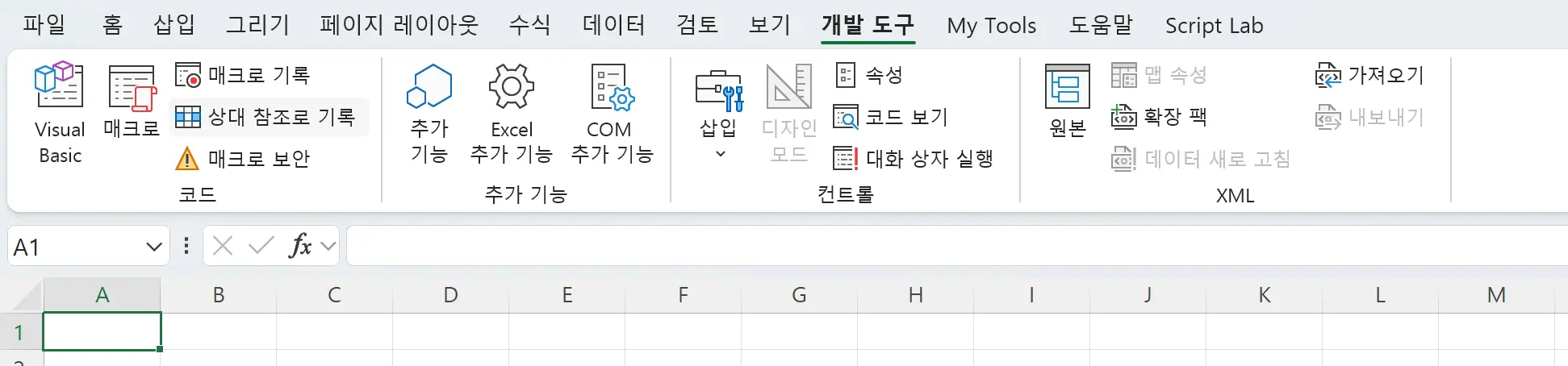
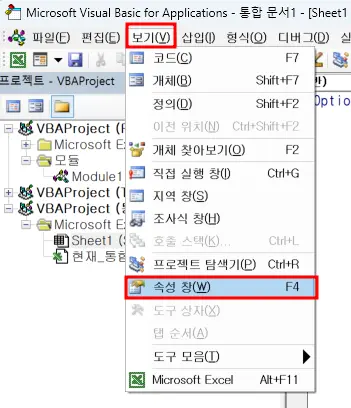
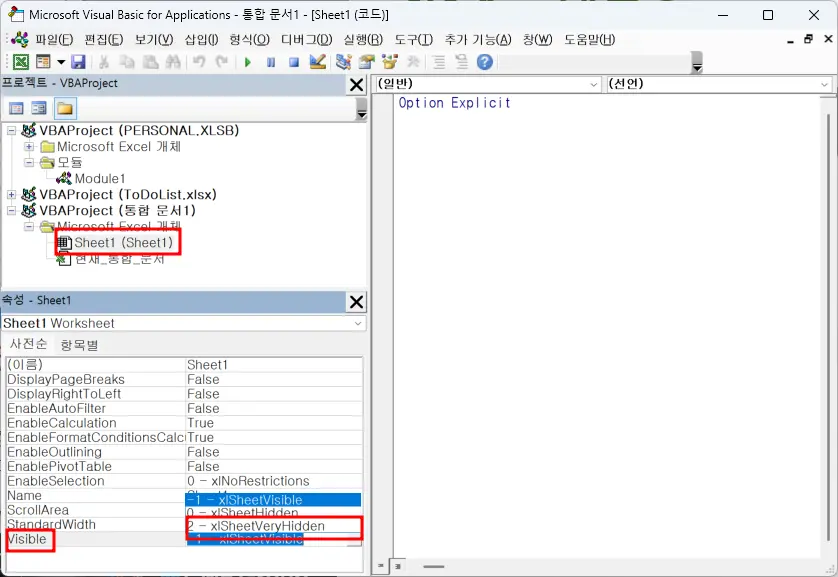
이제 핵심 단계인 코드를 넣어 보겠습니다. VBA 코드는 엑셀 화면이 아니라 Visual Basic Editor(VBE)라는 별도의 창에 입력합니다. 어렵게 느껴질 수 있지만, 아래 순서대로 한 번만 따라 해 보면 금방 익숙해집니다.
- (1) 예제 데이터가 있는 엑셀 워크시트 화면에서 Alt + F11 키를 눌러 VBE를 엽니다.
- (2) VBE 위쪽 메뉴에서 [삽입] > [모듈]을 클릭합니다. 오른쪽에 아무것도 없는 하얀 코드 창이 열립니다.
- (3) 아래 코드 상자의 내용을 전부 복사(Ctrl + C)해서 하얀 코드 창에 붙여넣습니다(Ctrl + V).
- (4) Alt + F11 키를 한 번 더 눌러 엑셀 화면으로 돌아옵니다.
- (5) [파일] > [다른 이름으로 저장]에서 파일 형식을 Excel 매크로 사용 통합 문서(*.xlsm)로 선택해 저장합니다. 일반 .xlsx 형식으로 저장하면 매크로가 제거된 채 저장되므로 주의하세요.
Option Explicit
Public Sub MakeBlankWorksheet()
    Const TEXT_COL As String = "C"          ' 문장이 있는 열

    Dim ws As Worksheet, wsStu As Worksheet, wsAns As Worksheet
    Dim rng As Range, cell As Range
    Dim lastRow As Long, ansRow As Long
    Dim stamp As String
    Dim s As String, outText As String, word As String, answers As String
    Dim i As Long, k As Long
    Dim isRed As Boolean

    Set ws = ActiveSheet
    lastRow = ws.Cells(ws.Rows.Count, TEXT_COL).End(xlUp).Row
    If lastRow < 2 Then Exit Sub

    ' 2행부터 마지막 행까지, 문자로 입력된 셀만 (수식 셀 제외)
    On Error Resume Next
    Set rng = ws.Range(TEXT_COL & "2:" & TEXT_COL & lastRow).SpecialCells(xlCellTypeConstants, xlTextValues)
    On Error GoTo 0
    If rng Is Nothing Then
        MsgBox "처리할 문장이 없습니다.", vbInformation
        Exit Sub
    End If

    stamp = Format(Now, "mmdd_hhmm")
    Application.ScreenUpdating = False

    ' 학생용 시트: 교사용 시트를 복사해서 만든 뒤 빈칸으로 바꿉니다.
    ws.Copy After:=ws
    Set wsStu = ActiveSheet
    wsStu.Name = "학생용_" & stamp

    ' 정답지 시트
    Set wsAns = Worksheets.Add(After:=wsStu)
    wsAns.Name = "정답지_" & stamp
    wsAns.Columns("B").NumberFormat = "@"
    wsAns.Range("A1:B1").Value = Array("번호", "정답")
    wsAns.Range("A1:B1").Font.Bold = True
    ansRow = 2

    For Each cell In rng.Cells
        s = CStr(cell.Value)
        outText = "": word = "": answers = "": k = 0

        ' 글자를 하나씩 보며 빨간 글자가 이어지는 구간(word)을 모읍니다.
        ' 마지막 글자 다음(i = Len(s) + 1)까지 돌아서, 문장 끝의 빨간 구간도 처리합니다.
        For i = 1 To Len(s) + 1
            isRed = False
            If i <= Len(s) Then isRed = (cell.Characters(i, 1).Font.Color = vbRed)

            If isRed Then
                word = word & Mid$(s, i, 1)
            Else
                If Len(word) > 0 Then                       ' 빨간 구간이 끝났을 때
                    If Len(Trim$(word)) > 0 Then
                        k = k + 1
                        word = Trim$(word)
                        outText = outText & "(" & CircleNum(k) & Space(Len(word) * 3) & ")"
                        If k > 1 Then answers = answers & "   "
                        answers = answers & CircleNum(k) & " " & word
                    Else
                        outText = outText & word            ' 공백만 빨간 경우는 그대로 둠
                    End If
                    word = ""
                End If
                If i <= Len(s) Then outText = outText & Mid$(s, i, 1)
            End If
        Next

        If k > 0 Then
            With wsStu.Range(cell.Address)
                .Value = outText
                .Font.ColorIndex = xlColorIndexAutomatic
            End With
            wsAns.Cells(ansRow, 1).Value = ws.Cells(cell.Row, "A").Value
            wsAns.Cells(ansRow, 2).Value = answers
            ansRow = ansRow + 1
        End If
    Next cell

    wsAns.Columns("A").ColumnWidth = 7
    wsAns.Columns("B").ColumnWidth = 70
    wsStu.Activate
    Application.ScreenUpdating = True

    MsgBox (ansRow - 2) & "개 문항의 학생용 시트와 정답지를 만들었습니다.", vbInformation
End Sub

' 1 -> ①, 2 -> ② ... (20까지, 그 이상은 (21) 형식으로 나타납니다.)
Private Function CircleNum(ByVal k As Long) As String
    If k <= 20 Then
        CircleNum = ChrW(&H2460 + k - 1)
    Else
        CircleNum = "(" & k & ")"
    End If
End Function
코드가 매우 길고 복잡해 보이지만 걱정하지 마세요. 지금 당장은 내용을 몰라도 괜찮고, 붙여넣기만 하면 됩니다. 작동 원리는 5번 항목에서 차근차근 설명합니다.
💡 TIP: 처음 보는 VBA 용어, 이것만 알아 두세요
매크로는 엑셀이 대신 실행해 주는 작업 순서이고, 모듈은 그 코드를 적어 두는 종이라고 생각하시면 됩니다. 코드 안에서 Sub로 시작해 End Sub로 끝나는 덩어리를 프로시저라고 부르며, 이 프로시저 하나가 매크로 하나입니다. 이번 코드에서 직접 실행하는 것은 MakeRandomWorksheet 하나뿐이고, 나머지 프로시저는 이 매크로가 필요할 때 불러서 쓰는 도우미들입니다.
4. 매크로 실행하기 — 버튼 한 번으로 학생용·정답지 만들기
코드를 붙여넣었다면 이제 실행만 하면 됩니다.
- (1) '교사용' 시트를 선택합니다.
- (2) Alt + F8 키를 눌러 매크로 대화상자를 엽니다.
- (3) 목록에서
MakeBlankWorksheet를 선택하고 [실행]을 클릭합니다. - (4) "20개 문항의 학생용 시트와 정답지를 만들었습니다."라는 메시지가 나오면 [확인]을 누릅니다.
실행이 끝나면 교사용 시트 뒤에 학생용과 정답지 시트가 새로 생깁니다. 교사용 시트는 전혀 바뀌지 않으므로 마음 놓고 실행해도 됩니다.
5. [응용] 랜덤으로 문항 뽑기
20개 문항을 모두 출제하는 것은 아무래도 많은 것 같아서, 이중에 5개만 무작위로 뽑는 것도 해보겠습니다(하나를 물어보면 둘을 가르쳐드리는 이 정성!). 로직이 추가되다 보니 코드도 조금 더 깁니다. 코드를 지금 다 이해할 필요는 없고, 지금은 복사/붙여넣기로 과정만 확안하세요. 새로운 모듈을 하나 삽입([삽입] > [모듈])하고 다음 코드를 붙여넣고 실행합니다(Alt+F8 → MakeRandomWorksheet 선택 → [실행]).
Option Explicit
Private Const STU_NAME As String = "학생용"
Private Const ANS_NAME As String = "정답지"

Public Sub MakeRandomWorksheet()
    Const TEXT_COL As String = "C"          ' 문장이 있는 열
    Const PICK_COUNT As Long = 5            ' 뽑을 문항 수

    Dim ws As Worksheet, wsStu As Worksheet, wsAns As Worksheet
    Dim rng As Range, cell As Range
    Dim lastRow As Long, n As Long, pickCnt As Long
    Dim c As Long, r As Long, idx As Long, outRow As Long, k As Long
    Dim chosen() As Boolean
    Dim outText As String, answers As String

    Set ws = ActiveSheet
    If ws.Name = STU_NAME Or ws.Name = ANS_NAME Then
        MsgBox "[" & STU_NAME & "], [" & ANS_NAME & "] 시트에서는 실행할 수 없습니다." & vbLf & _
               "문제 원본(교사용) 시트에서 실행해 주세요.", vbExclamation
        Exit Sub
    End If

    lastRow = ws.Cells(ws.Rows.Count, TEXT_COL).End(xlUp).Row
    If lastRow < 2 Then Exit Sub

    ' 2행부터 마지막 행까지, 문자로 입력된 셀만 (수식 셀 제외)
    On Error Resume Next
    Set rng = ws.Range(TEXT_COL & "2:" & TEXT_COL & lastRow).SpecialCells(xlCellTypeConstants, xlTextValues)
    On Error GoTo 0
    If rng Is Nothing Then
        MsgBox "처리할 문장이 없습니다.", vbInformation
        Exit Sub
    End If

    On Error GoTo EH

    ' 1) 무작위로 문항 뽑기 (중복 없이)
    n = rng.Cells.Count
    pickCnt = PICK_COUNT
    If pickCnt > n Then pickCnt = n         ' 문항이 뽑을 수보다 적으면 전부 사용

    ReDim chosen(1 To n)
    Randomize
    Do While c < pickCnt
        r = Int(Rnd * n) + 1
        If Not chosen(r) Then
            chosen(r) = True
            c = c + 1
        End If
    Loop

    Application.ScreenUpdating = False

    ' 2) 기존 [학생용], [정답지] 시트가 있으면 지웁니다.
    DeleteSheetIfExists STU_NAME
    DeleteSheetIfExists ANS_NAME

    ' 3) 학생용 시트: 교사용 시트를 복사한 뒤, 뽑은 문항 수만큼의 행만 남깁니다.
    ws.Copy After:=ws
    Set wsStu = ActiveSheet
    wsStu.Name = STU_NAME
    If lastRow > pickCnt + 1 Then wsStu.Rows(pickCnt + 2 & ":" & lastRow).Delete

    ' 4) 정답지 시트
    Set wsAns = Worksheets.Add(After:=wsStu)
    wsAns.Name = ANS_NAME
    wsAns.Columns("B").NumberFormat = "@"
    wsAns.Range("A1:C1").Value = Array("번호", "정답", "교사용 번호")
    wsAns.Range("A1:C1").Font.Bold = True

    ' 5) 뽑힌 문항만 원래 순서대로 빈칸 처리하고 1번부터 다시 번호를 매깁니다.
    outRow = 1
    For Each cell In rng.Cells
        idx = idx + 1
        If chosen(idx) Then
            outRow = outRow + 1
            k = MakeBlanks(cell, outText, answers)
            If k = 0 Then answers = "-"

            wsStu.Cells(outRow, "A").Value = outRow - 1
            wsStu.Cells(outRow, "B").Value = ws.Cells(cell.Row, "B").Value
            With wsStu.Range(TEXT_COL & outRow)
                .Value = outText
                .Font.ColorIndex = xlColorIndexAutomatic
            End With

            wsAns.Cells(outRow, 1).Value = outRow - 1
            wsAns.Cells(outRow, 2).Value = answers
            wsAns.Cells(outRow, 3).Value = ws.Cells(cell.Row, "A").Value
        End If
    Next

    wsAns.Columns("A").ColumnWidth = 7
    wsAns.Columns("B").ColumnWidth = 70
    wsAns.Columns("C").ColumnWidth = 12
    wsStu.Activate
    Application.ScreenUpdating = True

    MsgBox n & "개 문항 중 " & pickCnt & "개를 무작위로 뽑아 [" & STU_NAME & "]와 [" & ANS_NAME & "] 시트를 만들었습니다.", vbInformation
    Exit Sub

EH:
    Application.DisplayAlerts = True
    Application.ScreenUpdating = True
    MsgBox "오류가 발생했습니다: " & Err.Description, vbCritical
End Sub

' 같은 이름의 시트가 있으면 확인 메시지 없이 삭제합니다.
Private Sub DeleteSheetIfExists(ByVal sheetName As String)
    Dim sh As Worksheet

    On Error Resume Next
    Set sh = ActiveWorkbook.Worksheets(sheetName)
    On Error GoTo 0
    If sh Is Nothing Then Exit Sub

    Application.DisplayAlerts = False
    sh.Delete
    Application.DisplayAlerts = True
End Sub

' 한 셀의 문장에서 빨간 글자 구간을 빈칸으로 바꾼 문장(outText)과
' 정답 목록(answers)을 만들고, 빈칸 개수를 반환합니다.
Private Function MakeBlanks(ByVal cell As Range, ByRef outText As String, _
                            ByRef answers As String) As Long
    Dim s As String, word As String
    Dim i As Long, k As Long
    Dim isRed As Boolean

    s = CStr(cell.Value)
    outText = ""
    answers = ""

    ' 글자를 하나씩 보며 빨간 글자가 이어지는 구간(word)을 모읍니다.
    ' 마지막 글자 다음(i = Len(s) + 1)까지 돌아서, 문장 끝의 빨간 구간도 처리합니다.
    For i = 1 To Len(s) + 1
        isRed = False
        If i <= Len(s) Then isRed = (cell.Characters(i, 1).Font.Color = vbRed)

        If isRed Then
            word = word & Mid$(s, i, 1)
        Else
            If Len(word) > 0 Then                       ' 빨간 구간이 끝났을 때
                If Len(Trim$(word)) > 0 Then
                    k = k + 1
                    word = Trim$(word)
                    outText = outText & "(" & CircleNum(k) & Space(Len(word) * 3) & ")"
                    If k > 1 Then answers = answers & "   "
                    answers = answers & CircleNum(k) & " " & word
                Else
                    outText = outText & word            ' 공백만 빨간 경우는 그대로 둠
                End If
                word = ""
            End If
            If i <= Len(s) Then outText = outText & Mid$(s, i, 1)
        End If
    Next

    MakeBlanks = k
End Function

' 1 -> ①, 2 -> ② ... (20까지, 그 이상은 (21) 형식)
Private Function CircleNum(ByVal k As Long) As String
    If k <= 20 Then
        CircleNum = ChrW(&H2460 + k - 1)
    Else
        CircleNum = "(" & k & ")"
    End If
End Function학생용 시트에는 뽑힌 5문항만 남고, 번호가 1번부터 다시 매겨집니다. 핵심어가 있던 자리는 (① )처럼 번호가 들어 있는 빈칸으로 바뀌어 있습니다. 그대로 인쇄해서 학생들에게 나누어 주면 됩니다.
정답지 시트에는 번호별로 정답이 정리되어 있습니다. 세 번째 열인 '교사용 번호'는 원본 20문항 중 몇 번 문항이 뽑혔는지를 알려 줍니다. 어떤 문제를 출제했는지 기록해 두고 싶을 때 유용합니다.
매크로를 한 번 더 실행해 보세요. 이번에는 다른 5문항이 뽑히면서 학생용과 정답지가 통째로 새로 만들어집니다. 같은 20문항으로 여러 가지 버전의 문제지를 만들 수 있습니다.
💡 TIP: 마음에 드는 문제지는 따로 보관해 두세요
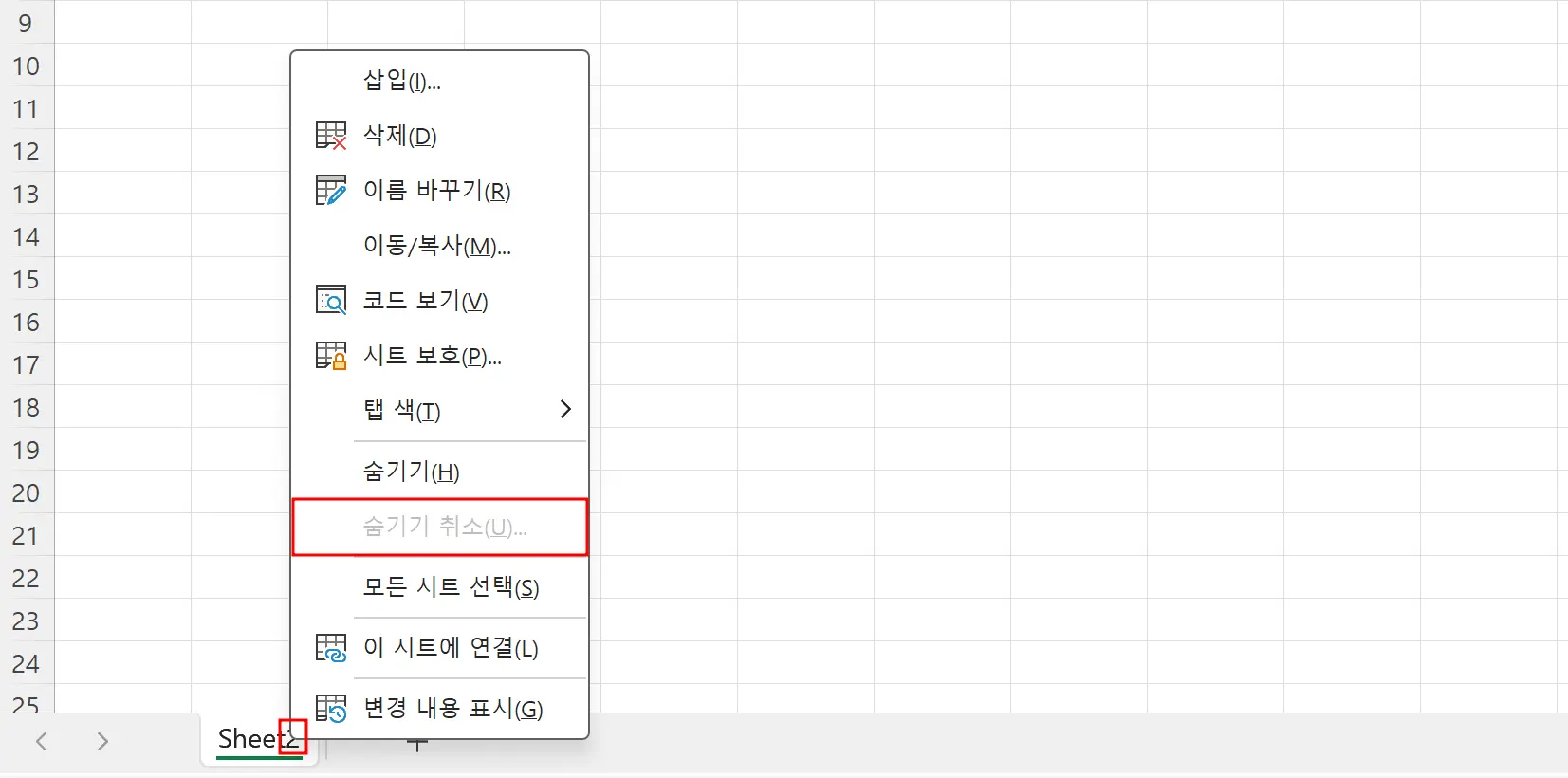
매크로를 다시 실행하면 이전의 학생용, 정답지 시트는 확인 메시지 없이 지워지고 새로 생성됩니다. 마음에 드는 구성이 나왔다면 시트 탭을 오른쪽 클릭해 [이동/복사]로 다른 파일에 복사해 두거나, 인쇄·PDF로 저장해 두세요. 또한 '학생용'이나 '정답지' 시트에서는 실행되지 않도록 막아 두었으니, 항상 '교사용' 원본 시트에서 실행하세요.
6. 5단계로 파악하는 코드 작동 원리
실행에 성공했다면 이제 코드가 무슨 일을 하는지 순서대로 살펴보겠습니다. 한 줄 한 줄 외울 필요는 없고, "이런 순서로 일하는구나" 정도만 이해하셔도 충분합니다. 잘 이해가 되지 않는 부분은 생성형 AI에게 붙여넣고 물어보셔도 됩니다.
코드의 맨 앞부분에는 이 매크로의 '설정값'이 있습니다.
Const TEXT_COL As String = "C"          ' 문장이 있는 열
Const PICK_COUNT As Long = 5 ' 뽑을 문항 수TEXT_COL은 문장이 들어 있는 열 이름이고, PICK_COUNT는 뽑을 문항 수입니다. 앞에서 문장을 반드시 C열에 붙여넣으라고 했던 이유가 바로 이 "C" 때문입니다. 나중에 문장이 다른 열에 있다면 이 글자만 바꾸면 됩니다. 코드 안에서 작은따옴표(')로 시작하는 글은 설명을 적어 둔 '주석'이라서, 실행에는 영향을 주지 않습니다.
lastRow = ws.Cells(ws.Rows.Count, TEXT_COL).End(xlUp).Row
Set rng = ws.Range(TEXT_COL & "2:" & TEXT_COL & lastRow).SpecialCells(xlCellTypeConstants, xlTextValues)
첫 줄은 C열의 맨 아래에서 위로 올라가며 처음 만나는 값이 있는 행, 즉 마지막 행을 찾습니다. 문제가 몇 개든 알아서 끝을 찾아 주기 때문에 문항 수가 들쑥날쑥해도 괜찮습니다. 둘째 줄은 2행부터 그 마지막 행까지 중에서 글자가 입력된 셀만 골라 냅니다. 1행은 머리글이므로 제외합니다.
Randomize
Do While c < pickCnt
    r = Int(Rnd * n) + 1
    If Not chosen(r) Then
        chosen(r) = True
        c = c + 1
    End If
Loop
제비뽑기와 같은 원리입니다. Rnd는 0과 1 사이의 무작위 소수를 만들어 주는데, 여기에 문항 수(n)를 곱하고 소수점 아래를 버린 뒤 1을 더하면 1부터 n 사이의 무작위 번호가 됩니다. 이미 뽑은 번호(chosen(r)가 참인 경우)는 건너뛰고, 아직 안 뽑은 번호일 때만 뽑았다는 표시를 합니다. 이렇게 5개가 모일 때까지 반복(Do While … Loop)하므로 같은 문항이 두 번 뽑히는 일이 없습니다. Randomize는 실행할 때마다 다른 결과가 나오도록 해 주는 준비 동작입니다.
DeleteSheetIfExists STU_NAME
DeleteSheetIfExists ANS_NAME
ws.Copy After:=ws
이미 학생용, 정답지 시트가 있다면 먼저 지웁니다. 그다음 교사용 시트를 통째로 복사해서 학생용 시트의 바탕으로 삼으면 열 너비나 테두리 같은 모양이 그대로 이어집니다. 복사한 시트에서는 뽑힌 문항 수보다 많은 아래쪽 행을 삭제하고, 정답지 시트는 새로 만들어 머리글(번호, 정답, 교사용 번호)을 적어 둡니다.
이 매크로의 핵심은 MakeBlanks라는 도우미 프로시저입니다. 문장을 처음부터 끝까지 한 글자씩 살피면서 "이 글자가 빨간색인가?"를 확인합니다.
For i = 1 To Len(s) + 1
    isRed = False
    If i <= Len(s) Then isRed = (cell.Characters(i, 1).Font.Color = vbRed)
cell.Characters(i, 1)은 셀 안에서 i번째 글자 1개를 가리키고, .Font.Color는 그 글자의 색입니다. 이 값이 vbRed(빨강을 뜻하는 VBA의 기본 상수)와 같으면 빨간 글자입니다. 반복 범위를 문장 길이보다 하나 더 길게 잡은 이유는, 문장이 빨간 글자로 끝날 때 "마지막 빨간 구간이 끝났다"는 처리를 한 번 더 해 주기 위해서입니다.
빨간 글자가 이어지는 동안은 그 글자들을 word라는 변수에 차곡차곡 모아 두고, 빨간색이 끝나는 순간 아래 한 줄로 빈칸을 만듭니다.
outText = outText & "(" & CircleNum(k) & Space(Len(word) * 3) & ")"여는 괄호, 번호, 정답 글자 수만큼의 공백, 닫는 괄호를 이어 붙인 모양입니다. 공백 수는 Len(word) * 3이므로 정답이 길수록 빈칸도 길어집니다. 이와 동시에 정답은 answers라는 변수에 "① 빛에너지 ② 이산화탄소"처럼 쌓아 두었다가 정답지에 적습니다. 빨간색이 아닌 글자는 아무 변화 없이 그대로 이어 붙이므로 문장의 나머지 부분은 원래대로 유지됩니다.
CircleNum = ChrW(&H2460 + k - 1)① 같은 동그라미 숫자는 컴퓨터 안에서 숫자 코드로 저장되어 있습니다. ChrW 함수는 그 코드를 글자로 바꿔 주고, ①의 코드(&H2460)에 번호를 더하면 ②, ③처럼 차례대로 이어지는 글자가 됩니다. 20번째 빈칸(⑳)까지는 동그라미 숫자로, 그 이상은 (21) 형식으로 표시합니다.
MVP TIP — 목적에 맞게 고쳐 쓰는 곳 한눈에 보기
코드를 조금만 바꾸면 내 상황에 맞게 쓸 수 있습니다. 바꾸고 싶은 항목별로 어디를 고치면 되는지 표로 정리했습니다.
| 바꾸고 싶은 것 | 고칠 곳 | 예 |
|---|---|---|
| 뽑을 문항 수 | Const PICK_COUNT As Long = 5의 숫자 |
10으로 바꾸면 10문항 출제 |
| 문장이 있는 열 | Const TEXT_COL As String = "C"의 글자 |
"D"로 바꾸면 D열 문장 사용 |
| 결과 시트 이름 | 맨 위 STU_NAME, ANS_NAME의 따옴표 안 글자 |
"시험지", "답안" |
| 빈칸의 길이 | Space(Len(word) * 3)의 3 |
5로 바꾸면 더 넓은 빈칸 |
| 핵심어 색 | cell.Characters(i, 1).Font.Color = vbRed의 vbRed |
RGB(0, 176, 80)으로 바꾸면 표준 색 '녹색'이 핵심어 |
자주 묻는 질문 (FAQ)
Q1. 파일을 열었더니 "매크로를 사용할 수 없습니다"라는 경고가 나옵니다.
엑셀이 보안을 위해 매크로를 잠시 막아 둔 상태입니다. 화면 위쪽 노란색(또는 빨간색) 보안 경고 줄에서 [콘텐츠 사용]을 클릭하면 매크로를 실행할 수 있습니다. 인터넷에서 내려받은 파일이라면 파일 속성에서 차단을 해제해야 하는 경우도 있습니다. 직접 만든 파일은 .xlsm 형식으로 저장했는지만 확인하세요.
Q2. 빈칸이 하나도 만들어지지 않고 문장이 그대로 나옵니다.
핵심어의 색이 정확한 빨강이 아닐 가능성이 가장 높습니다. 글꼴 색 목록의 표준 색 → 빨강으로 다시 칠해 보세요. 진한 빨강, 주황, 직접 만든 색은 인식하지 못합니다. 문장을 C열이 아닌 다른 열에 붙여넣은 경우에도 처리할 문장을 찾지 못하므로 위치도 확인해 보세요.
Q3. 5문항이 아니라 10문항을 뽑고 싶습니다.
코드 위쪽의 Const PICK_COUNT As Long = 5에서 5를 원하는 숫자로 바꾸면 됩니다. 전체 문항 수보다 큰 숫자를 넣으면 가진 문항을 전부 사용합니다.
Q4. 학생용 시트에서 굵은 글씨 같은 부분 서식이 사라집니다.
학생용 시트의 문장은 빈칸으로 바꾼 새 문장으로 통째로 다시 입력되기 때문에, 문장 안의 일부 글자에만 적용했던 굵게·밑줄 같은 서식은 유지되지 않습니다. 셀 전체에 적용한 글꼴이나 크기는 그대로 유지됩니다. 필요하다면 매크로 실행 후 학생용 시트에서 직접 서식을 다시 지정해 주세요.
Q5. 정답으로 쓸 글자 앞뒤 공백까지 빨간색으로 칠해 버렸습니다.
정답의 앞뒤 공백은 자동으로 제거해서 정답지에 적습니다. 다만 빈칸을 만들 때 그 공백도 빨간 구간에 포함되어 함께 사라지므로, 학생용 문장에서 단어 사이의 띄어쓰기가 붙을 수 있습니다. 핵심어 글자만 정확히 칠하는 것이 좋습니다.
마치며
빈칸 문제를 만들 때 문장을 한 번만 입력하고 핵심어만 빨간색으로 표시해 두면, 학생용 문제지와 정답지는 매크로가 알아서 만들어 줍니다. 위에서 소개한 코드는 길고 복잡해 보이지만 진행되는 흐름 자체만 놓고 보면 심플합니다. 문항을 제비뽑기로 고르고, 문장을 한 글자씩 살피면서 빨간 글자를 빈칸으로 바꾸고, 정답을 모아 정답지에 적는 것이 전부입니다.
이 글의 VBA 코드를 예제 파일에 붙여넣어 매크로를 실행해 보시고, 익숙해지면 내 수업이나 교육 자료의 문장으로 바꿔서 써 보세요. 코드를 한 줄도 몰라도 복사·붙여넣기만으로 쓸 수 있지만, 5번 항목의 설명을 따라 코드를 찬찬히 읽다 보면 응용력이 생깁니다. VBA로 반복되는 업무의 작업 시간을 줄이는 계기가 되시기를 바랍니다. VBA의 기초부터 배우고 싶은 분들은 [VBA 입문 강의]부터 시작하세요. 매크로·VBA를 전혀 모르는 분들도 쉽게 이해하실 수 있으며 18강으로 구성되어 있습니다(무료).

엑셀 고급 차트
55개 레슨, 보고서용 차트
 엑셀 대시보드 실전 워크북
13,500원

'엑셀러 레터' 구독 (무료)
매일 2개씩 · 오피스·IT 정보





