Lesson 01. 엑셀의 신세계 [오리엔테이션]
엑셀 추가 기능이 뭐길래 이렇게 편할까?
엑셀 '파워툴스 마스터클래스'의 첫 걸음을 시작하신 여러분, 환영합니다!
반갑습니다, 엑셀러 권현욱입니다.
Lesson 01 강의 영상 — 잠깐만 투자해 보세요
영상이 흥미로우셨나요? Lesson 02부터는 직접 나만의 도구를 만드는 실전입니다. 지금 15개 레슨 전체를 열어보세요.
전체 레슨 열기 →오늘 아주 흥미진진한 이야기를 하나 해보려고 합니다. 혹시 매일 반복되는 복사, 붙여넣기 업무에 지쳐 큰맘 먹고 '매크로(VBA)'나 '코딩'을 배워보겠다고 결심했던 적 없으셨나요?
인터넷 강의도 끊고, 두꺼운 책도 사서 뿌듯한 마음으로 서점을 나섰지만 얼마 못 가 포기하셨을 확률이 높습니다. 영어 단어 외우듯 알 수 없는 영어 명령어들을 시커먼 화면에 타이핑하다 보면 금방 머리가 지치거든요.
'난 지금 실무를 빠르게 처리하고 싶을 뿐인데,
이젠 컴퓨터 프로그래머가 되어야 하는 건가?'
이런 회의가 들기도 합니다.
간신히 인터넷에서 코드를 복사해 와서 매크로를 실행하려고 하면 또 어떤가요? 매번 매크로를 실행하기 위한 단축키를 눌러 창을 띄우거나, 시트 위에 삐뚤빼뚤한 단추를 만들어서 연결해야 했습니다. 솔직히, 별로 멋지지도 않고, 다른 새 엑셀 파일을 열면 그 버튼이 없어져서 쓸 때마다 여간 번거로운 게 아니었죠. 남들은 AI로 쉽고 빠르게 업무를 처리하고, 필요한 앱을 직접 만들기도 한다는데 나만 정체된 것 같은 기분이 들기도 합니다.
그 모든 불편함을 단 한 방에 날려버릴 '엑셀의 진짜 신세계'를 지금부터 소개해 드립니다. 바로 엑셀 추가 기능(Add-in)으로 만드는 나만의 메뉴입니다.
쉽게 말해, 스마트폰에 내가 필요한 '배달 앱'이나 '게임 앱'을 다운로드해서 설치하듯, 엑셀이라는 프로그램 안에 내 업무 전용 앱을 심어두는 것입니다.
💡 초보와 전문가의 차이, 바로 '여기에' 있습니다
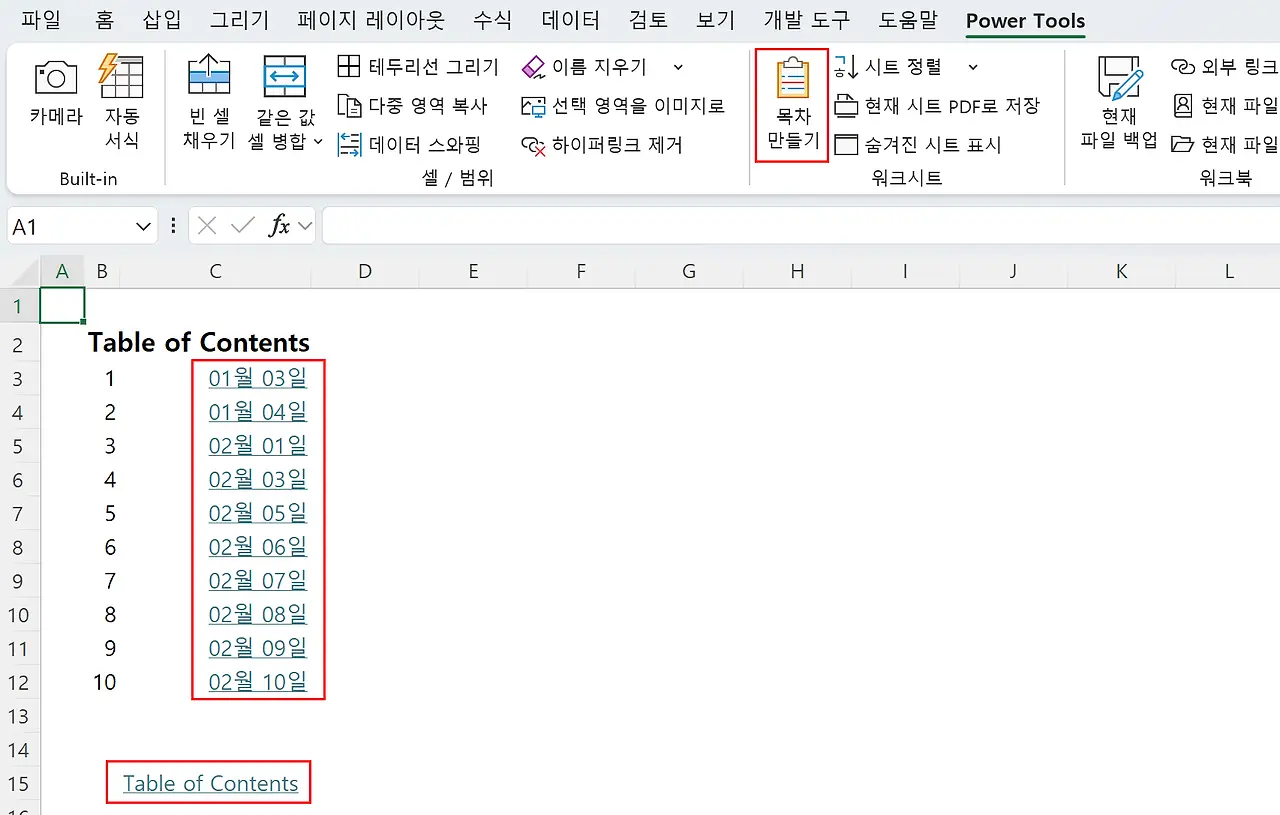
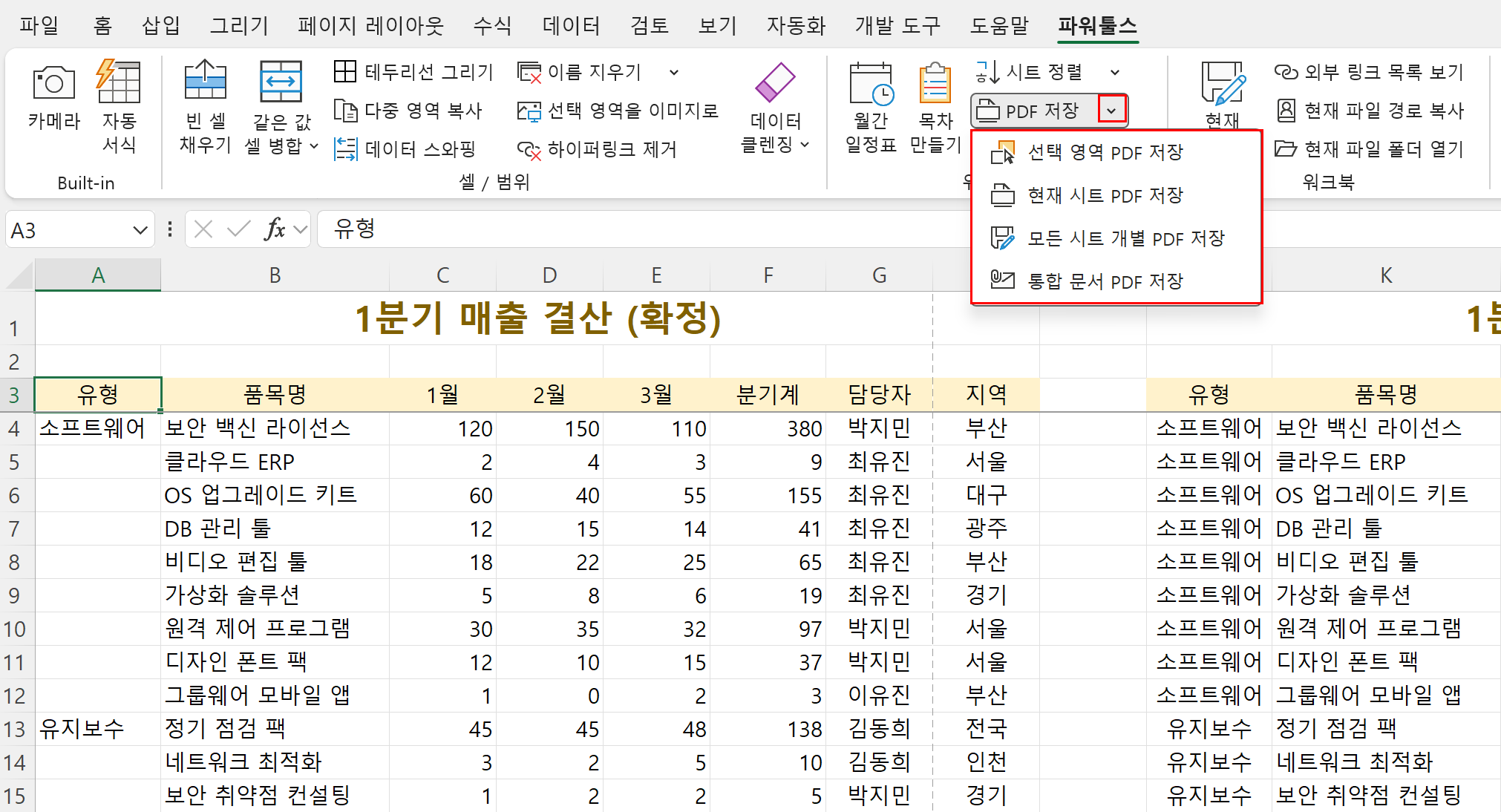
다음 이미지를 보세요. 여러분 PC의 엑셀과 다른 부분이 보이시나요?

구글이나 마이크로소프트에서 만든 프로그램의 일부인 것처럼 내 업무에 딱 맞춘 버튼들이 직관적인 아이콘과 함께 정렬되어 있습니다.
현재 통합 문서 내에 있는 모든 시트들의 목차(TOC)를 만들고 싶다면? 상단 메뉴에서 [목차 만들기] 버튼을 클릭해 보세요.
작업 중인 영역, 시트, 모든 시트 개별 파일로 저장 등 PDF 생성 작업을 쉽게 하고 싶다면? [PDF 저장] 버튼을 클릭하기만 하세요.
단축키를 외울 필요도 없고, 시트마다 단추를 복사해서 붙여넣을 필요도 없습니다. 스마트폰에서 앱을 누르듯, 엑셀을 켜면 언제나 상단에 이 메뉴가 나를 기다리고 있으니까요.
[여기]를 클릭하면 '파워툴스' 최신 버전과 설치 방법, 주요 특징 등을 확인할 수 있습니다.
나중에 이 파일만 동료의 PC에 설치해 주는 순간, 여러분은 단순한 '엑셀 잘하는 직원'을 넘어 '사내 업무 자동화 프로그램 개발자'로 대접받을 수 있습니다.
🤖 "하지만 전 코딩의 '코' 자도 모르는 생초보인데요?"
이런 걱정이 드시나요? 당연합니다! 이전에는 이런 멋진 프로그램을 만들려면 밤을 새워가며 컴퓨터 언어 문법을 공부하고, 수백 수천 줄의 코드를 직접 타이핑해야 했습니다. 뿐인가요? 오류라도 생기면 복잡한 매뉴얼이나 커뮤니티를 오가며 하나하나 고쳐야 했습니다. 엑셀을 수십 년 넘게 만진 저조차도 많은 에너지가 들어가는 쉽지 않은 과정이었습니다.
하지만 시대가 완전히 바뀌었습니다. 우리에게는 생성형 AI(제미나이, 챗GPT 등)라는 든든한 천재 비서가 있으니까요.
짧지 않은 여정이지만 여러분과 제가 함께 할 일은 아주 단순합니다.
- 메뉴판 조립: 제가 드리는 '마법의 치트키 양식'을 전용 편집 프로그램에 복사해서 나만의 상단 메뉴판 틀을 만듭니다.
- AI에게 말 걸기: "이 버튼을 누르면 시트가 합쳐지게 코드를 짜줘"라고 AI에게 말로 지시(프롬프트)합니다.
- AI가 만든 코드 가져다 붙이기: AI가 만들어준 코드를 붙여넣고 실행하면 끝입니다.
직접 코드를 타이핑하지 않고, 나와 AI의 '대화'와 '말'만으로 원하는 도구를 만들어낼 수 있습니다. 요즘은 이걸 "딸깍"이라고도 표현하는 이런 진행 방식을 '바이브 코딩(Vibe Coding)'이라고 부릅니다. 말 그대로 내 느낌과 의도(Vibe)만 AI에게 전달해서 프로그램을 만드는 것을 말합니다.
바이브 코딩이란?
코드를 한 줄 한 줄 직접 타이핑하는 것이 아니라 AI에게 "이런 느낌(vibe)으로, 이런 기능을 하는 툴을 만들어줘."라고 말로 지시하고, AI가 만든 코드를 가져다 붙여넣으며 전체적인 흐름만 조율하는 작업 방식을 말합니다.
바이브 코딩에 대한 자세한 내용, 그리고 바이브 코딩 방식으로 VBA 프로그래밍하는 방법에 대해서는 Lesson 04에서 자세히 다룰 예정입니다.
'그런 정도라면 나도 해볼 수 있겠는걸?'
이런 의욕이 드셨나요? 축하합니다! 그렇다면 성공입니다. 우리가 함께 적용해 볼 'AI 시대의 엑셀 바이브 코딩' 방식은 '시작이 반'이 아니라 '시작이 80%'는 되거든요.
다음 레슨부터 본격적으로 이 멋진 작업을 시작하기 위해 필요한 무기들을 하나씩 챙겨보도록 하겠습니다.
지금 여러분의 진도
15개 중 1개 완료방금 Lesson 01을 마치셨습니다. 나머지 14개 레슨에서 직접 나만의 도구를 완성하게 됩니다.
그리고 L05 ~ L15까지 11개 레슨이 더 기다리고 있습니다
이 다음부터가 진짜 시작입니다
Lesson 02부터는 엑셀 리본 메뉴 안에 직접 나만의 도구 탭을 장착하는 실전 과정입니다. 전체 15개 레슨을 잠금 해제하고, AI와 함께 '내 업무 전용 메뉴'를 완성해 보세요.
👉 다음 레슨 예고: 딱 3분 컷! 프로그램 제작에 필요한 무료 무기 2개 장착하기. 다음 글에서 만나요!