- 최초 작성일: 2026-10-03
- 최종 수정일: 2026-10-03
- 조회수: 416 회
- 작성자: 권현욱 (엑셀러)
- 강의 제목: 엑셀 숨은 함수 4가지 — GESTEP·REPT·CONVERT·ROMAN (ft. AI로 최적 함수 찾는 법)
들어가기 전에
엑셀 함수가 몇 개나 되는지 아시나요? 500개가 넘는 것으로 알려져 있습니다. 하지만 우리가 실무에서 자주 쓰는 함수는 VLOOKUP, SUMIFS, INDEX와 MATCH 등 몇 가지 안 됩니다. 오랫동안 강의하면서 느낀 점이 있습니다. 엑셀 실력의 차이는 함수를 몇 개 아느냐가 아니라, '이런 걸 해 주는 함수가 있지 않을까?' 하고 찾아볼 생각을 하느냐 아니냐에서 갈린다는 것입니다.
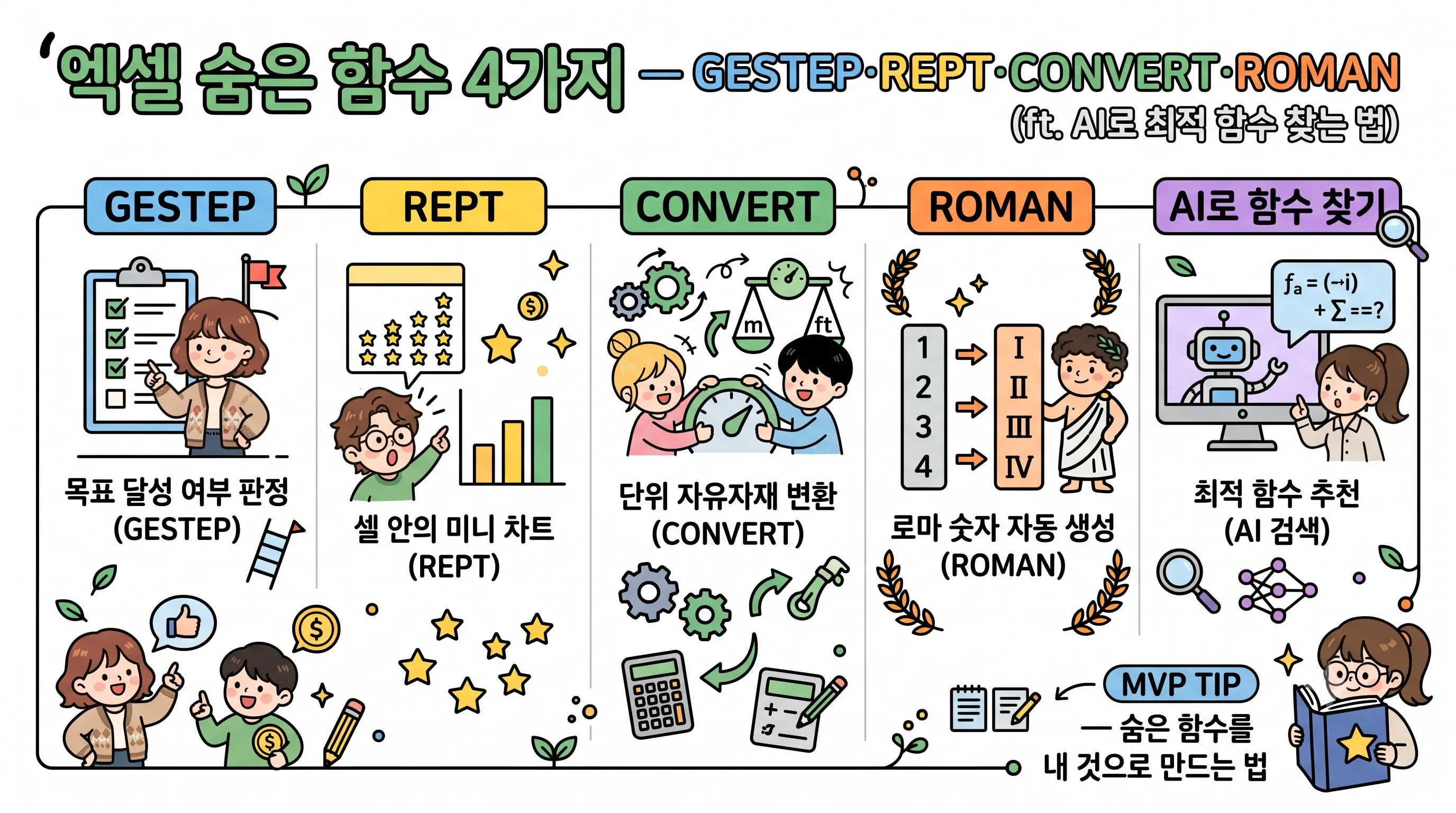
잘 알려지지 않았지만, 한번 알고 나면 손이 자꾸 가는 GESTEP·REPT·CONVERT·ROMAN 네 가지 함수를 소개합니다. 그리고 멤버십 회원용 풀 버전에서는 함수 이름을 몰라도 AI로 함수를 찾아내는 방법까지 보여드립니다.

- 최신 글을 불러오는 중...
엑셀 숨은 함수 4가지 — GESTEP·REPT·CONVERT·ROMAN (ft. AI로 최적 함수 찾는 법)
목표 달성 여부 판정(GESTEP), 셀 안의 미니 막대 차트(REPT), 단위 변환(CONVERT), 로마 숫자 자동 번호(ROMAN + SEQUENCE). 이름은 낯설어도 실무에서 바로 쓸 수 있는 함수 네 가지를 예제와 함께 정리합니다.
이번 영상에서 습득할 수 있는 주요 내용
- GESTEP: 실적이 목표 이상이면 1, 미만이면 0. IF 없이 달성 여부를 판정하고 SUM으로 바로 달성 인원을 세는 방법
- REPT: 달성률을 ■ □ 막대로 바꿔 셀 안에 미니 차트 만들기, 그리고 ROUND가 아니라 INT를 써야 하는 이유
- CONVERT: 인치·파운드를 센티미터·킬로그램으로 변환하고, 수식 수정 없이 단위만 선택하면 자동으로 연동하는 방법
- ROMAN + SEQUENCE: 목차의 장(Chapter) 번호를 로마 숫자로 한 번에 자동 생성하는 방법
- 함수 이름을 몰라도 원하는 함수를 찾아내는 AI 활용 노하우 (멤버십 전용 풀 버전)
📈 신간 전자책(PDF) · 375쪽 · 12,000원9,500원
AI도 알려주지 않는 엑셀 고급 차트, 클릭 순서까지 그대로 따라 만듭니다
- 머릿속 아이디어를 실제 차트로 구현
- 스파크라인·히트맵부터 폭포·덤벨·간트·게이지까지 55개 레슨
- 중간마진 없는 합리적인 가격 / 오직 아이엑셀러에서만!
📈 신간 전자책(PDF) · 375쪽 · 12,000원9,500원 · 얼리버드 11월 20일까지
AI도 알려주지 않는 엑셀 고급 차트, 클릭 순서까지 그대로 따라 만듭니다
완성 차트 미리보기 지금 구매하기1. GESTEP: 목표 달성 여부 판정
4개 팀, 수십 명의 실적이 집계되어 있는 데이터가 있습니다. 목표를 달성한 사람을 좀 더 직관적으로 파악하고자 합니다.
간단한 함수 하나면 해결할 수 있습니다. 바로 GESTEP("지이스텝"이라고 읽습니다) 함수입니다. Microsoft는 이 함수 이름의 뜻을 따로 풀어서 소개하지 않지만, Greater than or Equal to STEP, 즉 "기준값 이상인가?"의 줄임말로 이해하면 기억하기 쉽습니다.
사용법은 아주 간단합니다. 앞에는 판정할 값(월 실적), 뒤에는 기준값(월 목표)을 넣습니다. 실적이 목표 이상이면 1, 미만이면 0을 돌려줍니다.
G5: =GESTEP(F5,E5)단순히 결과를 구하는 것이 목적이라면 IF 함수를 사용해도 됩니다. 하지만 GESTEP은 더 짧고, 함수 이름만 봐도 "기준 이상인지 확인하는구나" 하고 의도를 바로 파악할 수 있습니다.
=IF(F5>=E5,1,0)더 짧게 비교식만 쓸 수도 있습니다.
=F5>=E5하지만 결과가 TRUE, FALSE인 논리값이라 SUM으로 합계를 구할 수 없습니다. 반면 GESTEP은 1과 0을 돌려주므로 바로 SUM으로 셀 수 있습니다.
L6: =SUM(G5:G40)   → 20 (36명 중 20명 달성)
L7: =L6/L5         → 56% (L5의 전체 인원 36명 대비 달성 비율)
달성 인원을 세려고 따로 COUNTIF를 쓸 필요가 없습니다.
2. REPT: 셀 안의 미니 차트
두 번째는 REPT(Repeat)입니다. 지정한 문자를 지정한 횟수만큼 반복하는 평범한 함수인데, 이를 이용하면 셀 안에 막대 차트를 만들 수 있습니다.
달성률을 열 칸짜리 막대로 바꿉니다.
I5: =REPT("■",INT(MIN(1,H5)*10))&REPT("□",10-INT(MIN(1,H5)*10))수식이 길어 보이지만 구조는 단순합니다. 달성률에 10을 곱해 채울 칸 수를 정하고, 채운 만큼은 검은 사각형, 나머지는 빈 사각형으로 이어 붙인 것입니다. 중간의 MIN 함수는 100%를 넘는 담당자 때문에 넣었습니다. MIN이 없으면 빈 칸 수가 음수가 되어 #VALUE! 오류가 나기 때문입니다.
수식에서 사용된 특수문자(■, □)는 어떻게 입력하나요?
- 한글 입력 상태에서 자음
ㅁ을 누르고 한자 키를 누르면 특수문자 목록이 나옵니다. 여기서 ■와 □를 고릅니다. - 한자 키가 보이지 않거나 잘 되지 않는다면, [삽입] 탭 > [기호]에서 찾습니다.
- UNICHAR 함수도 가능합니다.
=UNICHAR(9632)는 ■,=UNICHAR(9633)은 □입니다.
ROUND가 아니라 INT 함수를 사용한 이유
어느 담당의 달성률이 96%인 경우, ROUND를 쓰면 9.6이 10으로 올라가 열 칸이 꽉 차 보입니다. 달성하지 못했는데 달성한 것처럼 보이는 셈입니다. INT는 소수점 아래를 버리므로 아홉 칸이 됩니다. 데이터 시각화에서는 이런 작은 차이를 파악하고 대처 방법을 마련해 두는 것이 중요합니다.
조건부 서식의 '데이터 막대'와 비교하면?
데이터 막대도 좋은 방법이지만, REPT는 반복할 문자를 마음대로 고를 수 있다는 장점이 있습니다. 별(★)로 바꾸면 평점 표시, 체크(✔)로 바꾸면 진척도 표시가 됩니다. 실적이 바뀌면 막대도 함께 바뀌고, 차트 개체를 따로 만들 필요도 없습니다.
3. CONVERT: 단위 변환
세 번째는 단위를 바꿔 주는 CONVERT입니다. 해외에서 가구를 수입하는 업체가 미국 공급사에서 SKU별 규격표를 받았습니다. 가로·세로·높이는 인치, 무게는 파운드로 되어 있는데, 우리는 센티미터와 킬로그램으로 봐야 합니다.
이때 핵심은 단위를 수식 안에 쓰지 않고 셀로 빼 두는 것입니다.
- B3:
in(원래 길이 단위, 인치) - B4:
cm(바꿀 길이 단위, 센티미터) - B5:
lbm(원래 무게 단위, 파운드) - B6:
kg(바꿀 무게 단위, 킬로그램)
CONVERT는 변환할 값, 원래 단위, 바꿀 단위 순서로 입력합니다.
G9: =CONVERT(C9,$B$3,$B$4)    → 가로 (18in → 45.72cm)
J9: =CONVERT(F9,$B$5,$B$6)    → 무게 (14lbm → 약 6.35kg)
G9의 수식을 오른쪽으로 복사해 세로와 높이도 채우고, 무게는 단위 셀이 다르므로 참조만 바꿉니다. 이렇게 만든 네 열을 아래로 채우면 끝입니다.
수식은 그대로, 단위만 바꾸기
이제 길이 단위 셀(B4)을 cm에서 m으로 바꿔 보겠습니다. 수식은 하나도 건드리지 않았는데 가로·세로·높이가 전부 미터로 바뀝니다. 피트(ft)나 야드(yd)도 단위 셀만 바꾸면 됩니다. 데이터 유효성 검사(목록)로 드롭다운을 만들어 두면 선택만으로 단위를 바꿀 수 있어 더 편리합니다.
[주의] 단위 코드는 대소문자를 구분합니다
파운드의 단위 코드는 lb가 아니라 lbm이고, 대소문자를 구분합니다. =CONVERT(10,"LBM","kg")처럼 대문자로 쓰면 #N/A 오류가 나고, 소문자 lbm으로 고치면 정상적으로 작동합니다. 거리, 무게, 온도, 시간 등 다양한 단위를 지원하며, 코드가 헷갈리면 CONVERT 함수의 도움말에서 단위 코드 목록을 확인하세요.
4. ROMAN + SEQUENCE: 로마 숫자 자동 생성
다음은, 숫자를 로마 숫자로 바꿔 주는 ROMAN입니다. '목차' 시트는 영업관리 업무 매뉴얼의 목차인데, 장이 30개이고 장 번호 칸이 비어 있습니다. 여기에 로마자 번호를 매겨 보겠습니다.
기본 사용법은 간단합니다.
=ROMAN(3) → III이것만으로는 편리함이 와닿지 않을 수 있습니다. SEQUENCE 함수와 만나면 아주 강력해집니다. 다음과 같이 입력하고 Enter를 누르면 I부터 X까지 열 개가 한 번에 만들어집니다.
A5: =ROMAN(SEQUENCE(10))SEQUENCE가 1부터 10까지 숫자를 만들고, ROMAN이 한꺼번에 변환한 것입니다. 그런데 장이 30개이니, 숫자 10을 고치는 대신 또 다른 함수를 추가하여 자동화 하겠습니다. 우리가 잘 알고 있는 COUNTA 함수를 사용하면 됩니다.
A5: =ROMAN(SEQUENCE(COUNTA(B5:B34)))이렇게 하면 제목 수만큼 정확히 만들어집니다. 장이 늘어나더라도 범위만 넓혀 주면 번호가 알아서 따라옵니다.
구버전 엑셀이라면?
SEQUENCE는 Microsoft 365와 엑셀 2021 이상에서 지원됩니다. 구버전에서는 ROW 함수와 조합해 A5에 다음 수식을 입력하고 필요한 만큼 복사합니다.
=ROMAN(ROW()-4)5행에서 시작하므로 ROW()-4가 1부터 시작하는 번호가 됩니다. 또한 ROMAN은 3,999까지만 변환됩니다.
5. AI로 함수 찾기 [멤버십 회원용]
여기까지 네 개의 함수를 살펴봤지만, 이 함수들도 이름을 알아야 쓸 수 있습니다. 그렇다면 이름을 모르는 함수는 쓸 수 없는 걸까요?
멤버십 전용 풀 버전에서는 이 질문에 대한 답을 보여드립니다. 함수 이름을 전혀 몰라도 AI의 도움으로 원하는 함수를 찾아내고, 업무에 바로 적용하는 과정을 실제 업무 예제로 처음부터 끝까지 따라가 봅니다. 같은 AI를 쓰는데도 어떤 사람은 정확한 수식을 받고 어떤 사람은 엉뚱한 답을 받는 이유가 어디에 있는지도 확인하실 수 있습니다.
- 이름도 모르는 함수를 AI에게서 정확히 끌어내는 질문의 방식
- AI가 여러 후보를 내놓았을 때 무엇을 고를지 판단하는 기준
- 수식 하나로 끝나지 않고, 업무용 검토표 전체를 완성하는 과정
- AI가 준 수식을 믿고 써도 될까? 실무자가 반드시 거치는 검증 습관
이 영상은 멤버십 회원 전용 콘텐츠입니다.
공개 영상에서는 볼 수 없는 '함수 이름 몰라도 AI로 찾는 법'은 멤버십 회원에게만 제공됩니다. 아래 버튼으로 가입하시면 이 영상을 포함한 전체 풀 버전을 지금 바로 시청하실 수 있습니다.
MVP TIP — 숨은 함수를 내 것으로 만드는 법
1. 함수 이름을 외우지 말고, 찾아보는 습관을 들이세요
500개가 넘는 함수를 다 외울 필요는 없습니다(그럴 수도 없습니다). '이런 걸 해 주는 함수가 있지 않을까?'라는 생각이 들 때 검색하거나 AI에게 물어보는 습관이면 충분합니다.
2. 바뀔 수 있는 값은 셀로 빼 두세요
CONVERT의 단위처럼 나중에 바뀔 수 있는 값을 수식에 직접 쓰지 않고 셀에서 참조하면, 수식을 건드리지 않고 결과를 바꿀 수 있습니다. 같은 원리로 ROMAN 예제의 숫자 10을 COUNTA로 대체한 것도 하드코딩을 피하는 방법입니다.
3. AI가 준 결과(수식)는 반드시 직접 확인하세요
AI가 알려준 수식이라도 결과가 맞는지는 내 눈으로 확인해야 합니다. 함수 이름을 모를 때 AI에게 제대로 물어보는 방법은 멤버십 회원용 풀 버전에서 다룹니다.
자주 묻는 질문 (FAQ)
Q1. GESTEP과 IF 함수는 어떻게 다른가요?
결과는 같지만, GESTEP은 더 짧고 1과 0을 돌려주기 때문에 SUM으로 달성 인원을 바로 셀 수 있습니다. TRUE/FALSE를 돌려주는 비교식은 SUM으로 합계를 구할 수 없습니다.
Q2. REPT 막대에서 ROUND 대신 INT를 쓰는 이유는 무엇인가요?
ROUND는 96%를 열 칸으로 올려서 달성하지 못했는데 달성한 것처럼 보이게 합니다. INT는 소수점 아래를 버리므로 아홉 칸으로 정확하게 표시됩니다.
Q3. CONVERT에서 #N/A 오류가 나는데 왜 그런가요?
단위 코드가 틀렸거나 대소문자가 다르기 때문입니다. 파운드는 lb가 아니라 lbm이고, 단위 코드는 대소문자를 구분합니다. 서로 다른 종류의 단위(예: 길이와 무게)를 변환하려 해도 #N/A가 나옵니다.
Q4. SEQUENCE 함수가 없는 구버전 엑셀에서는 어떻게 하나요?
SEQUENCE는 Microsoft 365와 엑셀 2021 이상에서 지원됩니다. 구버전에서는 =ROMAN(ROW()-4)처럼 ROW 함수와 조합해 수식을 아래로 복사하시면 됩니다.
Q5. ROMAN 함수는 어디까지 변환되나요?
3,999까지만 변환됩니다. 그보다 큰 숫자는 #VALUE! 오류가 발생합니다.
마치며
오늘 소개한 네 개 함수는 하나하나는 작아 보여도, 알고 나면 일이 줄어듭니다. 이제 예전처럼 무조건 많은 함수를 외우려고 할 필요는 없습니다. 찾아보는 습관과 AI를 활용하세요. 그렇다면 이름조차 모르는 함수는 어떻게 찾아야 할까요? 멤버십 회원용 풀 버전에서 이어서 확인해보세요.
엑셀 고급 차트
55개 레슨, 보고서용 차트
 엑셀 대시보드 실전 워크북
13,500원

'엑셀러 레터' 구독 (무료)
매일 2개씩 · 오피스·IT 정보