- 최초 작성일: 2026-06-13
- 최종 수정일: 2026-06-13
- 조회수: 1,041 회
- 작성자: 권현욱 (엑셀러)
- 강의 제목: 보고서 쓰느라 밤새지 마세요: Claude로 엑셀 데이터를 5분 만에 시각화하는 법
들어가기 전에
엑셀로 데이터는 완벽하게 정리했는데, 막상 보고서로 옮기려니 "이게 한눈에 안 들어오네", "좀 더 직관적으로 정리해 봐"라는 피드백에 막혀 본 적 있으신가요? 보고서의 퀄리티는 결국 '시각화'에서 갈립니다. 하지만 그래프 하나 만들자고 엑셀 차트 기능과 씨름하고 디자인 감각까지 고민하다 보면, 어느새 퇴근 시간은 저 멀리 사라져 있죠.

이번 시간에는 요즘 가장 주목받는 생성형 AI '클로드(Claude)'를 단순한 글쓰기 도구가 아니라, 실무에 즉시 투입 가능한 'AI 디자이너'로 활용하는 방법을 정리해 드립니다. 엑셀 데이터만 있으면, 경영진 보고용 시각 자료를 단 몇 분 만에 뽑아내는 치트키입니다.

- 최신 글을 불러오는 중...
보고서 쓰느라 밤새지 마세요: Claude로 엑셀 데이터를 5분 만에 시각화하는 법
대부분의 사람은 AI에게 "이 데이터 요약해 줘", "이 자료 분석해 줘"처럼 텍스트 위주로 요청합니다. 그러면 AI는 또 줄글로 답을 내놓죠. 여기에 함정이 있습니다. 우리는 결과물을 '받는 것'에만 익숙해져 있지만, 진짜 핵심은 AI에게 '기획력'을 빌리는 것입니다.
오늘 기억하실 핵심 문구는 딱 하나, '질문 말고, 옵션'입니다. AI에게 곧장 결과물을 만들라고 하지 말고, "일단 나에게 선택지부터 제시하라"고 시키는 겁니다. 이 작은 순서 하나만 바꿔도 보고서의 퀄리티가 '데이터 기획자' 수준으로 올라갑니다. 이번 강의에서는 그 과정을 4단계로 나눠, 엑셀 데이터를 Claude에게 넘기고 경영진용 차트를 뽑아 공유 링크까지 만드는 전 과정을 따라가 봅니다.
이번 강의에서 습득할 수 있는 주요 내용
- AI에게 결과물 대신 '시각화 옵션 5가지'를 먼저 받아내는 프롬프트 전략
- 엑셀·CSV 데이터를 Claude에 안전하게 업로드하는 실무 노하우 (저장·로컬 폴더 팁)
- 선택한 시각화를 '아티팩트(Artifact)'로 만들어 인터랙티브 웹 차트로 뽑아내기
- 계정 없는 동료에게도 열리는 '게시 링크'로 공유하기 (멤버십 전용 풀 버전)

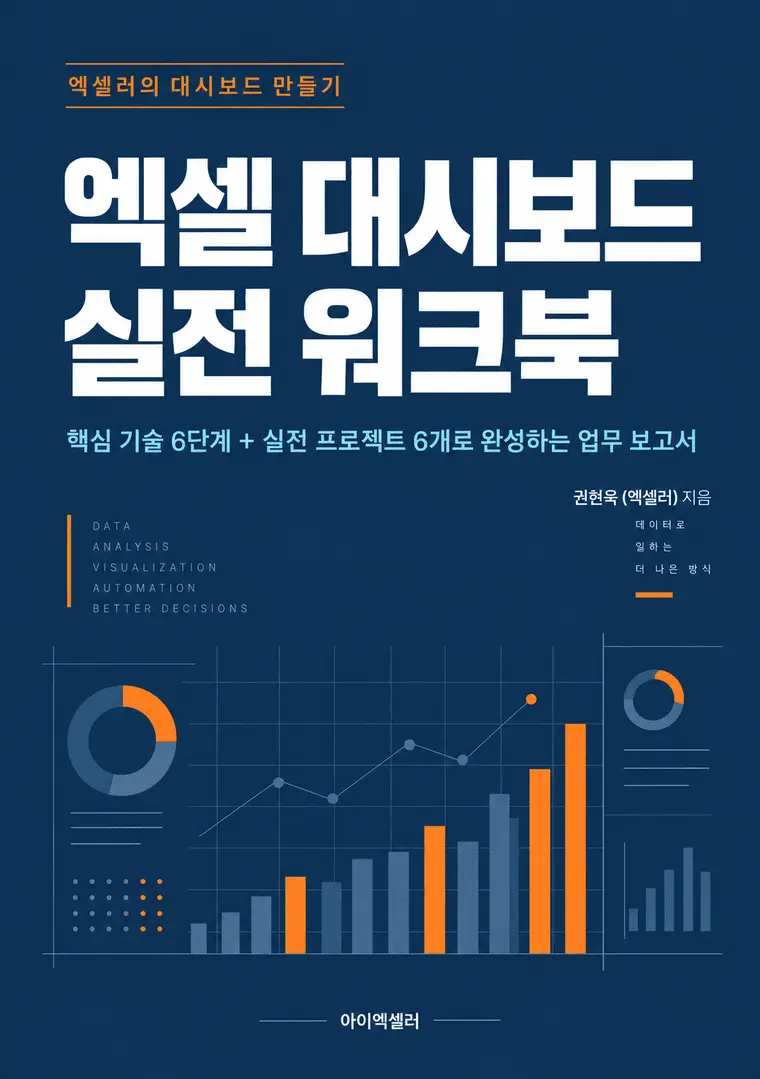
📊 신간 전자책(PDF) · 287쪽 · 아이엑셀러 단독 출간
'표준 3계층 구조'로 엑셀 대시보드를 체계적으로 만들어보세요!
- 3초 안에 읽히는 화면 설계 감각 습득
- Microsoft Excel MVP의 실전 노하우
- 중간마진 없는 합리적인 가격
1. 질문 말고 '옵션'부터 받기 (AI의 기획력 활용)
데이터가 복잡할수록, Claude에게 곧장 "차트 그려 줘"라고 하면 안 됩니다. 먼저 판을 짜 달라고 시켜야 합니다. 예를 들어 '분기별 마케팅 채널 성과 보고서'를 만든다고 가정하고, 데이터를 첨부한 뒤 이렇게 입력합니다.
"분기별 마케팅 채널 성과 보고서를 쓰려고 해. 경영진이 한눈에 파악할 수 있는 시각 자료 옵션 5가지를 추천해 줘. 각 옵션별로 어떤 데이터를 강조하면 좋을지도 함께 제안해 줘."
그러면 Claude는 곧장 차트를 그리는 대신, 보고 목적에 맞춘 5가지 기획안을 제시합니다. 추세선 그래프, 비교 막대 차트, 효율성 산점도처럼요. 우리가 할 일은 이 중에서 '가장 설득력 있어 보이는 것' 하나를 고르는(Pick) 것뿐입니다. 기획 고민을 통째로 AI에게 떠넘기는 셈이죠.
2. 엑셀·CSV 데이터, Claude에 안전하게 업로드하기
의미 있는 시각 자료가 나오려면, 반드시 데이터를 함께 전달해야 합니다. claude.ai에 접속한 뒤, 정리해 둔 엑셀이나 CSV 파일을 대화창에 업로드하면 됩니다. 이때 알아두면 좋은 실무 팁이 몇 가지 있습니다.
- 저장부터 하세요: 파일이 엑셀에 열려 있어도 업로드는 가능합니다. 다만 업로드되는 것은 '마지막으로 저장된 버전'이므로, 수정 직후라면 반드시 Ctrl + S로 저장한 뒤 올려야 합니다.
- 로컬 폴더에 두세요: OneDrive 같은 클라우드 폴더의 파일은 탐색기에 보여도 실제로는 '온라인 전용' 상태일 수 있어, 업로드 중 '네트워크 오류'로 실패하기도 합니다. 파일을 우클릭해 '항상 이 장치에 유지'를 선택하거나, 로컬 폴더로 복사한 뒤 올리면 깔끔합니다.
- 가장 확실한 방법: 아예 엑셀에서 해당 파일을 닫고 업로드하면 충돌 없이 안전합니다.
3. 선택한 시각화를 '아티팩트'로 만들기
5가지 옵션 중 하나를 골랐다면, 이제 결과물을 만들 차례입니다. Claude에게 이렇게 추가로 지시합니다.
"방금 선택한 2번 안을 아티팩트로 만들어 줘."
사실 차트나 인터랙티브 시각화를 요청하면 '아티팩트'라는 단어를 굳이 쓰지 않아도 Claude가 자동으로 만들어 주는 경우가 많습니다. 다만 이렇게 명시적으로 요청하면 확실하게 아티팩트로 받을 수 있습니다. 참고로 아티팩트(Artifact)란, 대화 옆에 따로 열리는 '결과물 전용 작업 창'을 말합니다.
요청하면 화면 오른쪽에 별도 패널이 열리면서, 완성된 차트와 인터랙티브 웹 페이지가 생성됩니다. 창 상단의 눈동자 아이콘은 '미리보기'(기본 선택), 그 옆 아이콘을 누르면 실제 '코드'를 볼 수 있습니다. 차트나 웹 화면을 만드는 아티팩트는 이렇게 웹 코드로 생성되기 때문에, 나중에 공유했을 때 받는 사람이 별도 설치 없이 브라우저에서 바로 열어볼 수 있습니다.
여기까지만 해도, 엑셀과 씨름하던 시각화 작업이 프롬프트 몇 줄로 끝났습니다. 그런데 진짜 '실무에서 써먹는' 부분은 바로 다음 단계, 이 결과물을 어떻게 공유하느냐에 있습니다.
멤버십 회원 전용 강의 (풀 버전)
지금까지 ① 옵션 받기 → ② 데이터 업로드 → ③ 아티팩트 생성까지, 시각 자료를 만드는 핵심 과정을 익히셨습니다. 하지만 이 차트를 계정도 없는 상사나 동료에게 그대로 보여주는 마지막 단계가 빠지면, 결국 화면 캡처나 파일 첨부라는 옛날 방식으로 되돌아가게 됩니다.
풀 버전 강의에서는 아티팩트를 '게시(Publish)'해 공개 링크를 만드는 전 과정을 단계별로 시연합니다. 이 링크만 보내면 받는 사람은 Claude 계정이 없어도, 자신의 웹 브라우저에서 인터랙티브 차트를 그대로 열어볼 수 있습니다. 엑셀 파일을 첨부해 이메일로 주고받던 시절을 완전히 끝내는, 이번 강의의 백미입니다. 여기에 전체 과정을 한눈에 복습하는 'wrap-up 정리'까지 더해, 오늘 배운 워크플로를 실무에 바로 적용할 수 있도록 마무리합니다.
단순한 차트 생성을 넘어, '④ 게시 링크로 누구에게나 공유하기'의 전체 실습 과정과 전 과정 wrap-up 정리를 풀 버전 강의로 제공합니다. 계정 없는 동료에게도 1초 만에 열리는 공유 링크, 보고서 공유 방식을 통째로 바꾸는 기술을 '엑셀러TV 멤버십'과 함께하세요!
MVP TIP: Claude를 'AI 디자이너'로 200% 활용하는 전략
1. 결과물보다 '옵션'을 먼저 요구하세요
곧장 "차트 그려 줘"라고 하면 AI가 임의로 한 가지 형태만 내놓습니다. "옵션 5가지를 추천해 줘"라고 한 단계 앞에서 끊으면, 보고 목적에 맞는 선택지를 받아 가장 설득력 있는 것을 고를 수 있습니다. 기획의 주도권은 그대로 내가 쥐고, 노동만 AI에게 넘기는 방식입니다.
2. 강조할 데이터를 함께 지시하세요
"어떤 데이터를 강조하면 좋을지도 제안해 줘"라는 한 문장을 덧붙이면, 단순 차트가 아니라 '메시지가 있는' 시각 자료가 나옵니다. 경영진 보고처럼 결론이 중요한 자료일수록 이 한 줄의 효과가 큽니다.
자주 묻는 질문 (FAQ)
Q1. 아티팩트 기능은 유료 플랜에서만 되나요?
아닙니다. 아티팩트 생성과 게시(공유 링크 만들기)는 무료(Free) 플랜에서도 사용할 수 있습니다. 다만 정책은 수시로 바뀔 수 있으니, 처음 사용하실 때 한 번 확인해 보시는 것을 권합니다.
Q2. 공유 링크를 받은 사람도 Claude 계정이 있어야 하나요?
없어도 됩니다. 게시된 아티팩트는 링크만 있으면 누구나 자신의 웹 브라우저에서 열어볼 수 있습니다. 계정 없이도 기본 기능을 모두 사용할 수 있어, 보고서나 시각 자료 공유에 특히 유용합니다.
Q3. 업로드할 때 '네트워크 오류'가 떠요.
OneDrive 등 클라우드 폴더의 '온라인 전용' 파일에서 자주 발생합니다. 파일을 우클릭해 '항상 이 장치에 유지'를 선택하거나, 바탕화면 같은 로컬 폴더로 복사한 뒤 업로드하면 해결됩니다.
마치며
보고서의 퀄리티는 '차트가 얼마나 화려한가'가 아니라, '얼마나 빠르게 핵심을 시각화하느냐'에서 갈립니다. 오늘 소개해 드린 '질문 말고 옵션' 전략 하나만 익혀도, 매주 반복하던 보고서 작업의 속도와 완성도가 한 단계 달라질 것입니다. 지금 바로 예제 파일을 열고, Claude에게 "옵션 5가지를 추천해 줘"라고 한번 말을 걸어보세요. '평범'한 데이터를 '비범'한 보고서로 바꾸는 능력은 이런 시도에서 시작됩니다.