- 최초 작성일: 2006-03-07
- 최종 수정일: 2026-09-26
- 조회수: 16 회
- 작성자: 권현욱 (엑셀러)
- 강의 제목: 완전한 숫자로 만들기
들어가기 전에
오래 전 엑셀 파일로 진행하던 강의를 웹 글로 복원한 것이라, "버튼을 눌러보세요"처럼 엑셀에서 직접 조작하라는 표현이 남아 있을 수 있습니다. 결과는 본문의 그림이나 표로 확인하실 수 있으며, 현재와 맞지 않는 내용은 보완하되 전반적인 스타일은 당시의 갬성(?)을 유지했습니다.
원본 강의의 질문과 설명, 예제, 단계별 이미지를 원본의 흐름에 맞춰 복원했습니다.

- 최신 글을 불러오는 중...

완전한 숫자로 만들기
핵심 요약
- 완전한 숫자로 만들기의 핵심 기능과 실제 활용 방법을 단계별로 살펴봅니다.
- 숫자, 텍스트, 숫자변환를 중심으로 원본 강의의 예제와 수식, 설정 방법을 확인할 수 있습니다.
- 원본 강의의 설명과 예제 흐름을 따라가며 실무에서 활용할 수 있는 방법을 익힐 수 있습니다.
강의 내용
예제 파일을 내려받으려면 여기를 클릭하세요.
숫자의 합계가 나오지 않습니다.
숫자를 손으로 입력하면 계산이 되는데 기존에 있는 것은 왜 안되는지
모르겠습니다. 숫자 앞이나 뒤에 공란이 있는 것도 아닌데…
자료는 몇 천개나 되기 때문에 이걸 일일이 입력할 수도 없는뎅..
인터넷이나 회사의 써버 등에서 자료를 내려받은 경우 이런 현상이 종종
생기는 것을 볼 수 있습니다.
즉, 겉으로 보았을 때에는 분명 숫자인데 계산을 하려고 하면 제대로 되지
않는다는 것입니다.
| 1640 | =SUM(B21:B42) | |
|---|---|---|
| 621 | Sum 함수를 사용하여 왼쪽의 노란색 | |
| 132.0 | 영역의 합계를 구해 보았습니다. | |
| 261.0 | 얼핏 눈으로 계산해 보아도 20,000은 훨씬 | |
| 2,060.0 | 넘는 것 같은데 결과는 12,886이라고 | |
| 2,060.0 | 하는군요. |
2,060.0
| 2060 | 이것은 숫자 데이터와 무늬만 숫자(그러니까 실제로는 |
|---|---|
| 740 | 문자열)인 데이터가 섞여 있는데, 그 중에서 숫자값만 |
| 433 | 계산이 되어서 그런 것입니다. |
2479
1084
2060
1498
271
1,385.0
1,643.0
588.0
1,088.0
1,944.0
2,354.0
2,060.0
이런 경우에는 대개 두 가지 방법으로 해결이 가능합니다.
방법 1 - 텍스트 나누기' 메뉴 이용하기
(1) 노란색 영역을 범위로 지정하고 '데이터-텍스트 나누기' 메뉴를 선택합니다.
(2) '텍스트 마법사' 대화상자가 나타나면 '다음-다음' 버튼을 연속으로 눌러줍니다.
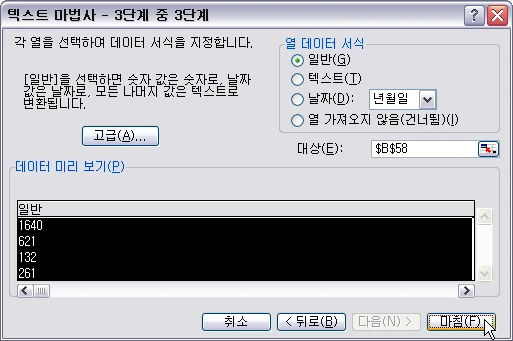
(3) '텍스트 마법사 - 3단계 중 3단계' 대화상자에서 '마침' 버튼을 클릭합니다.
방법 2 - '곱하기' 기능 이용하기
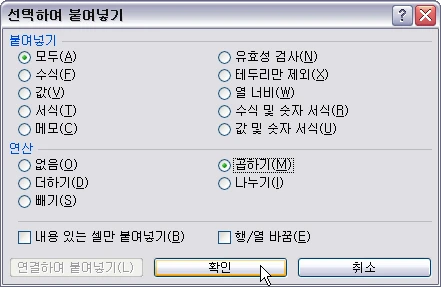
(1) 임의의 빈 셀에 1을 입력하고 '복사' 합니다.
(2) 노란색 영역을 범위로 지정하고 '편집-선택하여 붙여넣기' 메뉴를 선택합니다.
(3) 연산 중에서 '곱하기' 항목을 선택하고 '확인' 버튼을 클릭합니다.
어떤 방법을 사용하시든 그것은 여러분의 자유이겠습니다만… 위와 같은 경우에는
첫번째 방법이 조금더 간편할 듯 합니다.
다음에 또…






