- 최초 작성일: 2006-02-28
- 최종 수정일: 2026-09-26
- 조회수: 20 회
- 작성자: 권현욱 (엑셀러)
- 강의 제목: 한글과 영문 분리하기
들어가기 전에
오래 전 엑셀 파일로 진행하던 강의를 웹 글로 복원한 것이라, "버튼을 눌러보세요"처럼 엑셀에서 직접 조작하라는 표현이 남아 있을 수 있습니다. 결과는 본문의 그림이나 표로 확인하실 수 있으며, 현재와 맞지 않는 내용은 보완하되 전반적인 스타일은 당시의 갬성(?)을 유지했습니다.
여러 가지로 테스트를 많이 해 보시는군요.
사실 Vlookup 함수는 여러 개의 테이블을 참조하는 기능을 제공하지는 않지만(제공하지 않는다기보다 흔히들 그렇게 알고 있지만) 약간만 생각을 해 보면 불가능할 것 같지는 않습니다.

- 최신 글을 불러오는 중...

한글과 영문 분리하기
핵심 요약
- 원본 강의의 핵심 내용과 실제 활용 방법을 단계별로 살펴봅니다.
- 한글,영문,CODE을(를) 중심으로 예제와 수식, 설정 방법을 확인합니다.
- 원본 강의의 설명과 예제를 따라가며 실무 활용 방법을 익힐 수 있습니다.
예제 파일을 내려받으려면 여기를 클릭하세요.
//질문 하나
한셀에 영문과 한글이 같이 들어가 있을 경우 이것을 영문과 한글을
따로 분리 가능한가요? 고수님들 부탁드립니다.
잊을만 하면 한번씩 질문을 주셔서 절대로 잊어 먹을래도 그럴 수가 없는
그런 질문이 있습니다. 오늘 질문도 바로 그런 유형의 질문 중 하나입니다.
아래 버튼을 클릭하여 '한글'과 '영문' 필드에 들어있는 수식을 살펴보고
오시기 바랍니다.
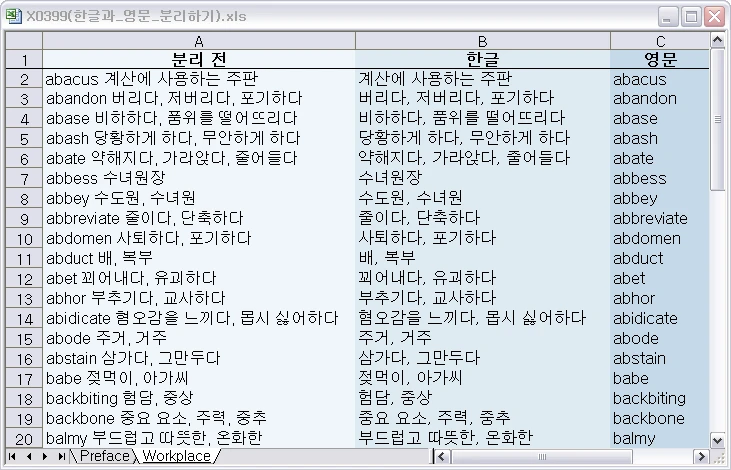
한글과 영문을 분리하는 수식
먼저, 한글을 추출한 수식을 살펴볼까요?
무지하게 복잡해 보이는군요.
처음 보면 눈이 핑핑 돌아가지만, 가만히 들여다보니… (그래도 어지럽군요. ^^;)
이런 경우에는 수식을 몇 개의 부분으로 나누어서 하나하나 끊어 살펴보면
이해하기가 쉽습니다.
If나 Mid, Small 등과 같은 함수는 크게 어려운 부분이 없으실테고…
문장(또는 셀) 내의 특정한 문자열이 한글인지 영문인지를 확인하기 위해서는
맨 앞의 글자부터 하나하나 접근하면서 판별을 해야 합니다. VBA의 경우라면
For~Next나 Do~Loop 등과 같은 순환/반복문을 이용하여 순차적으로 접근을
하면 되는데 엑셀(워크시트) 상태에서는 그것이 어려우므로 위와 같은 수식을
사용한 것입니다.
CODE 함수로 영문자 판별하기
당연한 얘기입니다만, 컴퓨터는 모든 것을 숫자로 인식합니다.
한글이나 영어는 물론이고 그림이나 음성, 동영상 등도 마찬가지입니다.
여기서 122라는 것은 영어 알파벳 소문자 z에 해당하는 숫자 코드값입니다.
참고로 영어 대문자(A~Z)는 숫자로 65~97, 소문자(a~z)는 90~122에 해당됩니다.
이렇게 입력한 다음, Ctrl + Shift + Enter 키를 함께 눌러서 배열 수식으로
입력합니다.
한글 부분 추출하기
이것은 영문자를 추출할 때보다는 한결 간단합니다.
사실, 문장 내에서 한글과 영문자를 구분하거나 혹은 숫자와 한글을 분리하거나
하는 것은 엑셀의 워크시트 함수만으로는 한계가 있습니다. 예를 들어 한글과
영문의 순서가 마구 뒤섞여 있다거나 반복해서 나올 경우에는 제대로 된 결과를
얻을 수 없습니다.
따라서 보다 복잡한 경우에는 VBA를 사용하셔야 합니다.
관심이 있는 분은 VB0123 강좌를 조금 응용해서 사용하시면 되겠습니다.
다음 시간에…






