파워툴스 설치 방법
파워툴스를 처음 사용하는 분들을 위한 안내입니다. 파일 다운로드부터 차단 해제, Excel 추가 기능 등록, 설치 확인까지 순서대로 설명합니다.


- 최신 글을 불러오는 중...
설치 순서
아래 순서대로 진행하면 대부분 문제 없이 설치할 수 있습니다.
파일 다운로드
먼저 파워툴스 추가 기능 파일을 내려받습니다.
차단 해제 확인
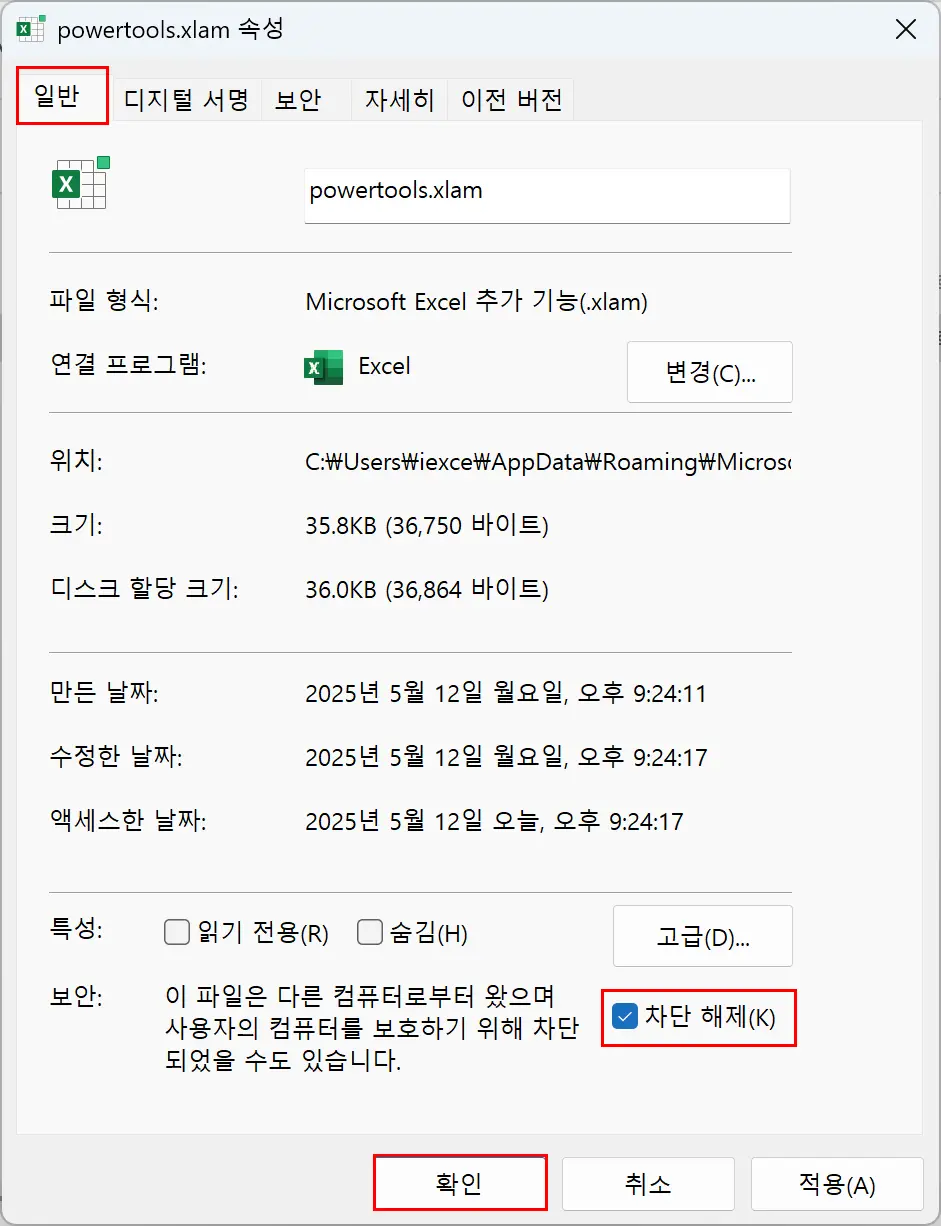
다운로드한 파일의 속성에서 차단 해제 항목이 보이면 체크한 뒤 확인을 클릭합니다.
Excel 추가 기능 창 열기
Excel에서 [파일] → [옵션] → [추가 기능]으로 이동한 뒤, 하단의 [Excel 추가 기능]을 선택하고 [이동]을 클릭합니다.
추가 기능 등록
[찾아보기]를 눌러 내려받은 powertools.xlam 파일을 선택하고 목록에 등록합니다.
리본 메뉴 확인
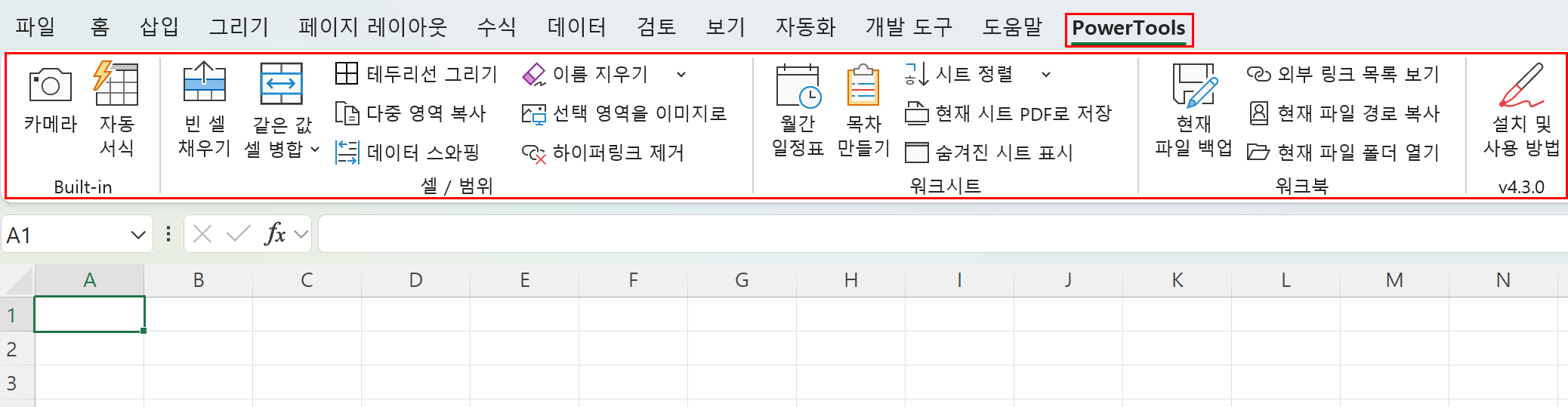
설치가 완료되면 Excel 리본 메뉴에 PowerTools 탭이 표시됩니다.
상세 설치 안내
처음 설치하시는 분이라면 아래 설명과 이미지를 보면서 따라 하시면 됩니다.
(1) 파일 내려받기
먼저 파워툴스 추가 기능 파일을 내려받습니다. 아래 링크를 클릭하면 powertools.xlam 파일을 받을 수 있습니다.
파일을 내려받은 뒤에는 저장한 위치를 기억해 두세요.
(2) 파일 차단 해제
Windows 탐색기에서 다운로드한 파일을 마우스 오른쪽 버튼으로 클릭하고 [속성]을 선택합니다. [일반] 탭에 [차단 해제] 항목이 보이면 체크한 뒤 [확인]을 클릭합니다.
(3) Excel에서 추가 기능 창 열기
Excel에서 [파일] → [옵션] → [추가 기능]으로 이동합니다.
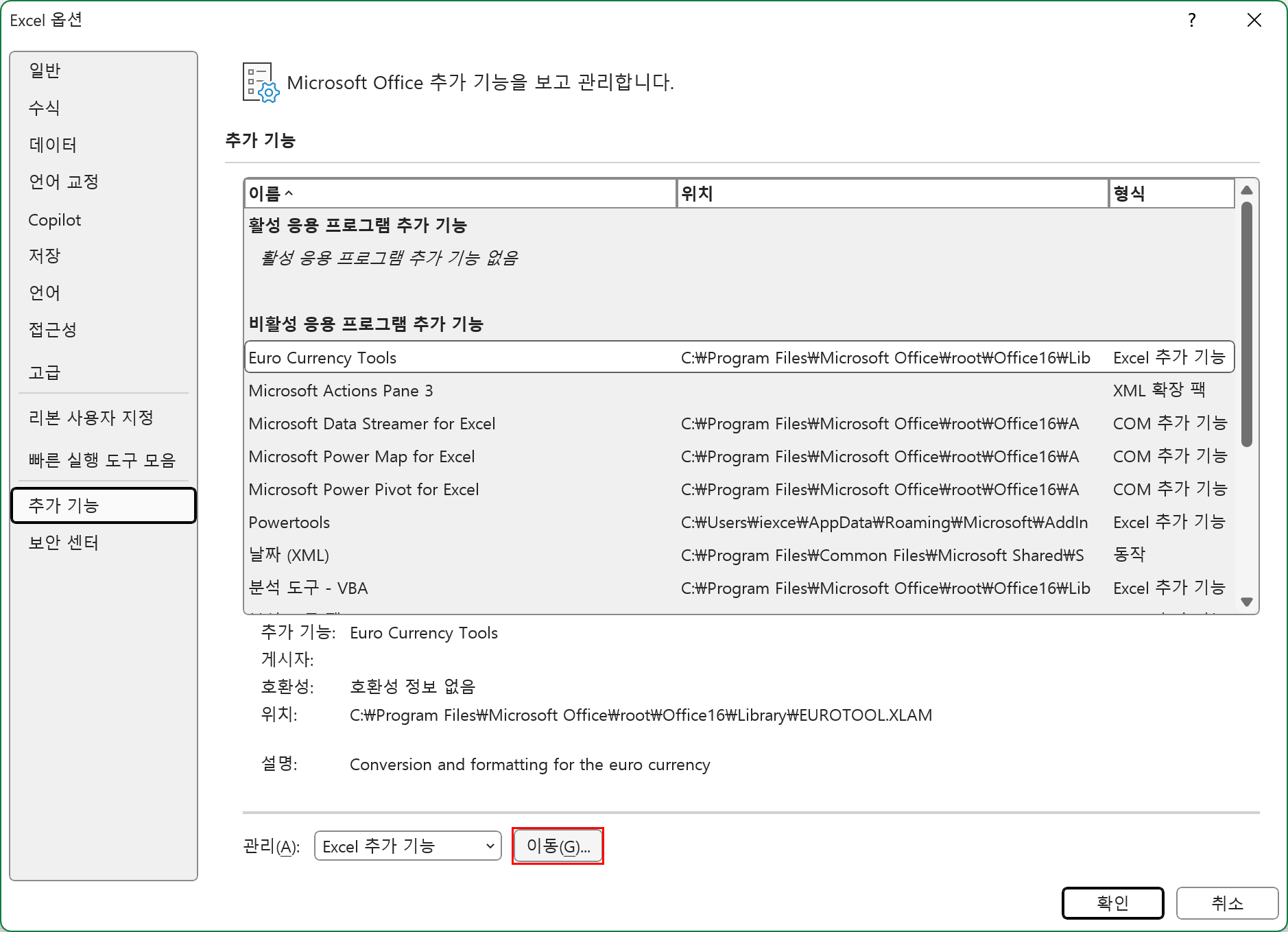
하단의 관리 항목에서 [Excel 추가 기능]을 선택한 뒤 [이동]을 클릭합니다.
(4) [찾아보기]로 파일 선택
추가 기능 대화상자에서 [찾아보기]를 클릭합니다.
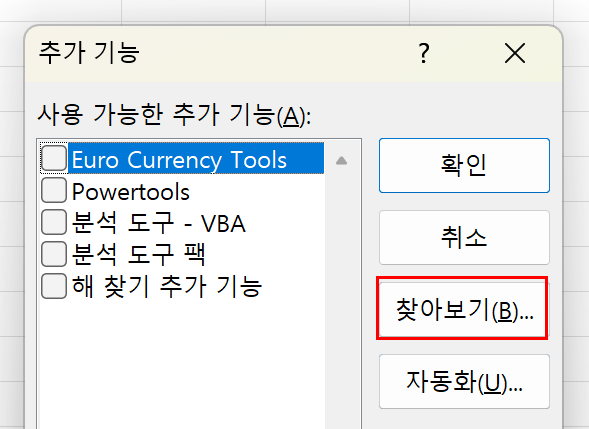
내려받은 폴더로 이동해 powertools.xlam 파일을 선택합니다.

(5) 추가 기능 활성화
목록에 Powertools가 나타나면 체크한 후 [확인]을 클릭합니다.
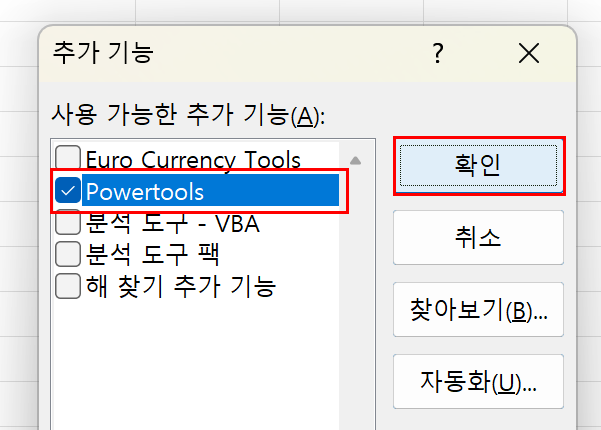
설치가 완료되면 리본 메뉴 오른쪽에 PowerTools 탭이 표시됩니다.
설치 팁
추가 기능 전용 폴더 사용
아래 폴더에 파일을 넣어두면 추가 기능 등록과 관리가 더 편리합니다.
차단 해제가 안 보일 때
이미 해제되었거나 신뢰할 수 있는 위치에 저장된 경우에는 차단 해제 항목이 표시되지 않을 수 있습니다.
업데이트할 때
새 버전으로 교체할 때는 기존 파일을 백업한 뒤 최신 파일로 바꾸고 활성화 상태를 확인하는 것이 좋습니다.
참고 영상
다음 단계
설치가 끝났다면 주요 기능과 업데이트 내역도 함께 확인해 보세요.
마치며
설치 과정에서 막히는 부분이 있으면 보안 설정이나 저장 위치를 다시 확인해 보세요. 설치가 끝나면 PowerTools 탭을 통해 다양한 기능을 바로 사용할 수 있습니다.