- 최초 작성일: 2025-01-25
- 최종 수정일: 2026-09-27
- 조회수: 43 회
- 작성자: 권현욱 (엑셀러)
- 강의 제목: VBA 파워 코딩 254회 - 피평가팀 테이블 만들기
들어가기 전에
오래 전 엑셀 파일로 진행하던 강의를 웹 글로 복원한 것이라, "버튼을 눌러보세요"처럼 엑셀에서 직접 조작하라는 표현이 남아 있을 수 있습니다. 결과는 본문의 그림이나 표로 확인하실 수 있으며, 현재와 맞지 않는 내용은 보완하되 전반적인 스타일은 당시의 갬성(?)을 유지했습니다.
세상에서 제일 무서운 사람
세상에서 제일 무서운 사람은 "(그 분야의 책을) 딱 한 권만 열심히 읽은 사람"이라는 말이 있습니다. 자기가 알고 있는 것만이 진실이고 나머지 것은 부정하는 태도를 경계하는 의미라고 생각합니다. 어느 자기계발 책에 이런 구절이 나온다고 생각해 보세요.
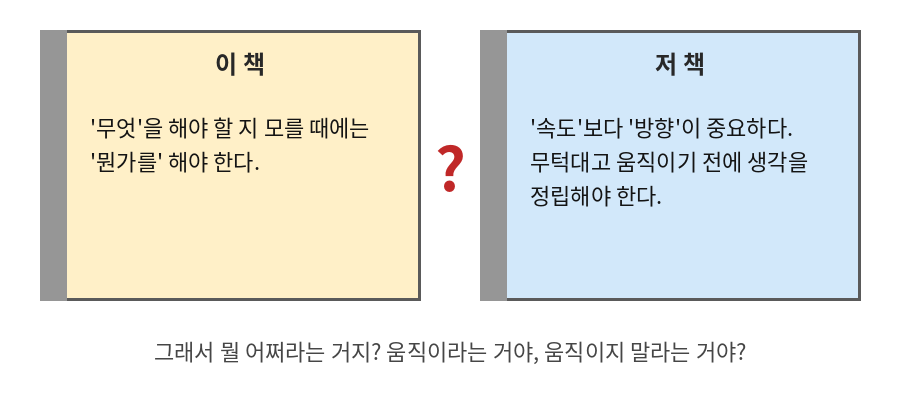
이 책: '무엇'을 해야 할 지 모를 때에는 '뭔가를' 해야 한다.
저 책: '속도'보다 '방향'이 중요하다. 무턱대고 움직이기 전에 생각을 정립해야 한다.
'그래서 뭘 어쩌라는 거지? 움직이라는 거야, 움직이지 말라는 거야?'라는 생각이 듭니다.
자신이 처한 위치와 상황에 따라 판단 기준은 달라집니다. 다른 것에 대한 수용성이 있는가, 유연하게 사고하는가가 중요하지, 읽은 책의 권 수가 중요하지 않은 법이지요.
살다 보면, '아, 이 책의 이 구절은 OXY가 꼭 읽고 개과천선 해 주었으면 좋으련만...' 하는 생각이 들 때가 있습니다. 여기서 OXY는 누구일까요? 그렇습니다! 여러분이 생각하시는 바로 '그 사람'입니다. OXY는 그 책을 읽을 가능성은 그다지 높지 않습니다. 그런 것들을 읽지 않고도 지금껏 잘 살아온 OXY는, 앞으로도 그럴 것으로 예상하기 때문입니다. 차라리 내가 마음을 바꿔먹는 게 훨씬 빠릅니다. 세상에서 내 맘대로 바꿀 수 있는 건 몇 가지 안 됩니다.

- 최신 글을 불러오는 중...
내부고객만족도 평가팀 테이블 만드는 Code
핵심 요약: Y 표시 표를 팀별 평가팀 목록으로 자동 변환하기
ChangeTableForm 프로시저가 원본 표의 각 행에서 Y가 표시된 열을 찾아 새 워크시트에 나열하고, 같은 팀명 셀을 병합한 뒤 테두리를 그립니다. 평가팀 이름은 EvalTeam 사용자 지정 함수로 구합니다.
- 변환 대상: [표 1] (평가 관계를 Y로 표시) → [표 2] (팀별 평가팀 목록)
- 메인 프로시저: ChangeTableForm (표 생성, 셀 병합, 테두리)
- 사용자 지정 함수: EvalTeam(rngRow, rngLabel, iRow)
- 난이도: 중급 이상 - 초보자는 로직 파악 위주로 보고 나중에 다시 보세요.
이번 강좌는 조금 난이도가 있습니다. VBA에 익숙하지 않은 초보님들은 '이런 것도 있군' 정도로 생각하면서 진행되는 로직을 파악하는데 치중하셨다가 나중에 VBA에 익숙해졌을 때 다시 보셔도 됩니다.
[표 1]을 [표 2]로 바꾸려면?
"내부고객만족도 평가" 진행을 담당하고 있는 직원이 열심히 일하는 모습을 보면서 생각이 떠올라서 만들어 보았습니다. [표 1]과 같은 테이블이 있습니다.
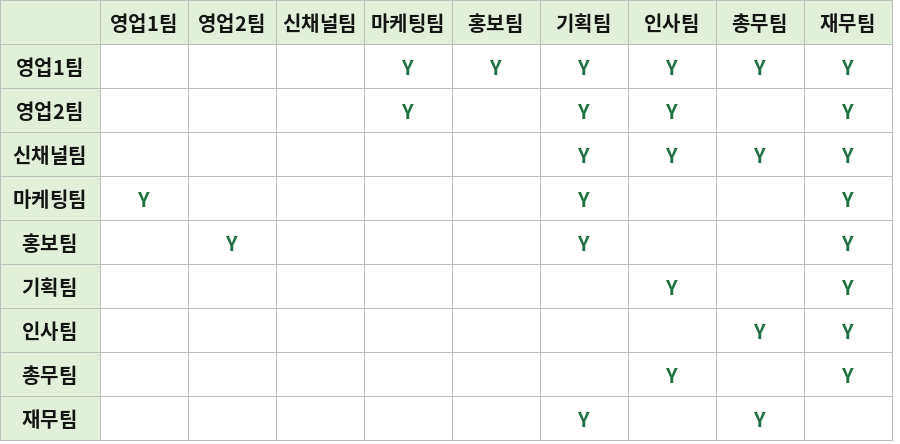
영업1팀부터 재무팀까지 9개 팀이 있는데, 각 팀은 다른 부서로부터 내부고객만족도 평가를 받게 됩니다. 예를 들어 영업1팀은 '마케팅팀/홍보팀/기획팀/인사팀/총무팀/재무팀'으로부터 평가를 받고, 신채널팀은 '기획팀/인사팀/총무팀/재무팀' 등 4개 팀으로부터 평가를 받는 식입니다.
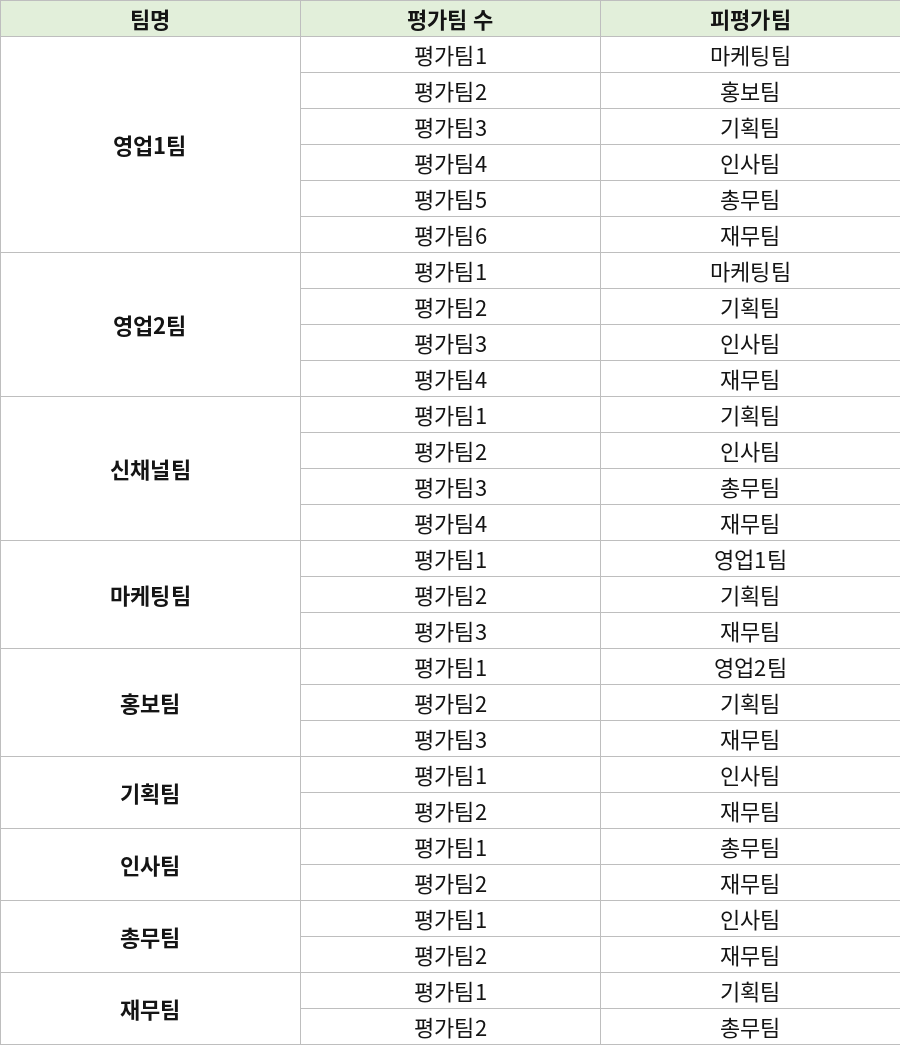
이와 같은 로직으로 [표 2]와 같은 형태로 테이블 모양을 변경하려면 어떻게 해야 할까요? 참고로, 지금까지는 밝은 눈과 재빠른 손을 이용한 노동집약적 방식을 사용하고 있었습니다.
버튼 하나로 테이블 만들기
예제 파일을 열고 '피평가팀 테이블 만들기' 버튼을 클릭해 보세요. 위의 [표 2]와 같은 테이블이 자동으로 휘리릭~~ 만들어집니다.
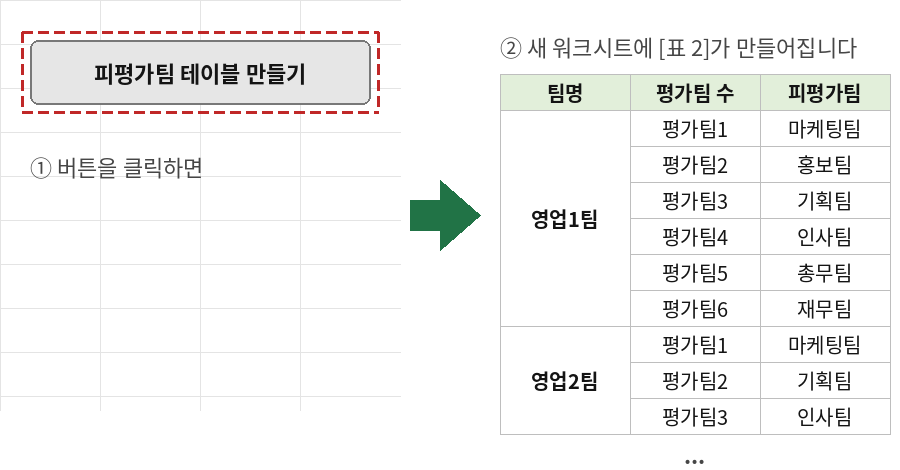
'피평가팀 테이블 만들기' 버튼에 연결된 코드
'피평가팀 테이블 만들기' 버튼에 연결된 코드입니다.
Sub ChangeTableForm()
    Dim rTable As Range          ' 작업 대상 영역을 지정하기 위한 변수
    Dim rTeamName As Range       ' A열에서 평가받을 팀을 지정하기 위한 변수
    Dim rResult As Range         ' 결과가 표시될 위치를 지정하기 위한 변수
    Dim rCell As Range           ' For Each ~ In ~ Next 문에서 사용될 Flag 변수
    Dim iCol1 As Integer         ' 피평가팀 수를 카운팅 하기 위한 변수
    Dim iCol2 As Integer         ' 평가팀 수를 카운팅 하기 위한 변수
    Dim iRow As Integer          ' For ~ Next 문에서 사용될 Flag 변수
    Dim i As Integer             ' For ~ Next 문에서 사용될 변수
    Dim iX As Integer            ' For ~ Next 문에서 사용될 변수
    Dim iTemp1 As Integer        ' 동일값을 가진 셀 병합 시 사용될 변수
    Dim iTemp2 As Integer        ' 동일값을 가진 셀 병합 시 사용될 변수
    Dim iNum As Integer          ' rResult 영역의 셀 수를 카운팅 하기 위한 변수

    Application.DisplayAlerts = False
                            ' 셀 병합을 할 때마다 경고 메시지 표시하지 않도록 설정
    Set rTable = Range("Start").CurrentRegion   ' 원본 테이블 전체 영역을 지정
    Set rTeamName = rTable.Columns(1)   ' 원본 테이블의 팀명(세로) 지정
    Worksheets.Add                      ' 새로운 워크시트 추가
    Range("A1:C1") = Array("팀명", "평가팀 수", "피평가팀")
                                 ' A1:C1 영역에 새로 만들어질 테이블의 제목 입력

    Set rResult = ActiveSheet.Range("A2")   ' 결과 값을 표시할 시작 위치 지정
    With rResult                        ' 결과를 표시할 셀에 대하여...
        For Each rCell In rTeamName.Cells   ' 피평가팀 영역의 각 셀에 차례로 접근
            If rCell <> "" Then         ' 셀 값이 공란이 아닌 경우에만 아래 구문 실행
                .Offset(i) = rCell      ' 피평가팀을 지정한 위치에 표시
                iCol1 = rTable.Columns.Count - 1  ' 원본 테이블의 열 수를 변수에 할당
                iCol2 = rCell.EntireRow.SpecialCells(xlTextValues).Count - 1
                               ' 각 셀의 행에 몇 개의 값이 있는지 구해서 변수에 할당
                For iRow = 1 To iCol2   ' iCol2 변수 값만큼 For ~ Next문 반복
                    .Offset(i, 0) = rCell   ' 피평가팀을 행 방향으로 이동하면서 표시
                    .Offset(i, 1) = "평가팀" & iRow   ' 몇 번째 평가팀인지 B 열에 표시
                    .Offset(i, 2) = EvalTeam(rCell.Offset(, 1).Resize(, iCol1), rTable.Rows(1), iRow)
                                  ' 사용자 지정함수 EvalTeam 실행 결과를 C열에 표시
                                  ' 이 때 세 가지 정보를 매개 변수로 함께 전달
                    i = i + 1     ' 다음 행으로 이동을 위해 변수 값 1만큼 증가
                Next
            End If
        Next
    End With

    Set rResult = rResult.CurrentRegion.Columns(1)
                                        ' [표 2] 영역의 첫 번째 열을 변수에 지정
    iNum = rResult.Cells.Count          ' rResult 영역의 셀 수를 변수에 지정

    For Each rCell In rResult.Cells     ' 선택 영역의 각 셀에 차례로 접근
        iTemp1 = iTemp1 + 1             ' 이미 검색한 셀의 수는 하나씩 증가
        iTemp2 = iNum - iTemp1          ' 아직 검색하지 않은 셀의 수는 하나씩 감소

        If Len(rCell) > 0 Then   ' 대상 셀의 값이 공란이 아닌 경우에만 아래 구문 실행
            iX = 0                      ' 변수 값 초기화

            For i = 1 To iTemp2   ' 아직 검색하지 않은 셀 수만큼 For ~ Next 문 반복
                If rCell.Offset(i, 0) = rCell Then
                                        ' 현재 셀 내용과 아래 셀 내용이 같으면...
                    iX = iX + 1         ' 변수 값 1 증가
                Else
                    Exit For            ' For ~ Next 문에서 탈출
                End If
            Next

            If iX > 0 Then Range(rCell, rCell.Offset(iX, 0)).Merge
                     ' 변수 iX 값이 0보다 크다는 것은 같은 값을 가진 셀이 2개 이상 있다는
                     ' 의미가 되므로 이런 경우에는 Merge 메서드를 이용하여 셀 병합
        End If
    Next rCell

    With rResult.CurrentRegion     ' 선택한 영역을 대상으로 괘선 그리기
        .BorderAround xlSolid
        .Borders(xlInsideHorizontal).LineStyle = xlSolid
        .Borders(xlInsideVertical).LineStyle = xlSolid
    End With

    Application.DisplayAlerts = True   ' 경고 메시지 표시 상태 초기화
End Sub
참고: 원문 코드 수정
원문 코드에서 실행에 문제가 되는 두 곳을 고쳤습니다. 첫째, 결과 위치를 Set iResult = ActiveSheet.Range("A2")로 지정했는데 이후에는 rResult를 사용하므로 Set rResult = ...로 바로잡았습니다. 원문 그대로면 With rResult 구문에서 개체 변수가 설정되지 않아 오류가 발생합니다. 둘째, 표 제목을 입력하는 Range("A1:C1") = Array(...)가 새 워크시트를 추가하는 Worksheets.Add보다 앞에 있어서 제목이 새 시트가 아닌 원래 시트에 입력되므로, Worksheets.Add 뒤로 옮겼습니다. 이 밖에 주석의 오타("갈 셀" → "각 셀")도 바로잡았습니다.
사용자 지정 함수 EvalTeam
다음은 위의 'ChangeTableForm' 프로시저에서 호출한 사용자 지정 함수입니다. 세 가지 파라미터를 함께 전달하여 실행합니다.
- rngRow: 평가팀(B:J열)
- rngLabel: 피평가팀(여기서는 4행의 각 셀)
- iRow: 현재 행 번호
Function EvalTeam(rngRow As Range, rngLabel As Range, iRow As Integer)
    Dim rCell As Range         ' For Each ~ In ~ Next 문에서 사용될 Flag 변수
    Dim iCount As Integer

    For Each rCell In rngRow.Cells   ' B:J 열의 각 셀에 대해 반복
        If rCell = "Y" Then          ' 해당 열의 각 셀 값이 "Y"이면...
            iCount = iCount + 1      ' 변수 값을 1만큼 증가

            If iCount = iRow Then    ' iCount와 iRow 변수 값이 같으면...
               EvalTeam = Intersect(rCell.EntireColumn, rngLabel)
                                     ' 두 영역이 교차하는 지점에 있는 셀의 값을
                                     ' 사용자 지정 함수의 결과값으로 돌려주고
               Exit Function         ' 사용자 지정 함수 탈출
            End If
        End If
    Next
End Function
눈으로만 보지 말고 VBA의 디버깅 툴을 이용하거나 빈 종이에 각 변수의 증가되는 값을 기록해 가며 순환문을 몇 바퀴 돌려보면 이해하게 되는 순간이 옵니다. 중간에 포기하지 말고 도전해 보시기 바랍니다.
참고: 이미지에 대하여
이 글은 원래 네이버 포스트에 게재되었던 글로, 네이버 포스트 서비스 종료로 네이버 블로그로 옮기는 과정에서 원본 이미지가 소실되었습니다. 위 이미지는 본문 설명을 바탕으로 당시 화면 구성을 재구성한 예시 이미지이며, 실제 엑셀 화면과 세부 디자인(버전별 UI)은 다를 수 있습니다. 특히 [표 1], [표 2]의 팀 구성과 평가 관계는 본문에 나온 영업1팀과 신채널팀의 예를 제외하면 예시로 만든 것입니다.
정리 — 평가팀 테이블 만들기 코드의 구성
| 구성 요소 | 역할 |
|---|---|
| ChangeTableForm | 새 워크시트에 [표 2]를 만들고 셀 병합과 테두리까지 처리하는 메인 프로시저 |
| EvalTeam | 행에서 n번째 Y가 있는 열을 찾아 해당 열의 팀명을 돌려주는 사용자 지정 함수 |
| 셀 병합 반복문 | 아래 셀과 값이 같은 만큼 세어 Merge 메서드로 병합 |
| Application.DisplayAlerts | 병합 시 경고 메시지가 뜨지 않도록 False로 설정했다가 끝나면 True로 복원 |
자주 묻는 질문 (FAQ)
Q1. Y로 표시된 표를 팀별 목록 형태로 자동 변환할 수 있나요?
VBA로 가능합니다. 각 행에서 Y가 표시된 열을 차례로 찾아 해당 열의 제목을 새 워크시트에 나열하고, 같은 팀명이 연속된 셀은 병합하면 됩니다.
Q2. 셀을 병합할 때 경고 메시지가 계속 나타나는데 어떻게 하나요?
코드 앞부분에서 Application.DisplayAlerts = False로 경고 메시지를 끄고, 작업이 끝난 뒤 Application.DisplayAlerts = True로 되돌려 놓으면 됩니다.
Q3. 코드가 어려워서 이해가 안 될 때는 어떻게 하나요?
VBA의 디버깅 도구로 한 줄씩 실행하거나, 빈 종이에 각 변수 값이 증가하는 과정을 적어 가며 반복문을 몇 바퀴 따라가 보면 이해하게 되는 순간이 옵니다.
마치며
조금 어려워도 반복문을 한 바퀴씩 따라가다 보면 어느 순간 이해가 됩니다. 포기하지 말고 도전해 보세요!
VBA에 대한 기초 지식을 공부하실 분은 아이엑셀러 닷컴 사이트 정문 왼쪽에 있는 'VBA 강좌 - VBA 입문강좌'를 읽어보시면 이해가 빠릅니다.






