- 최초 작성일: 2003-01-17
- 최종 수정일: 2026-09-30
- 조회수: 54 회
- 작성자: 권현욱 (엑셀러)
- 강의 제목: VBA 작업 실행 취소하기 (OnUndo)
들어가기 전에
오래 전 엑셀 파일로 진행하던 강의를 웹 글로 복원한 것이라, "버튼을 눌러보세요"처럼 엑셀에서 직접 조작하라는 표현이 남아 있을 수 있습니다. 결과는 본문의 그림이나 표로 확인하실 수 있으며, 현재와 맞지 않는 내용은 보완하되 전반적인 스타일은 당시의 갬성(?)을 유지했습니다.
It is the time you have wasted for your rose that makes your rose so important. 너의 장미가 그토록 소중한 것은 장미를 위해 네가 소비한 시간들 때문이야.
가장 감명깊게 읽은 책 중 하나인 어린왕자, 그 중에서도 가장 기억에 남는 대목 중 한 구절입니다. 사막이 아름다운 것은 사막 어디엔가 물을 간직하고 있기 때문이겠지요.

- 최신 글을 불러오는 중...
VBA 작업 실행 취소하기 (OnUndo)
핵심 요약: VBA 작업 실행 취소
매크로 작업은 엑셀의 기본 실행 취소로 되돌릴 수 없습니다. Application.OnUndo로 복원용 프로시저를 등록하면 직전 한 단계에 한해 되돌릴 수 있습니다.
- 1단계: 작업 전에 원래 값을 배열 등에 보관합니다.
- 2단계: 작업 후 Application.OnUndo로 취소 문구와 복원 프로시저를 등록합니다.
- 3단계: 복원 프로시저에서 보관해 둔 값으로 되돌립니다.
Step 1: 어떤 질문이었을까요?
셀 하나를 클릭해 행 전체를 삭제하는 Selection.EntireRow.Delete 매크로를 만들어 단축키로 사용하고 있는데, VBA로 수행한 작업은 실행 취소(되돌리기)가 되지 않아 불편하다. 되돌리기가 가능하게 할 수는 없느냐는 질문이었습니다.
Step 2: VBA 작업의 실행 취소
VBA로 프로그래밍을 하시는 분 중에, "VBA로 수행한 작업에 대해 실행 취소를 할 수는 없나요?" 하는 질문(또는 의문)을 주시는 분이 간혹 계십니다.
답은, "가능합니다" 입니다. 하지만 보다 엄밀히 얘기하자면, "가능은 하지만 보통 우리가 흔히 행하는 실행 취소와는 다르며 쉽지 않다"고 할 수 있을 것입니다.
일반적으로 매크로는 실행 취소가 곤란하다는 점에 항상 주의하셔야 합니다. 매크로 실행을 취소하려면… OnUndo 메서드를 이용하면 되긴 합니다만, 제한적입니다. 여기서 '제한적'이라는 단서를 앞에 달았습니다. 그것은 엑셀의 Undo(실행 취소) 기능과는 달리... OnUndo 메서드는 한 단계(single level)에 한해서 작동을 하기 때문입니다. 즉 직전의 수행(the most recent operation)에 대해서만 가능하다는 얘기입니다.
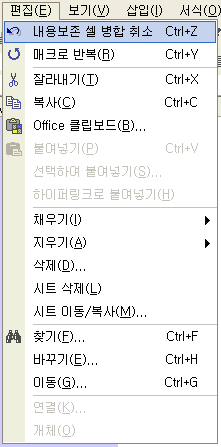
아래 예제는 텍스트가 입력된 셀들을 내용을 보존하면서 하나로 병합하는 매크로입니다. 병합한 다음 '실행 취소' 버튼을 누르거나 편집 메뉴를 열어 보면 '내용보존 셀 병합 취소'라는 메뉴가 나타나고, 이를 선택하면 병합하기 이전 상태로 되돌아갑니다.
Step 3: 셀 병합 코드와 OnUndo 메서드
Option Base 1
' 배열 변수가 1부터 시작되도록 설정합니다.

Dim varTemp()           As Variant
Dim rngTarget           As Range
Const strID        As String = "www.iExceller.com"
' 여러 프로시저에서 공통적으로 사용될 변수들을 프로시저 외부에 선언해 둡니다.

Sub CellMerge()
' 아래의 코드는 각 셀의 내용을 그대로 보존하면서 셀 병합을 하기 위한 코드로서 VB0026 강좌에서
' 상세히 설명을 드렸던 코드입니다. 긴가민가 하시는 분들은 다시 복습하고 오시기 바랍니다. ^^

    Dim strTemp         As String
    Dim strMsg          As String
    Dim i               As Integer
    Dim rngCell         As Range
    Dim rngStage        As Range
    Application.DisplayAlerts = False
    i = 0
    Set rngStage = [Start].CurrentRegion
    rngStage.Select

    With rngStage
        If TypeName(Selection) <> "Range" Then
            MsgBox "대상 영역을 다시 확인하세요", , strID
            Application.DisplayAlerts = True
            Exit Sub
        End If

        If .Areas.Count <> 1 Then
            MsgBox "셀 범위를 다시 선택하세요!", , strID
            Application.DisplayAlerts = True
            Exit Sub
        End If
        ' 위의 두 조건문은 사용자가 병합할 영역을 직접 선택하도록 할 경우에 필요한 구문입니다.

        Set rngTarget = .Cells
        For Each rngCell In .Cells
            i = i + 1
            strTemp = strTemp & rngCell.Value
            ReDim Preserve varTemp(i)
            varTemp(i) = rngCell
        Next rngCell

        .ClearContents
        .Merge
        .Cells(1) = strTemp
    End With

    With Application
        .OnUndo "내용보존 셀 병합 취소", "UndoCellMerge"
        ' OnUndo라는 메서드가 새로이 등장하였습니다. 이 메서드는 실행 취소 텍스트를 설정하고
        ' 편집 메뉴에서 실행 취소를 선택하여 실행될 프로시저 이름을 설정합니다.
        ' 여기서 내용보존 셀 병합 취소는 편집 메뉴에 표시될 Text이고, UndoCellMerge는
        ' 해당 메뉴를 클릭할 때 실행될 프로시저 이름입니다.

        .DisplayAlerts = True
    End With
    strMsg = strMsg & "내용보존 셀 병합 작업을 완료하였습니다." & vbCr
    strMsg = strMsg & "'실행 취소' 버튼 또는 '편집-내용보존 셀 병합 취소' 메뉴를 선택해 보세요"
    MsgBox strMsg, , strID

End Sub
코드에서 새로 등장하는 것이 Application.OnUndo 메서드입니다. 첫 번째 인수는 편집 메뉴에 표시될 실행 취소 문구이고, 두 번째 인수는 그 메뉴를 선택했을 때 실행될 프로시저 이름입니다. 병합하기 전 각 셀의 값을 배열 변수 varTemp에 담아 두었다가 취소할 때 복원하는 방식입니다.
이번에는 내용보존 셀 병합 취소 메뉴를 클릭하면 실행되는 UndoCellMerge 프로시저의 내용을 살펴볼까요?
Sub UndoCellMerge()

    Dim rngCell             As Range
    Dim i                   As Integer
    On Error GoTo ET

    With rngTarget
    ' rngTarget 영역에 대해 셀 병합을 해제하고 배열 변수 varTemp에 담아두었던 각 셀의 원래값들을
    ' 되돌립니다.

        .UnMerge
        For Each rngCell In rngTarget
            i = i + 1
            rngCell = varTemp(i)
        Next rngCell
    End With

ET:
    If Err.Number <> 0 Then
    ' 프로시저 실행 도중 오류가 발생하면 MsgBox에 오류 내용을 표시합니다.

        MsgBox Err.Description, vbInformation, "작업 취소 불가 : " & Err.Number
        Err.Clear
    End If

End Sub
Step 4: 왜 실행 취소가 쉽지 않을까요?
왜 VBA 프로시저를 통한 작업은 Undo 기능이 쉽지 않은지 이해가 되십니까? 직전 상태로 되돌린다는 것은 직전까지의 작업 내용을 모두 기억(즉 보관)하고 있어야 한다는 의미이겠지요?
아시다시피, 하나의 워크시트는 16,777,216개의 셀을 가지고 있습니다. Range 오브젝트를 작업 대상으로 하는 경우 이 정도 크기의 워크시트를 어딘가에 저장을 해 두어야 하는데… 무지하게 힘들고 비효율적인 일이 될 것입니다.
오늘은 여기까지…
정리 — OnUndo 활용 정리
| 구분 | 사용한 코드 | 역할 |
|---|---|---|
| 취소 등록 | Application.OnUndo 문구, 프로시저명 | 편집 메뉴에 취소 항목 등록 |
| 원본 보관 | ReDim Preserve varTemp(i) | 병합 전 셀 값 저장 |
| 병합 | .Merge | 영역 병합 |
| 병합 해제 | .UnMerge | 취소 시 병합 해제 |
| 한계 | 직전 한 단계만 가능 | 다단계 실행 취소 불가 |
자주 묻는 질문 (FAQ)
Q1. VBA로 수행한 작업은 왜 실행 취소가 안 되나요?
매크로가 실행되면 엑셀의 실행 취소 기록이 지워지기 때문입니다. 직전 상태로 되돌리려면 이전 상태를 모두 보관해야 하는데 워크시트가 매우 크므로 현실적으로 어렵습니다.
Q2. OnUndo 메서드의 두 인수는 무엇인가요?
첫 번째는 편집 메뉴에 표시될 문구이고, 두 번째는 그 메뉴를 선택할 때 실행할 프로시저 이름입니다.
Q3. OnUndo로 여러 단계를 되돌릴 수 있나요?
아니요, 직전에 수행한 한 단계에 한해서만 작동합니다.
마치며
VBA의 실행 취소는 원래 값을 직접 보관하고 복원 코드를 등록해야 하는 별도의 작업입니다. 모든 작업을 되돌릴 수 없으므로 중요한 작업 전에는 파일을 백업해 두시기 바랍니다.

엑셀 고급 차트
55개 레슨, 보고서용 차트
 엑셀 대시보드 실전 워크북
13,500원

'엑셀러 레터' 구독 (무료)
매일 2개씩 · 오피스·IT 정보





