- 최초 작성일: 2002-11-21
- 최종 수정일: 2026-09-30
- 조회수: 9 회
- 작성자: 권현욱 (엑셀러)
- 강의 제목: Power Tools v3.1 소개와 설치 방법
들어가기 전에
오래 전 엑셀 파일로 진행하던 강의를 웹 글로 복원한 것이라, "버튼을 눌러보세요"처럼 엑셀에서 직접 조작하라는 표현이 남아 있을 수 있습니다. 결과는 본문의 그림이나 표로 확인하실 수 있으며, 현재와 맞지 않는 내용은 보완하되 전반적인 스타일은 당시의 갬성(?)을 유지했습니다.
I have found the best way to give advice to your children is to find out what they want and then advise them to do it. 자녀에게 충고해 줄 수 있는 최선의 방법은 먼저 당신의 자녀가 진정으로 바라고 있는 것이 무엇인지를 알아서 그것을 잘 이룰 수 있도록 충고해 주는 것이라는 것을 나는 안다.
여기서 'children' 대신 Customer나 Family, Friend, Wife, Husband 등 다른 단어로 바꾸어 보아도 여전히 유효하지 않을까 싶습니다.

- 최신 글을 불러오는 중...
Power Tools v3.1 소개와 설치 방법
핵심 요약: Power Tools v3.1
Power Tools는 업무에 자주 필요한 작업을 메뉴로 모아 둔 엑셀 추가 기능(xla)입니다. 도구-추가 기능에서 등록하면 창 메뉴 왼쪽에 Power Tools 메뉴가 나타납니다.
- 1단계: 내려받은 파일을 압축 해제해 PowerTools.xla와 UsingGuide.txt를 준비합니다.
- 2단계: 엑셀의 도구-추가 기능에서 찾아보기로 xla 파일을 지정합니다.
- 3단계: 목록의 Power Tools v3.1을 체크하면 메뉴가 추가됩니다.
Step 1: Power Tools 소개
Power Tools는 2000년 8월 15일에 처음 공개된 이래 여러 차례 업그레이드를 거쳤습니다.
- 2000년 08월 Power Tools v1.0
- 2001년 08월 Power Tools v2.0
- 2002년 05월 Power Tools v2.2
- 2002년 07월 Power Tools v3.0
이번 버전에서는 공백라인 제거하기, 대용량 데이터 읽어오기, Power Tools Explorer 등 세 가지 메뉴가 추가되었으며,사용자 입장에서 조금이라도 편리하게 사용하실 수 있도록 대화 상자의 인터페이스에 대한 손질을 하였습니다.
Step 2: 설치 방법
설치하는 방법은 기존의 그것과 다르지 않습니다.
- 내려받은 파일을 적당한 위치에 압축을 풉니다. 그러면 PowerTools.xla와 UsingGuide.txt 두 개의 파일이 생성됩니다.
- Excel을 실행시킨 다음 '도구-추가 기능' 메뉴를 선택합니다.
- '찾아보기' 버튼을 눌러 1단계에서 압축을 해제한 폴더로 찾아가 지정합니다.
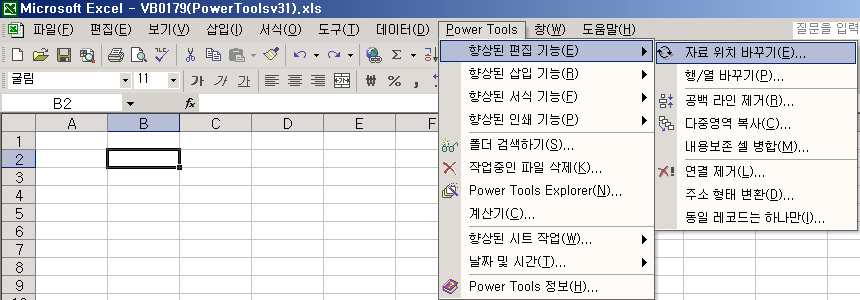
- '사용 가능한 추가 기능 목록'에 'Power Tools v3.1'이라는 항목이 나타나면 이것을 클릭하여 앞에 체크 표시가 나타나도록 하고 '확인' 버튼을 클릭하면 설치가 완료됩니다. 엑셀의 메뉴 표시줄을 보면 '창' 메뉴 왼쪽에 'Power Tools' 메뉴가 새로 나타납니다.
Step 3: 메뉴 소개
전체 메뉴에 대한 설명 및 사용 방법은 함께 첨부된 UsingGuide.txt 파일이나 Power Tools 도움말을 참고하시기 바라며, 여기서는 어떤 메뉴들이 있는지에 대해서만 소개를 드리겠습니다.
(*) 표시는 이번 버전에서 새로 추가되거나 보완된 기능입니다.
- 자료 위치 바꾸기
- 행/열 바꾸기
- 공백 라인 제거(*)
- 다중영역 복사하기
- 내용보존 셀 병합
- 연결 제거
- 주소 형태 변환
- 동일 레코드는 하나만
- 글머리 기호
- 자동 텍스트 상자(*)
- 특수문자 입력기
- 향상된 메모
- 색상 지정하기(*)
- 컬러 밴드 만들기(*)
- 3D 입체 셀 만들기(*)
- 글자 크기 자동 조절
- 괘선 그리기
- 페이지마다 괘선 긋기
- 홀짝수/역순 인쇄
- 현재면 미리보기
- 폴더 내 파일 일괄 인쇄
- 폴더 검색하기
- 작업중인 파일 삭제
- Power Tools Explorer(*)
- 계산기
- 대용량 데이터 읽어오기(*)
- 시트 정렬
- 향상된 시트 편집(*)
- 월간 일정표
- 양음력 변환기
- Time Stamp
이상에서 소개해 드린 기능 이외에도 좋은 아이디어나 의견이 있는 분은 언제든지 연락주시면 다음 버전에서 적극 반영토록 하겠습니다.
정리 — Power Tools v3.1 개요
| 구분 | 내용 | 비고 |
|---|---|---|
| 파일 | PowerTools.xla, UsingGuide.txt | 압축 해제 후 사용 |
| 설치 위치 | 도구-추가 기능 | 찾아보기로 xla 지정 |
| 메뉴 위치 | 창 메뉴 왼쪽 | Power Tools 메뉴 |
| 신규·보완 기능 | 공백 라인 제거, 대용량 데이터 읽어오기, Power Tools Explorer 등 | v3.1 기준 |
| 사용 설명 | UsingGuide.txt / 도움말 | 전체 기능 안내 |
자주 묻는 질문 (FAQ)
Q1. Power Tools는 어떻게 설치하나요?
압축을 푼 PowerTools.xla를 도구-추가 기능의 찾아보기로 지정하고, 목록에서 Power Tools v3.1을 체크한 다음 확인을 누르면 됩니다.
Q2. 설치하면 어디에서 사용할 수 있나요?
엑셀 메뉴 표시줄의 '창' 메뉴 왼쪽에 Power Tools 메뉴가 새로 나타납니다.
Q3. 각 메뉴의 사용 방법은 어디에서 볼 수 있나요?
함께 제공되는 UsingGuide.txt 파일이나 Power Tools 도움말을 참고하면 됩니다.
마치며
Power Tools에 넣었으면 하는 아이디어가 있다면 제안해 주시기 바랍니다.






