- 최초 작성일: 2001-06-19
- 최종 수정일: 2026-09-30
- 조회수: 8 회
- 작성자: 권현욱 (엑셀러)
- 강의 제목: 엑셀에서 익스플로러 열기
들어가기 전에
오래 전 엑셀 파일로 진행하던 강의를 웹 글로 복원한 것이라, "버튼을 눌러보세요"처럼 엑셀에서 직접 조작하라는 표현이 남아 있을 수 있습니다. 결과는 본문의 그림이나 표로 확인하실 수 있으며, 현재와 맞지 않는 내용은 보완하되 전반적인 스타일은 당시의 갬성(?)을 유지했습니다.
VBA가 Visual Basic for Application, 즉 특정한 소프트웨어에 장착되어 있는 특수한 형태의 VB라는 것은 다들 아실터이고... MS 오피스에 있는 대부분의 애플리케이션 에는 VB Engine이 달려 있다는 것도 Exceller의 강좌를 보시는 분이라면 아시리라 생각합니다.
해서... 이번 시간에는 VBA로 익스플로러를 건드리는 예제를 맛배기로 살펴보도록 하겠습니다. 이름하야, '엑셀에서 Internet Explorer 실행하기' 입니다. "그냥 익스플로러를 실행시키면 되지 머할라고 엑셀에서 익스플로러를 실행해요?" 라고 반문하시면 대꾸할 말이 없습니다. 단순한 지적 호기심이라고나 할까... ^^
휘하에 부하 직원이 여럿 있는데... 각각의 장단점과 성질머리를 잘 알고 있어야 적재적소에 기용할 수 있을 것입니다. 영업 분야에 뛰어난 소질을 가지고 있는 사람을 내근 업무 시키고, 연구원한테 영업하라고 시켜 놓으면 그 조직이 제대로 돌아가겠습니까? 비싼 돈 주고 샀으니까 하나라도 더 알아야 하지 않겠습니까?

- 최신 글을 불러오는 중...
엑셀에서 익스플로러 열기
핵심 요약: 엑셀에서 웹브라우저 열기
Microsoft Internet Controls를 참조 설정하고 InternetExplorer 개체를 만들어 Navigate로 주소를 열며, 창의 위치와 크기를 속성으로 지정합니다.
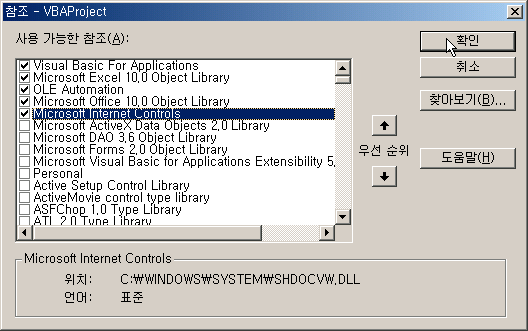
- 1단계: 도구-참조에서 Microsoft Internet Controls를 선택합니다.
- 2단계: CreateObject로 InternetExplorer 개체를 만듭니다.
- 3단계: Navigate로 사이트를 열고 Visible, Left, Top, Width를 지정합니다.
Step 1: 예제 실행과 참조 설정
아래 버튼을 눌러 보세요.
(1) VB Editor 상태에서 '도구-참조' 메뉴를 선택한 다음 Microsoft Internet Controls를 선택하고 '확인'을 누릅니다.
Step 2: OpenIE 프로시저
(2) 아래와 같은 코드를 작성합니다.
Sub OpenIE()
    Dim IE As InternetExplorer
    Dim strResult As String, strSiteName As String
    On Error Resume Next
    Set IE = CreateObject("InternetExplorer.application")
    '''InternetExplorer라는 외부 참조를 선언한 다음 CreateObject 메서드를 사용하여 인터넷
    '''익스플로러 개체를 발생시킵니다.

    strSiteName = "http://www.iexceller.com"
    IE.Navigate strSiteName
    '''해당 사이트를 엽니다.

    With IE
        .Visible = True
        .StatusBar = True
        .Left = 0
        .Top = 0
        .Width = 800
        '''.StatusText = "Exceller's KnowledgeBase에 오신 것을 환영합니다!!!"
    End With
    '''웹브라우저의 위치와 크기를 지정한 다음 웹브라우저를 Open합니다.

    Set IE = Nothing
    '''개체 변수를 메모리로부터 제거합니다.

End Sub
Internet Explorer는 2022년에 지원이 종료되어 최신 Windows에서는 이 코드가 동작하지 않을 수 있습니다. 이 강좌는 당시 환경을 기준으로 한 것으로, 오늘날에는 ThisWorkbook.FollowHyperlink "http://www.iexceller.com" 처럼 기본 브라우저로 여는 방식을 쓰시는 것이 안전합니다.
마무리
코드 자체는 엄청 간단하지요?
오늘은 여기까지...
정리 — 웹브라우저 실행 핵심
| 구분 | 사용한 코드 | 역할 |
|---|---|---|
| 참조 설정 | 도구-참조-Microsoft Internet Controls | InternetExplorer 개체 사용 |
| 개체 생성 | CreateObject("InternetExplorer.application") | 브라우저 개체 발생 |
| 사이트 열기 | IE.Navigate strSiteName | 주소로 이동 |
| 창 지정 | .Visible / .Left / .Top / .Width | 표시 여부와 위치·크기 |
| 메모리 해제 | Set IE = Nothing | 개체 변수 제거 |
자주 묻는 질문 (FAQ)
Q1. 엑셀 VBA에서 웹브라우저를 어떻게 실행하나요?
Microsoft Internet Controls를 참조 설정하고 CreateObject로 InternetExplorer 개체를 만든 뒤 Navigate로 주소를 엽니다.
Q2. 개체 변수는 왜 Nothing으로 지정하나요?
사용을 마친 개체 변수를 메모리에서 제거하기 위해서입니다.
Q3. 요즘도 Internet Explorer 개체를 쓸 수 있나요?
Internet Explorer 지원이 종료되어 동작하지 않을 수 있으므로 ThisWorkbook.FollowHyperlink로 기본 브라우저를 여는 방식을 권합니다.
마치며
참조 설정과 CreateObject만 알면 엑셀 VBA로 다른 애플리케이션 개체를 다룰 수 있습니다.






