- 최초 작성일: 2000-08-15
- 최종 수정일: 2026-09-30
- 조회수: 9 회
- 작성자: 권현욱 (엑셀러)
- 강의 제목: Power Tools
들어가기 전에
오래 전 엑셀 파일로 진행하던 강의를 웹 글로 복원한 것이라, "버튼을 눌러보세요"처럼 엑셀에서 직접 조작하라는 표현이 남아 있을 수 있습니다. 결과는 본문의 그림이나 표로 확인하실 수 있으며, 현재와 맞지 않는 내용은 보완하되 전반적인 스타일은 당시의 갬성(?)을 유지했습니다.
광복절 아침에 녹음이 짙게 깔린 강변(이라기 보다 개천)을 한 시간 정도 뛰었습니다. 평소보다 두 배 정도 많이 뛰었군요. 처음 달릴 때는 그냥 휴일이고 해서 가볍게 워밍업만 할 작정이었는데 뛰는 도중에 외국인 Running-mate(문자 그대로 러닝메이트군요 ^^)를 만나 함께 뛰다 보니 평소의 약 두배 정도를 뛰게 되더 군요. 이래서 (선의의)경쟁이 필요하다는 것인가 봅니다.
숨이 턱에 찰 지경에까지 이르렀다가(즉 죽을뻔 하다가~~) 다시 살아났을 때의 이 기분, 환희, Ecstasy는 겪어보지 않은 사람은 짐작하지 못할 것입니다. 여러분들도 굳이 달리기가 아니라 하라도 육체를 자극하는 운동을 해 보시기 바랍니다. 몸을 많이 움직이면 좋은 생각들이 많이 나오더군요.
이번 강좌에서 설명드리는 Power Tools의 코드부분(PowerTools.xla)은 Lock을 걸어 두었습니다. 불순한(?) 목적에서가 아니라 VBA 코드에 관심을 가지는 분은 얼마나 되는지, 그리고 어떤 분들이 강좌를 보시는지(Exceller's KnowledgeBase의 구독자 수는 지금 900명에 육박하고 있습니다) 등에 대해 파악을 함으로써 보다 Interactive하게 앞으로의 강좌를 진행하고자 함입니다.
따라서 Mail로 암호를 요청하시면 메일을 확인하는대로 바로 Password를 알려 드리겠습니다.
지난 "이런 기능 아세요?" 시간에는 Excel 고유의 기능만으로 만든 신상명세서를 띄워드렸습니다. 많이 연 구들 해 보셨는지 궁금하군요. 이번 시간에는 광복절 기념 제 2탄으로 VBA로 만든 Power Tools라는 것을 하나 띄웁니다. 이것은 Excel 작업시 유용하게 사용할 수 있는 몇 가지 사항을 사용자 정의 메뉴화하여 만든 것으로 다음과 같은 여섯 개의 서브 메뉴로 구성되어 있습니다.

- 최신 글을 불러오는 중...
Power Tools
핵심 요약: Power Tools 애드인
엑셀 작업에 유용한 여섯 가지 기능을 사용자 정의 메뉴로 모아 둔 애드인입니다.
- 설치: 추가 기능 대화상자에서 애드인 파일을 찾아 등록합니다.
- 메뉴: 색상, 셀 병합, 글자크기, 다중영역, 중복 추리기, 시트 정렬의 여섯 가지입니다.
- 활용: 셀을 먼저 선택한 뒤 해당 메뉴를 실행합니다.
설치 방법
- 1. 파일을 다운받은 다음 적당한 위치에 압축을 풉니다. 그러면 VB0036(PowerTools).xls과 PowerTools. xla 이렇게 두 개의 파일이 생성됩니다.
- 2. Excel을 실행시킨 다음, "도구-추가 기능"을 선택합니다.
- 3. "찾아 보기" 버튼을 눌러 1에서 압축을 해제한 폴더로 찾아가서 지정을 해 줍니다.
- 4. 그러면 아래 그림과 같이 애드인(Add-in) 프로그램이 하나 등록이 됨과 동시에 메뉴바에 "Power Tools" 라는 새로운 메뉴가 하나 등록이 될 것입니다.
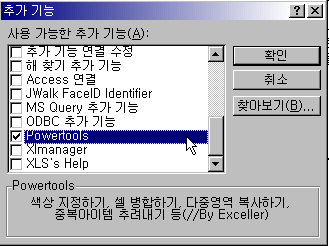
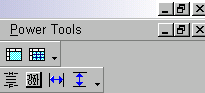
안내에 나오는 "도구-추가 기능" 메뉴는 옛 버전의 메뉴입니다. 최신 버전에서는 파일 > 옵션 > 추가 기능에서 관리를 "Excel 추가 기능"으로 선택하고 [이동]을 눌러 등록합니다. 원본 강좌의 PowerTools.xla는 이 페이지에 포함되어 있지 않습니다.
사용 방법
1. 색상 지정하기
하나 또는 그 이상의 셀을 먼저 선택한 다음 이 메뉴를 선택합니다. 그러면 각 색상별 ColorIndex값을 가진 56개의 버튼이 화면상에 나타나며 이 때 원하는 색상의 버튼을 클릭하면 선택된 셀에 지정한 색상을 입힙니 다. VB 프로그래밍 시, 특정색의 ColorIndex 속성값을 매번 도움말에서 찾기가 번거로워 이 메뉴를 만들었 습니다.
2. 셀 병합하기
둘 이상의 셀을 병합할 경우, 항상 맨 위의 셀 내용만 남고 나머지 셀 값은 모두 지워집니다. 그런데 경우에 따라서는 셀 병합을 하면서도 각 셀의 내용을 모두 그대로 합쳐서 표현해야 할 때가 있을 것입니다. 이럴 경 우, 여러 셀을 선택하신 다음 이 메뉴를 선택하면 됩니다. 한번에 한해서 직전 작업 실행취소도 가능합니다. 단, Ctrl키를 누른 채로 여러 영역(셀이 아닌!)을 지정하게 되면 안됩니다.
3. 글자크기 자동조절
제목 그대로 열 폭에 따라 글자크기가 자동으로 조절되는 기능입니다. 용지 크기에 맞게 겨우 입력을 했는데 정작 미리보기를 해 보니까 크기가 잘 안맞을 경우, 셀(들)을 선택하신 다음 이 메뉴를 사용해 보세요. 단 이 기능은 열 폭이 원래 크기보다 줄어드는 경우에만 작동을 합니다. 임의의 셀에 적당한 문자열(예를 들면 Visual Basic for Application)이라고 입력을 한 다음 "글자크기 자동조절" 메뉴를 선택해 보세요.
4. 다중영역 선택하기
Excel에서 불연속적인(떨어진) 영역을 선택할 때 Ctrl키를 사용합니다. 그런데 컨트롤키를 사용해서 선택된 이 영역들을 복사를 하려고 하면 에러가 발생합니다. 그러나 이런 작업 을 해야 하는 경우도 있을 것입니다.
Ctrl키를 누른 채로 여러 개의 셀을 선택하신 다음 이 메뉴를 한번 선택해 보세요!
5. 중복 아이템 추려내기
중복되는 여러 자료들 중에서 중복되지 않는 아이템들을 추려낼 때 사용합니다. 보통 이런 작업이 필요할 경우에는 "고급필터"를 사용하지만 고급필터를 사용할 수 없는 처지에 놓인 경우나 보다 간편하게 작업을 하시고자 할 때 사용하실 수 있습니다.
6. 시트 정렬하기
버블소트 알고리즘(Bubble Sort Algorithm)을 사용하여 현재 워크북(파일)에 있는 시트들을 국어사전順 으로 정렬합니다.
마무리
이상의 여섯 가지 메뉴 이외에 평소에 '이런 기능을 수행하는 방법은 없을까' 또는 '이런 것이 있으면 좋을 텐데…' 하고 생각하시던 사항이 있으면 알려주시기 바랍니다.
다음 시간에…
정리 — Power Tools 메뉴
| 번호 | 메뉴 | 기능 |
|---|---|---|
| 1 | 색상 지정하기 | 56가지 ColorIndex 색상 버튼으로 셀 색 지정 |
| 2 | 셀 병합하기 | 셀 내용을 모두 합쳐서 병합 |
| 3 | 글자크기 자동조절 | 열 폭에 맞게 글자 크기 조절 |
| 4 | 다중영역 선택하기 | 떨어진 영역을 복사할 수 있도록 처리 |
| 5 | 중복 아이템 추려내기 | 중복 없는 항목만 추출 |
자주 묻는 질문 (FAQ)
Q1. Power Tools는 어떻게 설치하나요?
압축을 푼 뒤 추가 기능 대화상자에서 찾아보기로 PowerTools.xla를 지정하면 애드인이 등록되고 메뉴바에 Power Tools 메뉴가 나타납니다.
Q2. 셀 병합하기는 기본 병합과 무엇이 다른가요?
기본 병합은 맨 위 셀의 내용만 남지만, 이 메뉴는 각 셀의 내용을 모두 합쳐서 표시합니다.
Q3. 중복 아이템 추려내기는 고급필터와 어떻게 다른가요?
고급필터를 쓸 수 없거나 더 간편하게 작업하고 싶을 때 사용할 수 있는 대안입니다.
마치며
몸을 많이 움직이면 좋은 생각이 많이 나옵니다. 여러분도 꼭 운동하시기 바랍니다.






