- 최초 작성일: 2000-05-05
- 최종 수정일: 2026-09-30
- 조회수: 10 회
- 작성자: 권현욱 (엑셀러)
- 강의 제목: VB Editor 환경 최적화하기Ⅱ
들어가기 전에
오래 전 엑셀 파일로 진행하던 강의를 웹 글로 복원한 것이라, "버튼을 눌러보세요"처럼 엑셀에서 직접 조작하라는 표현이 남아 있을 수 있습니다. 결과는 본문의 그림이나 표로 확인하실 수 있으며, 현재와 맞지 않는 내용은 보완하되 전반적인 스타일은 당시의 갬성(?)을 유지했습니다.
지난 시간에 "도구-옵션" 메뉴 중에서 편집기(Editor) 탭에 대해 살펴 보았습니다. 이번 강좌는 거기에 이어지는 내용…

- 최신 글을 불러오는 중...
VB Editor 환경 최적화하기Ⅱ
핵심 요약: VB Editor 나머지 옵션
코드색은 기본값을 유지하고, 여백 표시줄은 반드시 체크하며, 일반·도킹 탭은 기본값을 그대로 두는 것이 좋습니다.
- 코드색: 기본값(흰 바탕, 검정 글자) 유지
- 글꼴·크기: 돋움체, 11포인트 정도가 적당
- 여백 표시줄: 디버깅 표시기가 표시되므로 반드시 체크
- 일반·도킹 탭: 기본값 유지, 개체 찾아보기는 도킹하지 않음
Step 1: 편집기 형식(Editor Format) 탭
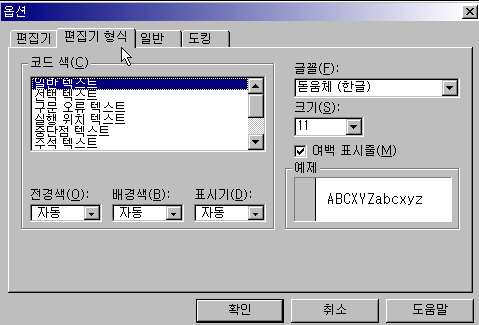
코드색
VBA 코드를 입력할 때 입력되는 글자의 색상을 지정해 주는 옵션입니다. 그냥 디폴트값(바탕은 흰색, 글자색은 검정) 그대로 두는 것이 좋습니다.
글꼴
VBA 모듈의 입력글꼴을 설정하는 옵션입니다. Exceller는 개인적으로 돋움체를 선호하는 편입니다.
크기
입력되는 코드의 글자 크기를 지정하는 옵션입니다. 단위는 포인트이며 11포인트 정도가 적당합니다.
여백 표시줄
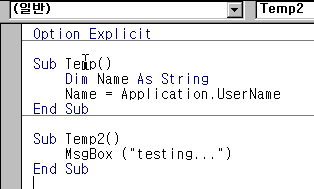
여백 표시줄은 위의 그림에서 빨간 동그라미 부분을 보이도록 할 것인지를 지정해 줍니다. 만약 여기에 체크 표시가 없다면 체크를 하도록 합니다. 왜냐하면 Visual Basic은 디버깅 기능이 상당히 강력한데 각종 디버깅 메시지 표시기(Indicator)가 바로 이 부분에 표시가 되기 때문이지요.
참고: 요즘은 고정폭(가로 폭이 일정한) 글꼴을 쓰는 것이 코드 정렬에 유리하므로, 돋움체 외에도 Consolas나 D2Coding 같은 고정폭 글꼴을 선택하시는 분이 많습니다. 글꼴은 "고정 폭 글꼴"만 목록에 나타납니다.
Step 2: 일반(General) 탭
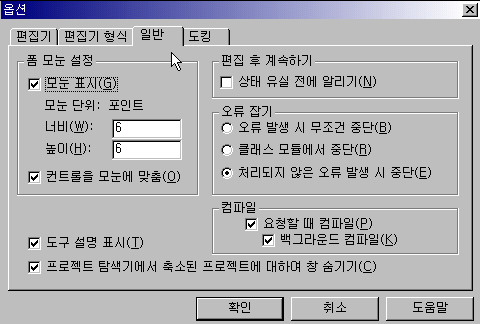
일반탭의 각 옵션값들은 가급적이면 그대로 두도록 합니다.
Step 3: 도킹(Docking) 탭
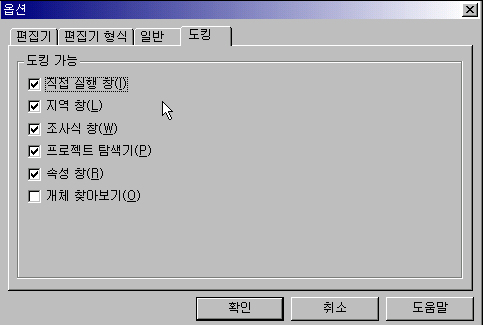
VB Editor에는 여러가지의 창이 있습니다(코드창, 프로젝트 탐색기창, 직접실행 창 등…) 위에서 체크 표시가 된 창은 VB Editor의 특정 영역으로 이동하면 고정이 되도록 하는 기능입니다. 만약에 모든 창의 체크표시를 없애버리게 되면 화면상에서 각 창들의 위치를 설정하는데 곤란을 겪게 될 것입니다. 따라서 이 부분도 기본값을 그대로 두는 것이 좋습니다. 혹시 위의 그림처럼 체크가 되어 있지 않다면 위와 같이 설정을 하도록 하세요.
그런데 "개체 찾아보기"는 왜 지정하지 않았을까요? 개체 찾아보기는 엑셀에서 "편집-찾기"와 비슷한 기능을 수행하는데(문자열을 찾느냐 오브젝트(개체)를 찾느냐의 차이!) 이것은 도킹을 하지 않는 것이 작업하기에 더 편리하더군요(개인적인 관점!).
마무리
이로써 "도구-옵션" 메뉴의 각 탭들에 대해 모두 설명을 드렸습니다. 다음 시간에는 "매크로 기록"에 대해 설명을 드리도록 하지요.
오늘은 이만…
정리 — VB Editor 옵션 요약
| 탭 | 옵션 | 권장 설정 |
|---|---|---|
| 편집기 형식 | 코드색 | 기본값 유지 |
| 편집기 형식 | 글꼴/크기 | 돋움체, 11포인트 |
| 편집기 형식 | 여백 표시줄 | 체크 |
| 일반 | 각 옵션 | 기본값 유지 |
| 도킹 | 각 창 | 기본값, 개체 찾아보기는 해제 |
자주 묻는 질문 (FAQ)
Q1. 여백 표시줄은 왜 체크해야 하나요?
각종 디버깅 메시지 표시기(Indicator)가 이 부분에 표시되기 때문입니다.
Q2. 일반 탭은 어떻게 설정하나요?
가급적이면 각 옵션값을 그대로 두는 것이 좋습니다.
Q3. 도킹 탭에서 개체 찾아보기는 왜 지정하지 않나요?
개체 찾아보기는 도킹하지 않는 것이 작업하기에 더 편리하다는 개인적인 경험 때문입니다.
마치며
다음 시간에는 "매크로 기록"에 대해 설명드립니다.






