- 최초 작성일: 2000-04-03
- 최종 수정일: 2026-09-30
- 조회수: 13 회
- 작성자: 권현욱 (엑셀러)
- 강의 제목: 프로젝트 탐색기로 작업하기
들어가기 전에
오래 전 엑셀 파일로 진행하던 강의를 웹 글로 복원한 것이라, "버튼을 눌러보세요"처럼 엑셀에서 직접 조작하라는 표현이 남아 있을 수 있습니다. 결과는 본문의 그림이나 표로 확인하실 수 있으며, 현재와 맞지 않는 내용은 보완하되 전반적인 스타일은 당시의 갬성(?)을 유지했습니다.
"VB강좌가 너무 어렵다. 무슨 소린지 알아들을 수가 없다.(짜증반, 원망반!)"라고 하신 분이 몇분 있더군요. 나름대로는 기초라고 생각하고 진행을 했는데 기초가 아니었던가 봅니다. 해서 이번 강좌부터는 Back To Basic해서 다시 설명을 드립니다(혼날줄 알았습니다…).
이번 강좌에서는 "프로젝트 탐색기(Project Explorer Window)에서 모듈(유저폼도 마찬가지)을 제어하는 방법"에 대해 설명드립니다.

- 최신 글을 불러오는 중...
프로젝트 탐색기로 작업하기
핵심 요약: 프로젝트 탐색기 작업
프로젝트는 오브젝트의 집합체이며, 프로젝트 탐색기에서 모듈과 유저폼을 추가·삭제하고 복사할 수 있습니다.
- 추가: 프로젝트 선택 후 [삽입-모듈]
- 삭제: 모듈 선택 후 [파일-모듈 제거]
- 내보내기/가져오기: 오브젝트를 별도 파일(.bas 등)로 저장하고 불러옵니다.
- 복사: Ctrl 키를 누른 채 다른 프로젝트로 드래그 앤 드롭합니다.
Step 1: 프로젝트란?
프로젝트라고 하니까 뭔가 거창해 보이는데 워크북이나 애드인 프로그램 등이 각각 하나의 프로젝트라고 할 수 있습니다. 프로젝트란 오브젝트(개체)의 집합체인 것이지요.
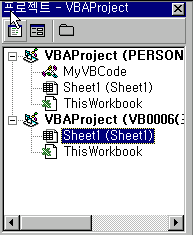
왼쪽 그림에서 마이너스 표시가 되어 있는 부분을 마우스로 클릭하면 "+"로 바뀌면서 하위 오브젝트들이 숨겨집니다. 반대로 "+"표시가 되어 있을 때 이 부분을 클릭하면 하위 오브젝트들이 펼쳐지지요.
이것을 영어로는 "Contract", "Expand"라고 합니다. 말 그대로 "수축하다", "확장하다"라는 뜻입니다.
만약 많은 워크북이나(워크북은 그냥 엑셀 파일이라고 쉽게 생각하시면 됩니다) 애드인 파일이 열려져 있다면 당연히 프로젝트 탐색기의 화면안에 다 나타나지 않겠지요?
이럴 경우 불필요한 파일들은 Contract 즉 수축시켜 버리면 편리하게 작업을 할 수 있게 됩니다.
Step 2: 모듈 추가하기
(1) 프로젝트 선택하기
(1) 모듈을 추가하려면 먼저, 모듈을 추가해 넣고자 하는 프로젝트를 선택합니다. 여기서는 VB0006(...)이라고 하는 지금의 파일에 추가해 보도록 하지요.
(2) 삽입-모듈 선택하기
"삽입-모듈" 메뉴를 선택하거나 아래의 그림처럼 오른쪽 마우스 버튼을 눌러서 "삽입-모듈"을 선택합니다.
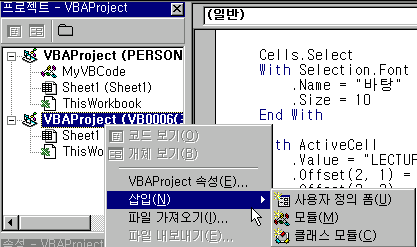
* 만약에 "매크로 기록" 기능을 사용할 경우에는 모듈시트가 자동으로 삽입됩니다.
Step 3: 모듈 삭제하기
모듈을 삭제하려면, 프로젝트 탐색창에서 삭제할 모듈을 선택하고 "파일-OOO제거" 메뉴를 선택합니다.
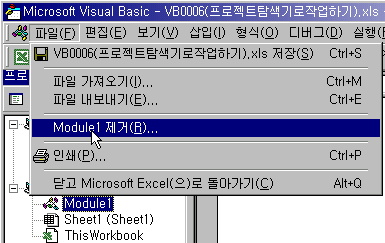
또는 모듈을 오른쪽 마우스 버튼으로 클릭한 다음 "OOO제거"를 선택해도 됩니다.
참고: 모듈을 제거할 때 "제거하기 전에 내보내시겠습니까?"라는 확인 창이 나타납니다. 코드를 다시 사용할 가능성이 있다면 [예]를 눌러 .bas 파일로 내보낸 뒤 제거하시고, 필요 없다면 [아니오]를 누르시면 됩니다. 제거한 모듈은 되돌릴 수 없습니다.
Step 4: 내보내기와 가져오기 (Exporting & Importing)
프로젝트 내의 모든 오브젝트(즉 개체)는 별도의 독립된 파일로 저장할 수가 있습니다. 프로젝트 내에 별도의 오브젝트로 저장하는 기능이 "내보내기(Exporting)"이고 저장된 오브젝트를 불러오는 것이 "가져오기(Importing)" 입니다.
"내보내기"를 하게 되면 "OOO.BAS"라는 형태로 파일을 저장하게 되는데 이것은 예전의 BASIC에서 사용하던 파일 포맷입니다. 이렇게 "내보내기와 가져오기"를 할 수 있는 것은 코드와 연관된 UserForm도 해당됩니다.
Exceller의 경험에 의하면, 모듈이나 유저폼(예전의 다이얼로그 시트)의 내보내기와 가져오기는 그다지 쓸 일이 많지는 않더군요. 그 대신에 모듈이나 유저폼을 복사해서 사용하는 것이 훨씬 편리할 할 것입니다.
Step 5: 모듈과 유저폼 복사하기
모듈과 유저폼을 복사하기 위해서는 먼저 복사할 프로젝트와 복사해 넣을 프로젝트를 오픈합니다(쉽게 말해서 두개의 파일을 열라는 얘기지요!) 그런 다음에 복사할 모듈 (또는 유저폼)을 선택한 다음 Ctrl키를 누른채로 복사해 넣을 프로젝트(즉 파일)로 드래그 앤 드롭(즉 끌어다 놓기) 하면 간단하게 복사를 할 수가 있습니다.
정리 — 프로젝트 탐색기 작업 요약
| 작업 | 방법 | 비고 |
|---|---|---|
| 모듈 추가 | 삽입-모듈 또는 오른쪽 클릭 삽입-모듈 | 매크로 기록 시 자동 삽입 |
| 모듈 삭제 | 파일-모듈 제거 | 오른쪽 클릭으로도 가능 |
| 내보내기 | 파일 내보내기 | .bas 파일로 저장 |
| 복사 | Ctrl + 드래그 앤 드롭 | 두 파일을 열어 둔 상태 |
자주 묻는 질문 (FAQ)
Q1. 프로젝트란 무엇인가요?
워크북이나 애드인 프로그램 등이 각각 하나의 프로젝트이며, 프로젝트는 오브젝트(개체)의 집합체입니다.
Q2. 모듈은 어떻게 추가하나요?
프로젝트를 선택한 뒤 [삽입-모듈] 메뉴를 선택하거나 마우스 오른쪽 버튼으로 [삽입-모듈]을 선택합니다. 매크로 기록 시에는 자동으로 삽입됩니다.
Q3. 모듈을 다른 파일로 복사하려면 어떻게 하나요?
두 파일을 모두 열고 복사할 모듈을 Ctrl 키를 누른 채로 대상 프로젝트로 드래그 앤 드롭합니다.
마치며
내보내기와 가져오기보다는 모듈이나 유저폼을 복사해서 사용하는 것이 훨씬 편리합니다.






