- 최초 작성일: 2000-03-23
- 최종 수정일: 2026-09-30
- 조회수: 72 회
- 작성자: 권현욱 (엑셀러)
- 강의 제목: 엑셀 매크로·VBA 시작하기
들어가기 전에
오래 전 엑셀 파일로 진행하던 강의를 웹 글로 복원한 것이라, "버튼을 눌러보세요"처럼 엑셀에서 직접 조작하라는 표현이 남아 있을 수 있습니다. 결과는 본문의 그림이나 표로 확인하실 수 있으며, 현재와 맞지 않는 내용은 보완하되 전반적인 스타일은 당시의 갬성(?)을 유지했습니다.
지난 주에 예고했던 것 처럼 오늘부터 Visual Basic Programming에 대한 강좌를 시작합니다. 엑셀을 수년 동안 사용해 오던 분 중에서도 엑셀에 VBA 엔진이 장착되어 있는지 조차 모르고 지내는 분이 많더군요.

- 최신 글을 불러오는 중...
엑셀 매크로·VBA 시작하기
핵심 요약: VBE 4가지 기본 창
Visual Basic은 BASIC에 뿌리를 두었지만 개체지향 프로그램이라는 점에서 완전히 다르며, VBE에는 프로젝트 탐색기, 코드 입력창, 속성창, 직접 실행창의 4가지 기본 창이 있습니다.
- VBE 열기: Alt + F11 또는 [개발 도구] 탭의 [Visual Basic]
- 프로젝트 탐색기: 열려 있는 파일과 그 내용(워크시트)을 보여줍니다.
- 코드 입력창: 매크로 기록이나 직접 입력한 코드가 표시됩니다.
- 속성창, 직접 실행창: 오브젝트의 속성 확인·변경, 코드 즉시 실행 시험에 사용합니다.
Step 1: Visual Basic이라는 용어
Visual Basic이라는 용어에 대해 간략히 소개하자면… BASIC이라는 프로그램은 1964년 미국의 Dartmouth 대학에서 개발한 프로그래밍 언어입니다. 빌 게이츠가 처음으로 사용한 프로그램이기도 하지요. BASIC이라는 단어에서도 알 수 있듯이 컴퓨터를 배울 때 대개의 분들이 이 베이직 언어를 맛배기로 공부했었지요(Exceller도 마찬가지입니다 ^^).
BASIC이라는 언어는 처음 시작할 때는 다른 랭귀지보다 쉬운 편이지만 깊이있게 들어가면 갈수록 구조화하기가 힘이 들며 불편한 점이 한 두가지가 아닙니다.
한가지 우려되는 사항은… 'Visual Basic'이라고 하니까 '그거 예전에 쓰던 BASIC 언어의 연장선 아닌가?' 하는 분도 많지 않을까 하는 것입니다. 사실 뿌리는 BASIC에 두고 있긴 하지만 예전의 BASIC과는 엄청나게 다릅니다. 가장 크게 다른 점이라면 OOP, 즉 Object-Oriented Program(개체지향 프로그램)이라는 점이 아닐까 싶습니다.
BASIC과 Visual Basic은 완전히 다른 것이라고 할 수 있습니다.
Step 2: VB Editor 열어 보기
백문이 불여일견!
"도구-매크로-Visual Basic Editor" 메뉴를 선택해 보세요..
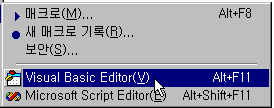
참고: 최근 버전의 Excel에서는 "도구-매크로-Visual Basic Editor" 메뉴 대신 Alt+F11을 누르거나 [개발 도구] 탭의 [Visual Basic]을 선택하시면 됩니다. [개발 도구] 탭이 보이지 않으면 [파일-옵션-리본 사용자 지정]에서 체크하세요.
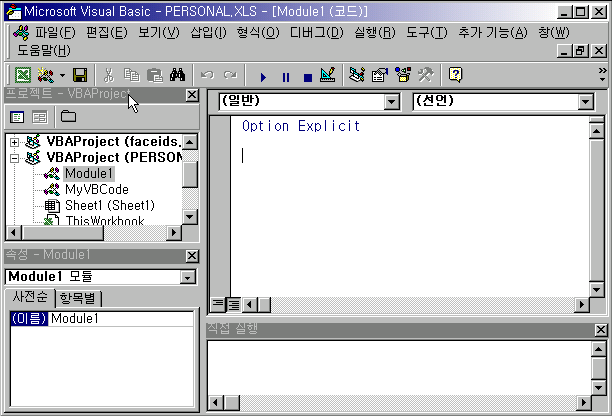
그러면 아래와 같은 듣도보도 못한 화면이 나타날 것입니다. 이 화면을 Visual Basic Editor라고 하며 앞으로는 줄여서 VBE라고 부르겠습니다.
Step 3: VBE의 4가지 기본 창
사용자마다 화면의 모양새가 조금씩 틀리겠지만 일단 이 4개의 창이 가장 기본되는 것이라 할 수 있습니다. 오늘은 각 창에 대해 알아보도록 합니다.
① 프로젝트 탐색기
탐색기라는 말에서 알 수 있듯이 현재 열려있는 파일(워크북), 그 파일의 내용(워크시트) 등에 대한 정보를 제공해 주는 창입니다. 만약 이 창이 나타나지 않는다면 VBE(Visual Basic Editor) 상태에서 '보기-프로젝트 탐색기' 메뉴를 선택하거나 Ctrl + R키를 입력하면 됩니다.
② 코드 입력창
매크로 기록기를 사용해서 기록을 하거나 사용자가 직접 코드를 입력하는 창입니다. 해당 워크북에 모듈시트가 하나도 없다면 이 창은 공백으로 보일 수도 있습니다.
③ 속성창
해당 오브젝트(개체)의 속성(Property)값에 대한 정보를 보여주며 속성 값을 직접 변경할 수도 있습니다. 이 창이 보이지 않는다면 VBE 상태에서 "보기-속성창" 메뉴를 선택하거나 F4 키를 입력합니다.
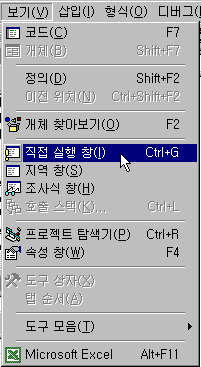
④ 직접 실행창
VBA는 뛰어난 디버깅 기능을 가지고 있는데 그 중 하나가 이 직접 실행창입니다. 말 그대로 코드의 내용이 잘 실행되는지 직접 실행해 볼 수 있는 창입니다. 사용해 보면 엄청 편리한 도구입니다. "보기-직접실행창" 메뉴를 선택하거나 Ctrl + G키를 누릅니다.
마무리
오늘은 새로운 용어가 몇가지 나왔는데 지레 겁먹을 필요는 없습니다. 앞으로 무수한 반복을 통해 저절로 이해하시게 될 테니까요. 다만 보다 빨리 VBE(Visual Basic Editor)에 익숙해지기 위해 위 화면들을 눈여겨 봐 두시기 바랍니다.
다음 시간에...
정리 — VBE 기본 창 요약
| 창 | 역할 | 여는 방법 |
|---|---|---|
| 프로젝트 탐색기 | 열려 있는 워크북과 시트 정보 제공 | 보기-프로젝트 탐색기, Ctrl + R |
| 코드 입력창 | 코드를 기록·입력하는 창 | 모듈 시트를 더블클릭 |
| 속성창 | 오브젝트 속성값 확인·변경 | 보기-속성창, F4 |
| 직접 실행창 | 코드 즉시 실행·디버깅 | 보기-직접 실행창, Ctrl + G |
자주 묻는 질문 (FAQ)
Q1. BASIC과 Visual Basic은 같은 언어인가요?
뿌리는 BASIC에 두고 있지만, Visual Basic은 개체지향 프로그램(OOP)이라는 점에서 예전 BASIC과 완전히 다릅니다.
Q2. VB Editor는 어떻게 여나요?
Alt + F11을 누르거나 [개발 도구] 탭의 [Visual Basic]을 선택합니다. 예전 버전에서는 "도구-매크로-Visual Basic Editor" 메뉴를 사용했습니다.
Q3. 직접 실행창은 언제 사용하나요?
코드의 내용이 잘 실행되는지 바로 실행해 볼 수 있어 디버깅할 때 매우 편리합니다.
마치며
새로운 용어가 몇 가지 나왔지만 지레 겁먹을 필요는 없습니다. 앞으로 무수한 반복을 통해 저절로 이해하시게 될 것입니다.






