- 최초 작성일: 2023-01-01
- 최종 수정일: 2026-10-31
- 조회수: 4,338 회
- 작성자: 권현욱 (엑셀러)
- 강의 제목: 셀을 클릭하면 요약 테이블이 자동으로 만들어진다
들어가기 전에
때가 되면 가고 오는 것이 세월이라, 시간의 흐름에 이제 좀 무심해 질 나이도 되었지만 그래도 연말연시가 되면 이전과는 달라지려 하고 뭔가를 소망하게 되는 것은 인지상정인 것 같다. 나이와 상관없이.

'평범'이라는 단어를 좋아하지 않았다. 특별하고 위대하고 남다름을 동경하고 추구해 왔다. 평범해진다는 건 뒤처진다는 것과 같은 뜻으로 주입받아 왔기에 그럴 것이다. 나이가 들면 변하는 것들이 있다. 과한 욕심을 내려놓게 된다는 것이 그 중 하나다.
처한 여건과 상관 없이 희망을 이야기하고 새로운 꿈을 꾸는 시기가 되었다. 세밑에서 정초까지 몇일 상관에 삶이 획기적으로 달라지기를 기대하기도 한다. 문득 이런 생각이 들었다.
"좋은 일이 생기면 좋겠지만 나쁜 일만 안 생겨도 감사한 일이다."
늘 그래왔듯 다이나믹하고 파란만장한 일도 더러 있겠지만 '일상의 위대함'을 누리는 한해가 되었으면 한다.
그럼에도 불구하고 새해에는 좋은 일들이 그렇지 않은 일들보다 한 웅큼만 더 많기를 기대해 본다. 어쨌든 지금은 희망찬 신년이니까.

- 최신 글을 불러오는 중...
셀을 클릭하면 요약 테이블이 자동으로 만들어진다
핵심 요약: 셀을 클릭하면 요약 테이블이 자동으로 만들어진다
Worksheet_SelectionChange 이벤트로 B열의 품목을 클릭하면 그 품목의 총금액, 총횟수, 평균수량, 평균금액을 계산해 요약 테이블을 자동으로 표시하는 매크로입니다. 엑셀 워크시트 함수(SumIf, CountIf, AverageIf)를 VBA에서 사용하는 방법도 함께 배웁니다.
- 사용 이벤트: Worksheet 개체의 SelectionChange 이벤트를 사용합니다.
- Target 인수: 선택된 셀이나 셀 범위를 뜻하며, 여러 셀이면 첫 번째 셀을 사용합니다.
- 워크시트 함수: Application.SumIf, CountIf, AverageIf로 요약값을 구합니다.
- 결과 표시: Array 함수로 여러 결과값을 한꺼번에 셀에 표시합니다.
완성 예
새해 첫 번째 강의입니다(두둥~~). 만사형통 하시고 부귀영화가 함께 하는 2023년이 되길 기원합니다. ㅎㅎ
얼마 전 'VBA 기초 강의' 시간에 이벤트의 개념과 종류, 작성 방법 등에 대해 살펴보았습니다. 생소하거나 가물가물한 분들은 아래 강의를 참고하시기 바랍니다.
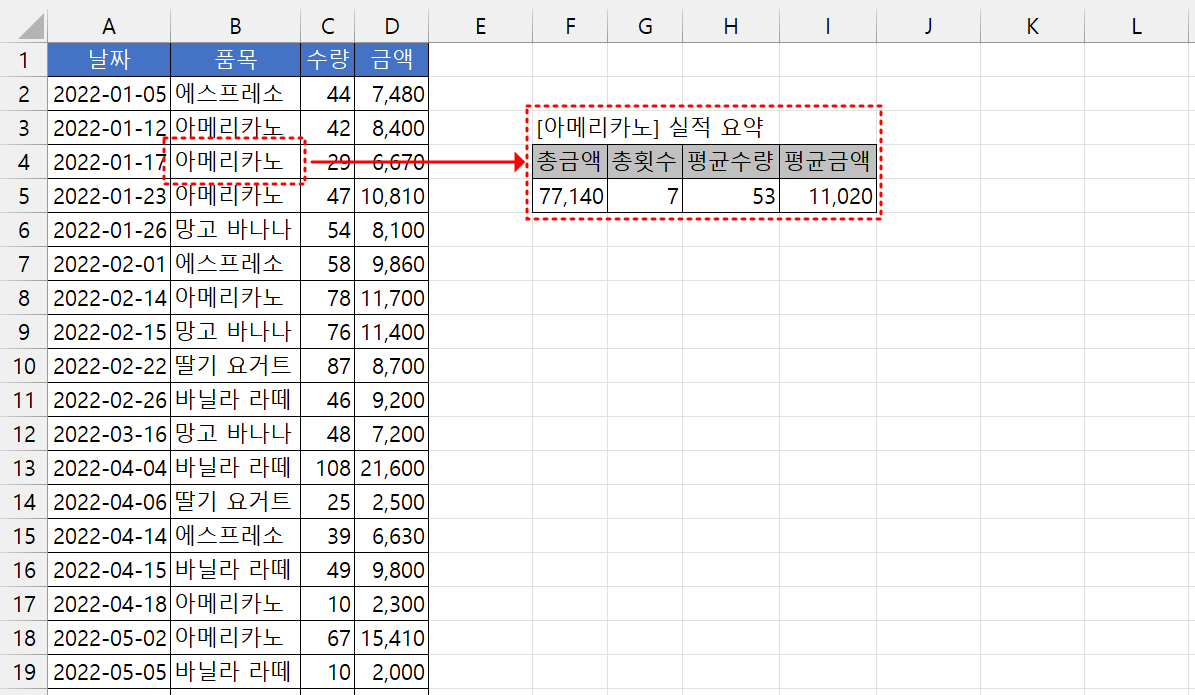
이벤트를 사용하면 여러 가지 유용한 것들을 만들 수 있습니다. 선택한 범위에 색칠하는 것을 넘어서 실무에 적용 가능한 것을 하나 만들어 보도록 하죠. 날짜별 품목별 실적 데이터가 있습니다. B열에 있는 품목을 선택하면 그 품목의 요약 실적 테이블이 자동으로 만들어 지는 코드를 작성해 보겠습니다.
이벤트 프로시저 만들기
첫 번째 단계는 어떤 이벤트를 사용할 것인지 결정하고 그에 맞는 이벤트 프로시저를 생성하는 겁니다. 특정 셀(여기서는 '품목')을 선택하면 어떤 작업이 실행되도록 하는 것이므로 Worksheet 개체의 SelectionChange 이벤트가 적합하겠습니다.
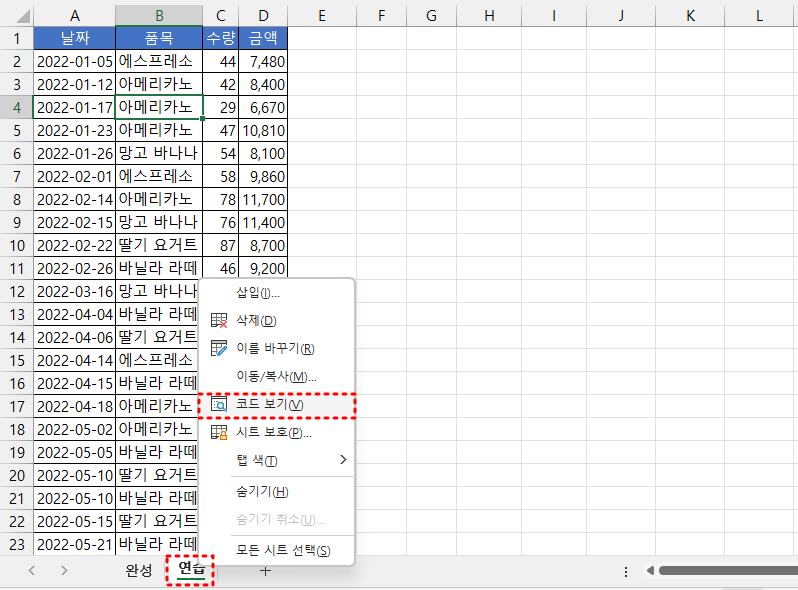
워크시트에서 ALT + F11 키를 눌러서 VB Editor Visual Basic Editor를 열고 접근하는 방법도 있습니다만 오늘은 다르게 해 보도록 하죠. '연습' 시트 탭을 마우스 오른쪽 버튼으로 클릭하고 [코드 보기] 메뉴를 선택합니다.
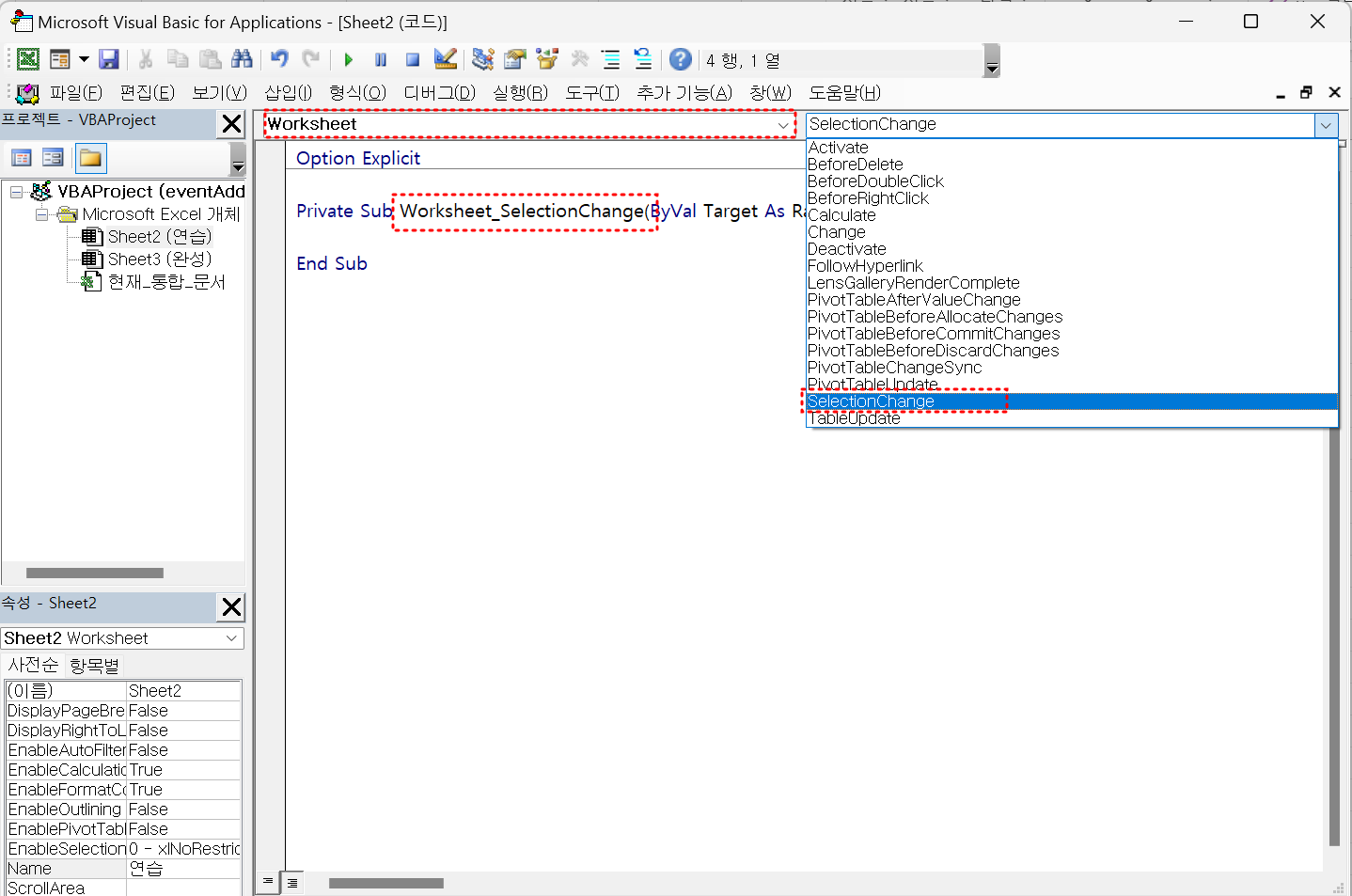
'개체' 드롭다운 버튼을 클릭하고 'Worksheet'를 선택하면 Worksheet_Selection 이벤트 프로시저가 자동으로 생성됩니다. 만약 그렇지 않다면 '프로시저' 드롭다운 버튼을 클릭하고 'SelectionChange'를 선택합니다. 이곳에 코드를 작성하면 되겠습니다.
코드와 해설
SelectionChange 프로시저는 하나의 인수(Target)를 넘겨 받아서 실행합니다. Target은 선택된 셀이나 셀 범위를 뜻합니다.
Private Sub Worksheet_SelectionChange(ByVal Target As Range)
    ''' 변수 선언
    Dim rTbl As Range             ''' 실적 테이블에 접근할 변수
    Dim rTblItem As Range         ''' 실적 테이블 중 품목에 접근할 변수
    Dim rSumTbl As Range          ''' 요약 테이블에 접근할 변수

    ''' 오류 처리 및 변수에 값 할당
    On Error Resume Next                      ''' 에러가 발생해도 계속 진행
    Set rTbl = Me.Range("A1").CurrentRegion   ''' 현재 워크시트의 A1셀 인접 영역을 rTbl 변수에 할당
    Set rTblItem = rTbl.Columns(2)            ''' rTbl 영역의 두 번째 열을 rTblItem 변수에 할당
    Set rTblItem = rTblItem.Offset(1).Resize(rTblItem.Rows.Count - 1)   ''' 제목을 제외한 영역에 접근
    If Target = "" Then Exit Sub              ''' 빈 셀이 선택되었다면 실행 종료
    If Target.Cells.Count > 1 Then Set Target = Target.Cells(1)         ''' 여러 셀이 선택되었다면 첫 번째 셀을 Target으로 설정
    If Intersect(Target, rTblItem) Is Nothing Then Exit Sub             ''' B열이 아닌 열이 선택되었다면 실행 종료
    Set rSumTbl = Target.Offset(, rTbl.Columns.Count).Resize(, 4)       ''' 요약 테이블을 표시할 위치와 크기 지정
    rSumTbl.EntireColumn.Clear                ''' 요약 테이블을 표시할 자리에 데이터가 있다면 지우기

    ''' 엑셀 기본 함수들을 이용하여 선택된 항목의 금액/횟수/평균을 구한 다음 지정한 위치에 표시
    ''' Array 함수를 이용하여 각 결과값을 한꺼번에 화면에 표시
    With rSumTbl
        .Cells(1).Offset(-1) = "[" & Target & "] 실적 요약"
        .Value = Array("총금액", "총횟수", "평균수량", "평균금액")
        .Offset(1) = Array(Application.SumIf(rTblItem, Target, rTblItem.Offset(, 2)), _       ''' 총금액
                        Application.CountIf(rTblItem, Target), _                              ''' 총횟수
                        Application.AverageIf(rTblItem, Target, rTblItem.Offset(, 1)), _      ''' 평균수량
                        Application.AverageIf(rTblItem, Target, rTblItem.Offset(, 2)))        ''' 평균금액

        ''' 요약 테이블 서식 설정
        With .CurrentRegion.Offset(1).Resize(.CurrentRegion.Rows.Count - 1)
            .Rows(1).Interior.ColorIndex = 15   ''' 제목에 음영 설정
            .NumberFormat = "#,###"             ''' 콤마 서식 지정
            .Borders.LineStyle = xlSolid        ''' 괘선 그리기
            .Columns.AutoFit                    ''' 열 너비 자동 조절
        End With
    End With
End Sub
오늘 코드 중에서 가장 중요한 부분은 이곳입니다. 엑셀 함수(워크시트 함수)를 VBA에서 사용할 때에는 다음 중 한 가지 방법을 이용하면 됩니다.
- 방법 1: Application.WorksheetFunction.함수이름
- 방법 2: Application.함수이름
- 방법 3: WorksheetFunction.함수이름
With rSumTbl
    ..........
    .Cells(1).Offset(-1) = "[" & Target & "] 실적 요약"
    .Value = Array("총금액", "총횟수", "평균수량", "평균금액")
    .Offset(1) = Array(Application.SumIf(rTblItem, Target, rTblItem.Offset(, 2)), _
                    Application.CountIf(rTblItem, Target), _
                    Application.AverageIf(rTblItem, Target, rTblItem.Offset(, 1)), _
                    Application.AverageIf(rTblItem, Target, rTblItem.Offset(, 2)))
    ..........
End With
엑셀의 기본 함수들을 사용하였습니다. 함수의 인수가 낯설어 그렇지 사용 방법은 워크시트에서와 다를 것이 없습니다. 엑셀의 기본 기능에 대해 많이 알수록 VBA를 배우는데 유리하다고 하는 것은 그래서입니다. 자신 있게 쓸 수 있는 함수가 많다면 요약 테이블을 더욱 풍성하게(?) 구성할 수 있습니다.
조건 분기 처리나 반복문이 없어 크게 까다롭지는 않으리라 생각합니다. 수작업으로 진행할 때와 같은 논리적 순서에 따라 차근차근 코딩하면 되겠습니다.
자주 묻는 질문 (FAQ)
Q1. 이 예제는 어떤 기능을 하나요?
날짜별 품목별 실적 데이터에서 B열의 품목을 선택하면, 그 품목의 요약 실적 테이블(총금액, 총횟수, 평균수량, 평균금액)이 오른쪽에 자동으로 만들어집니다.
Q2. 어떤 이벤트를 사용하나요?
특정 셀(품목)을 선택하면 작업이 실행되어야 하므로 Worksheet 개체의 SelectionChange 이벤트가 적합합니다. 프로시저는 선택된 셀이나 범위를 뜻하는 인수 Target을 하나 넘겨받아 실행됩니다.
Q3. 이벤트 프로시저는 어떻게 만드나요?
해당 시트 탭을 마우스 오른쪽 버튼으로 클릭하고 [코드 보기]를 선택합니다. 그런 다음 개체 드롭다운에서 Worksheet를, 프로시저 드롭다운에서 SelectionChange를 선택하면 이벤트 프로시저가 만들어집니다.
Q4. VBA에서 엑셀 워크시트 함수는 어떻게 사용하나요?
세 가지 방법이 있습니다. Application.WorksheetFunction.함수이름, Application.함수이름, WorksheetFunction.함수이름 중 하나를 사용하면 됩니다. 본문 예제는 Application.SumIf, Application.CountIf, Application.AverageIf를 사용했습니다.
Q5. B열이 아닌 곳을 선택하면 어떻게 되나요?
Intersect(Target, rTblItem)가 Nothing이면 B열(품목)이 아닌 곳이 선택된 것이므로 Exit Sub로 프로시저 실행을 종료합니다. 빈 셀을 선택했을 때나 여러 셀을 선택했을 때도 별도 조건으로 처리합니다.

엑셀 고급 차트
55개 레슨, 보고서용 차트
 엑셀 대시보드 실전 워크북
13,500원

'엑셀러 레터' 구독 (무료)
매일 2개씩 · 오피스·IT 정보





