- 최초 작성일: 2026-11-07
- 최종 수정일: 2026-11-07
- 조회수: 152 회
- 작성자: 권현욱 (엑셀러)
- 강의 제목: 엑셀 정렬했더니 0이 줄줄이? 점 하나로 끝내는 TRIMRANGE
들어가기 전에
엑셀로 목록을 만들 때, 나중에 데이터가 늘어날 것에 대비해 아래쪽에 빈 칸을 넉넉히 남겨 두곤 합니다. 그런데 이 빈 칸을 포함해서 SORT 함수로 정렬하거나 VSTACK으로 합치면, 결과 아래쪽에 숫자 0이 나타납니다.
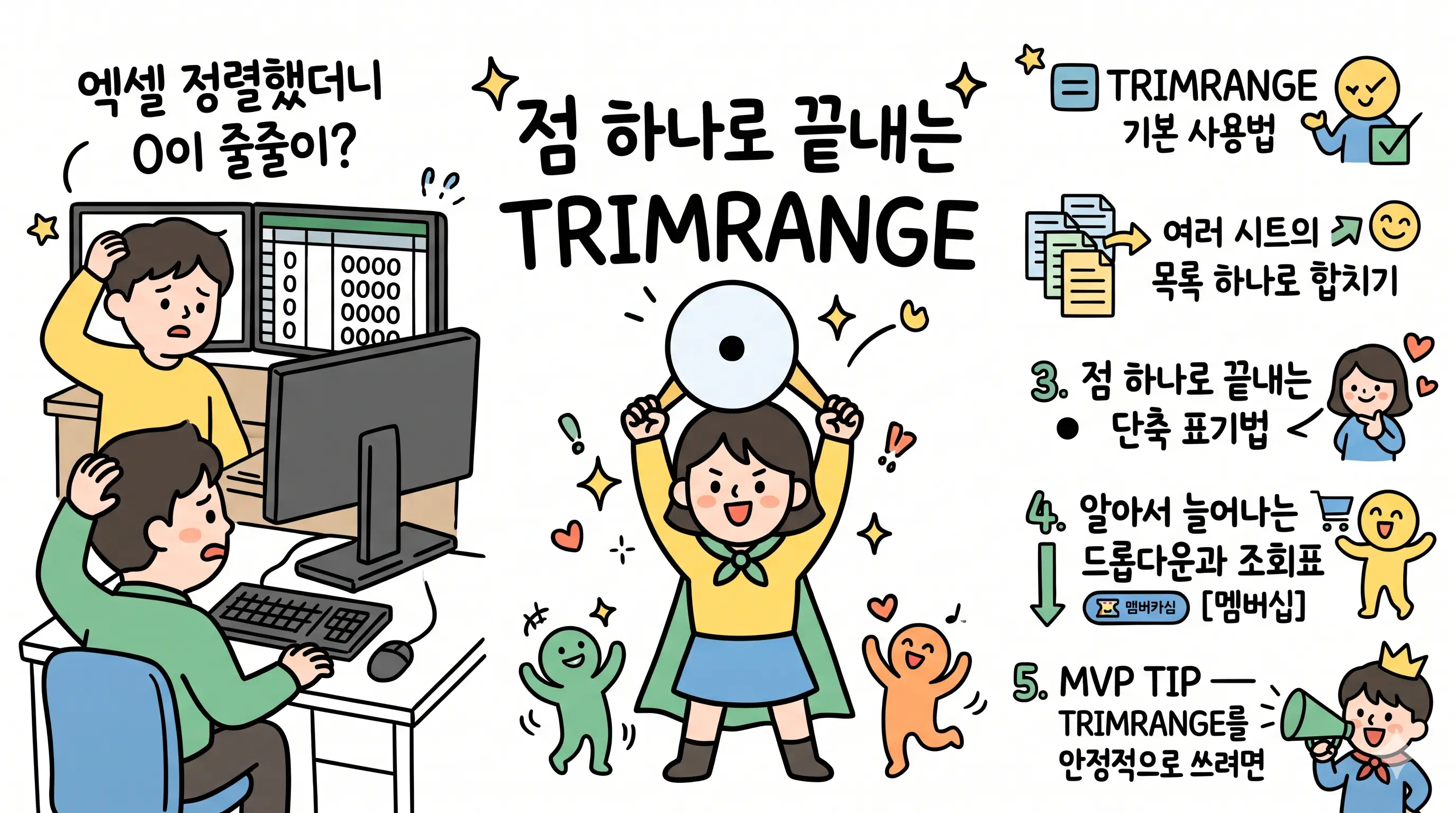
오늘은 범위의 위·아래, 왼쪽·오른쪽 끝에 있는 빈 칸을 잘라 내 주는 TRIMRANGE 함수와, 함수 이름 없이 점(.) 하나로 같은 효과를 내는 '점 표기법'에 대해 소개합니다. 데이터가 늘어나도 수식을 고칠 필요가 없는 '동적 범위'를 만드는 가장 간편한 방법입니다.

- 최신 글을 불러오는 중...
엑셀 정렬했더니 0이 줄줄이? 점 하나로 끝내는 TRIMRANGE
빈 칸을 포함한 넉넉한 범위로 SORT, VSTACK 같은 함수를 쓰면 결과에 0이 섞여 나옵니다. TRIMRANGE 함수와 점 표기법으로 범위 끝의 빈 칸을 잘라 내고, 데이터가 늘어나면 결과도 알아서 따라 늘어나도록 만드는 방법을 정리합니다.
이번 영상에서 습득할 수 있는 주요 내용
- 0이 나타나는 이유: 빈 칸을 포함한 범위를 동적 배열 함수에 넣으면 생기는 문제와 해결 방법
- TRIMRANGE 기본 사용법: 인수의 의미, 데이터 추가 시 자동 반영, 중간 빈 칸에 대한 주의사항
- 여러 시트의 목록 하나로 합치기: VSTACK과 TRIMRANGE를 함께 사용하여 빈 행 없이 합치는 방법
- 점 하나로 끝내는 단축 표기법:
A1:.A100같은 '점 표기법'과 상황별 사용 기준 - 거래처만 추가하면 알아서 늘어나는 드롭다운과 거래처별 거래 내역 조회표 만들기 (멤버십 회원용 풀 버전)

📈 신간 전자책(PDF) · 375쪽 · 12,000원
AI도 알려주지 않는 엑셀 고급 차트, 클릭 순서까지 그대로 따라 만듭니다
- 머릿속 아이디어를 실제 차트로 구현
- 스파크라인·히트맵부터 폭포·덤벨·간트·게이지까지 55개 레슨
- 중간마진 없는 합리적인 가격 / 오직 아이엑셀러에서만!
사용 가능한 엑셀 버전
TRIMRANGE 함수와 점 표기법은 Microsoft 365용 엑셀에서 사용할 수 있습니다. 윈도우, 맥OS, 웹 버전 모두 지원하지만, 엑셀 2021이나 2024 같은 영구 라이선스 버전에서는 사용할 수 없습니다. 지원하지 않는 버전에서 파일을 열면 해당 수식은 #NAME? 오류로 표시됩니다.
"엑셀 표(Table)로 만들면 되지 않나요?"
일반적인 데이터 목록을 엑셀 표로 관리하면 범위가 자동으로 늘어나므로 편리합니다. 하지만 SORT, VSTACK 함수처럼 결과를 여러 칸에 쏟아내는(분산되는) 동적 배열 함수는 그 결과를 표 안에 넣을 수 없고, 여러 시트에 흩어진 일반 범위를 합칠 때도 표만으로는 해결이 안 됩니다. 이럴 때 TRIMRANGE가 필요합니다.
1. 문제 상황 — 0으로 표시되는 이유
'제품목록' 시트의 A열에 사무용품 품목들이 있습니다. 그 아래쪽은 앞으로 제품을 추가할 경우에 대비해 비워 두었습니다. 실제 데이터는 A1:A13까지 있지만, 범위를 좀 넉넉하게 A1:A20까지 지정하고 SORT 함수를 사용하여 정렬합니다.
=SORT(A1:A20)결과에는 두 가지 문제가 있습니다. 첫째, '제품명'이라는 머리글까지 정렬 대상에 섞여 들어갑니다. 둘째, 마지막 제품 아래로 0이 이어집니다. 지정한 범위 안의 빈 셀을 엑셀이 0으로 돌려주기 때문입니다.
머리글은 DROP 함수로 간단히 해결할 수 있습니다. DROP은 범위의 앞쪽에서 원하는 만큼 행(또는 열)을 떼어 내는 함수입니다.
=SORT(DROP(A1:A20,1))머리글은 제거되었지만 0은 여전히 남아 있습니다. 이제 이 0을 없애 보겠습니다.
2. TRIMRANGE 기본 사용법
TRIMRANGE는 범위의 가장자리(위·아래, 왼쪽·오른쪽)에 있는 빈 행과 빈 열을 잘라 내고, 데이터가 있는 부분만 돌려주는 함수입니다. TRIMRANGE 함수의 기본 사용 구문은 다음과 같습니다.
=TRIMRANGE(range, [trim_rows], [trim_cols])첫 번째 인수는 다듬을 범위이고, 두 번째와 세 번째 인수는 각각 행과 열을 어떻게 다듬을지 정합니다. 다듬는 방식은 다음 값으로 지정합니다.
| 값 | 의미 |
|---|---|
| 0 | 다듬지 않음 |
| 1 | 앞쪽(위·왼쪽) 빈 칸만 제거 |
| 2 | 뒤쪽(아래·오른쪽) 빈 칸만 제거 |
| 3 | 앞뒤 모두 제거 (생략 시 기본값) |
대부분은 두 인수를 생략하고 범위만 넣으면 됩니다. 앞의 수식을 TRIMRANGE로 감싸줍니다.
=SORT(DROP(TRIMRANGE(A1:A20),1))TRIMRANGE가 빈 칸을 잘라 내고 → DROP이 머리글을 떼어 내고 → SORT가 정렬하는 과정입니다. 제품들만 깔끔하게 정렬되고, 아래에 0은 더 이상 나오지 않습니다.
A열 맨 아래에 품목을 추가해 보세요. 수식을 전혀 건드리지 않았는데도 정렬 결과의 알맞은 위치에 바로 들어갑니다. TRIMRANGE가 데이터가 있는 곳까지 범위를 매번 다시 잡아 주기 때문입니다.
[주의] 중간의 빈 칸은 잘라 내지 않습니다
TRIMRANGE는 범위의 가장자리만 다듬습니다. 목록 중간에 빈 칸이 있으면 그 자리는 그대로 남아 결과에 0이 끼어듭니다. 원본 목록은 중간에 빈 줄 없이 차곡차곡 채워 두세요.
3. 여러 시트의 목록 하나로 합치기
'서울지점'(8건)과 '부산지점'(6건) 시트에 A~C열로 주문일, 제품명, 수량이 정리되어 있습니다. 두 목록을 '합치기' 시트에 위아래로 쌓아 보겠습니다. VSTACK은 그 이름으로 짐작할 수 있듯이, 여러 범위를 세로(Vertical)로 쌓는(Stack) 함수입니다.
=VSTACK(서울지점!A2:C20,부산지점!A2:C20)서울 주문 건 다음에 빈 행들이 쭉 이어지고, 그 아래에 부산 주문이 나옵니다. 빈 행의 수량 칸에는 0이, 날짜 칸에는 1900-01-00이라고 표시됩니다. 날짜 서식이 지정된 칸에서는 0이 이렇게 보이는 것입니다.
해결 방법은 합치기 전에 각 범위를 먼저 다듬는 것입니다.
=VSTACK(TRIMRANGE(서울지점!A2:C20),TRIMRANGE(부산지점!A2:C20))서울 주문 아래에 부산 데이터가 연속해서 빈틈없이 합쳐집니다. 부산지점에 주문을 한 건 추가하면 합친 목록 맨 아래에 곧바로 붙습니다.
참고로 =TRIMRANGE(VSTACK(...))처럼 합친 뒤에 다듬으면 맨 끝의 빈 행만 사라지고, 서울과 부산 사이의 빈 행은 '중간'이 되어 그대로 남습니다. 반드시 각 범위를 먼저 다듬은 다음 합쳐야 합니다.
[주의] 빈 열도 잘라 냅니다
TRIMRANGE는 빈 행뿐 아니라 빈 열도 잘라 냅니다. 만약 한 지점의 수량 열이 통째로 비어 있으면 그 범위는 두 열짜리가 되고, VSTACK은 모자라는 열을 #N/A 오류로 채웁니다. 합치려는 목록들의 열은 모두 채워져 있는지 확인하세요.
4. 점 하나로 끝내는 단축 표기법
TRIMRANGE 함수를 사용하지 않고도 같은 결과를 얻을 수 있습니다. 범위의 콜론(:) 옆에 점(.)을 찍으면 됩니다. 이것을 '점 표기법'이라고 부릅니다. Microsoft 공식 명칭은 'Trim Refs'입니다.
| 표기 | 의미 | TRIMRANGE로 쓰면 |
|---|---|---|
A1:.A100 | 뒤쪽 빈 칸 제거 | TRIMRANGE(A1:A100,2,2) |
A1.:A100 | 앞쪽 빈 칸 제거 | TRIMRANGE(A1:A100,1,1) |
A1.:.A100 | 앞뒤 빈 칸 모두 제거 | TRIMRANGE(A1:A100) |
"점이 있는 쪽을 다듬는다"고 생각하시면 이해하기 쉽습니다. 콜론 뒤에 점이 있으면 뒤쪽, 앞에 있으면 앞쪽, 양쪽에 있으면 양쪽입니다.
앞에서 만든 두 수식을 점 표기법으로 바꾸면 다음과 같습니다. 결과는 TRIMRANGE를 사용했을 때와 같습니다.
=SORT(DROP(A1:.A20,1))
=VSTACK(서울지점!A2:.C20,부산지점!A2:.C20)
목록 아래쪽에 빈 칸을 남겨 두는 일반적인 경우라면 :.(뒤쪽만 다듬기)만으로 충분합니다. 또한 A:.A처럼 열 전체를 지정할 수도 있어서, 범위 끝을 몇 행까지 잡을지 고민할 필요도 없습니다.
5. 알아서 늘어나는 드롭다운과 조회표 [멤버십 회원용]
실무에서는 거래처가 새로 생길 때마다 드롭다운 목록 범위를 손으로 고치고, 거래처별 내역을 볼 때마다 필터를 다시 거는 일이 자주 있습니다. 번거로울 뿐 아니라, 깜빡하면 새 거래처가 목록에서 빠지는 사고(?)가 생기기도 합니다.
멤버십 전용 영상에서는 '거래처' 시트와 10월 한 달 거래 20건이 담긴 '판매기록' 시트로 다음과 같은 조회표를 만듭니다.
- 거래처를 추가하면 가나다순에 맞춰 드롭다운 목록에 자동으로 들어가는 구조
- 드롭다운에서 거래처를 고르기만 하면 거래 내역과 합계가 바로 표시되는 거래내역 조회표
- 데이터 유효성 검사 원본에 함수를 직접 넣을 수 없을 때 사용하는 우회 접근법
- 점 표기법을 써야 하는 함수와 굳이 쓸 필요가 없는 함수의 구분
새 거래처를 추가하고 거래 내역을 입력하면, 범위를 한 군데도 고치지 않았는데 드롭다운과 조회 결과에 바로 반영되는 과정을 직접 확인하실 수 있습니다.
이 영상은 멤버십 회원 전용 콘텐츠입니다.
자동 확장 드롭다운과 거래처별 조회표를 만드는 전체 과정은 멤버십 회원 대상으로 공개합니다. 아직 회원이 아니시라면 아래 버튼으로 가입하고 지금 바로 확인해보세요.
MVP TIP — TRIMRANGE를 안정적으로 쓰려면
실무자들이 동적 범위를 쓰면서 겪는 시행착오를 바탕으로, 꼭 지켜 두시면 좋은 습관을 정리했습니다.
1. 원본은 빈 줄 없이, 한 줄씩 꽉 채워서
TRIMRANGE는 가장자리만 다듬기 때문에 중간의 빈 행은 그대로 남습니다. 또한 여러 열을 다듬을 때 맨 아래 행의 일부 칸만 비어 있으면 열마다 다듬어지는 크기가 달라질 수 있습니다. 데이터는 항상 한 행을 모두 채워 입력하는 습관을 들이세요.
2. 혼자 쓰면 점 표기법, 함께 쓰면 TRIMRANGE
점(.)은 너무 작아서 나중에 수식을 다시 볼 때 놓치기 쉽습니다. 혼자 쓰는 파일이라면 점 표기법으로 간단하게, 여러 사람이 함께 보는 파일이라면 TRIMRANGE 함수로 의도를 분명히 드러내는 것이 좋습니다.
3. 결과가 여러 칸에 쏟아지는 함수에 쓰세요
SUMIFS, COUNTIFS처럼 원래 빈 칸을 무시하는 집계 함수에는 다듬기가 필요 없습니다. TRIMRANGE와 점 표기법은 SORT, FILTER, VSTACK, UNIQUE처럼 결과를 여러 칸에 쏟아내는 함수와 함께 쓸 때 효과가 납니다.
이런 오류가 뜬다면 점검하세요
#NAME?오류: Microsoft 365가 아닌 버전(2021, 2024 등)이거나 함수 이름에 오타가 있는 경우입니다.- 결과 중간에 0이 끼어 있음: 원본 목록 중간에 빈 행이 있는지 확인하세요.
- VSTACK 결과에
#N/A: 합치는 범위 중 하나의 열이 통째로 비어 열 개수가 달라진 경우입니다. #SPILL!오류: 결과가 표시될 자리에 다른 값이 입력되어 있는 경우입니다. 결과 영역을 비워 주세요.
자주 묻는 질문 (FAQ)
Q1. 엑셀 2021이나 2024에서도 TRIMRANGE를 쓸 수 있나요?
아니요. TRIMRANGE와 점 표기법은 Microsoft 365용 엑셀(윈도우, 맥OS, 웹)에서만 사용할 수 있습니다.
Q2. 목록 중간의 빈 칸도 없애 주나요?
아니요. TRIMRANGE는 범위의 가장자리(위·아래, 왼쪽·오른쪽)에 있는 빈 칸만 잘라 냅니다. 중간의 빈 칸까지 제외하려면 FILTER 함수로 빈 값을 걸러 내야 합니다.
Q3. 점 표기법의 점 위치는 어떻게 외우나요?
"점이 있는 쪽을 다듬는다"고 기억하시면 됩니다. A1:.A100은 뒤쪽, A1.:A100은 앞쪽, A1.:.A100은 앞뒤 모두를 다듬습니다.
Q4. 그냥 엑셀 표(Table)를 쓰면 안 되나요?
일반 목록 관리는 표가 편리합니다. 다만 SORT, VSTACK처럼 결과가 여러 칸에 분산되는 함수는 표 안에 넣을 수 없고, 여러 시트의 일반 범위를 합칠 때도 표만으로는 해결되지 않습니다. 이런 경우에 TRIMRANGE가 유용합니다.
Q5. SUMIFS 같은 함수에도 점 표기법을 써야 하나요?
쓸 필요가 없습니다. SUMIFS는 원래 빈 칸을 무시하므로 다듬지 않아도 결과가 같습니다.
마치며
TRIMRANGE 함수와 점 표기법으로 범위 끝의 빈 칸을 잘라 내고, 데이터가 늘어나도 수식을 고칠 필요 없는 동적 범위를 만드는 방법을 알아보았습니다. 정렬이나 합치기 결과에 0이 표시되어 보기 싫다면, 오늘 알려드린 '점 하나'를 찍어 보시기 바랍니다.
거래처만 추가하면 알아서 늘어나는 드롭다운과 거래처별 조회표가 궁금하시다면 멤버십 회원용 풀 버전에서 이어서 확인해보세요.
엑셀 고급 차트
55개 레슨, 보고서용 차트
 엑셀 대시보드 실전 워크북
13,500원

'엑셀러 레터' 구독 (무료)
매일 2개씩 · 오피스·IT 정보