- 최초 작성일: 2026-08-15
- 최종 수정일: 2026-08-15
- 조회수: 528 회
- 작성자: 권현욱 (엑셀러)
- 강의 제목: 열려 있는 엑셀 파일 1초 만에 메일 보내기 — 엑셀·워드·PPT 공통
들어가기 전에
엑셀 파일 작업을 마치고 동료나 관계자에게 메일로 보내야 할 때, 파일을 저장하고 이메일 프로그램을 연 다음 첨부 버튼을 눌러 파일을 찾아 첨부하는 과정을 거치신 적 있으실 겁니다. 어렵지는 않지만 몇 단계를 거쳐야 해서 은근히 번거롭습니다. 동료나 관계자들과 자료를 메일로 주고받는 작업을 빈번하게 하는 경우라면 더욱 그렇습니다.
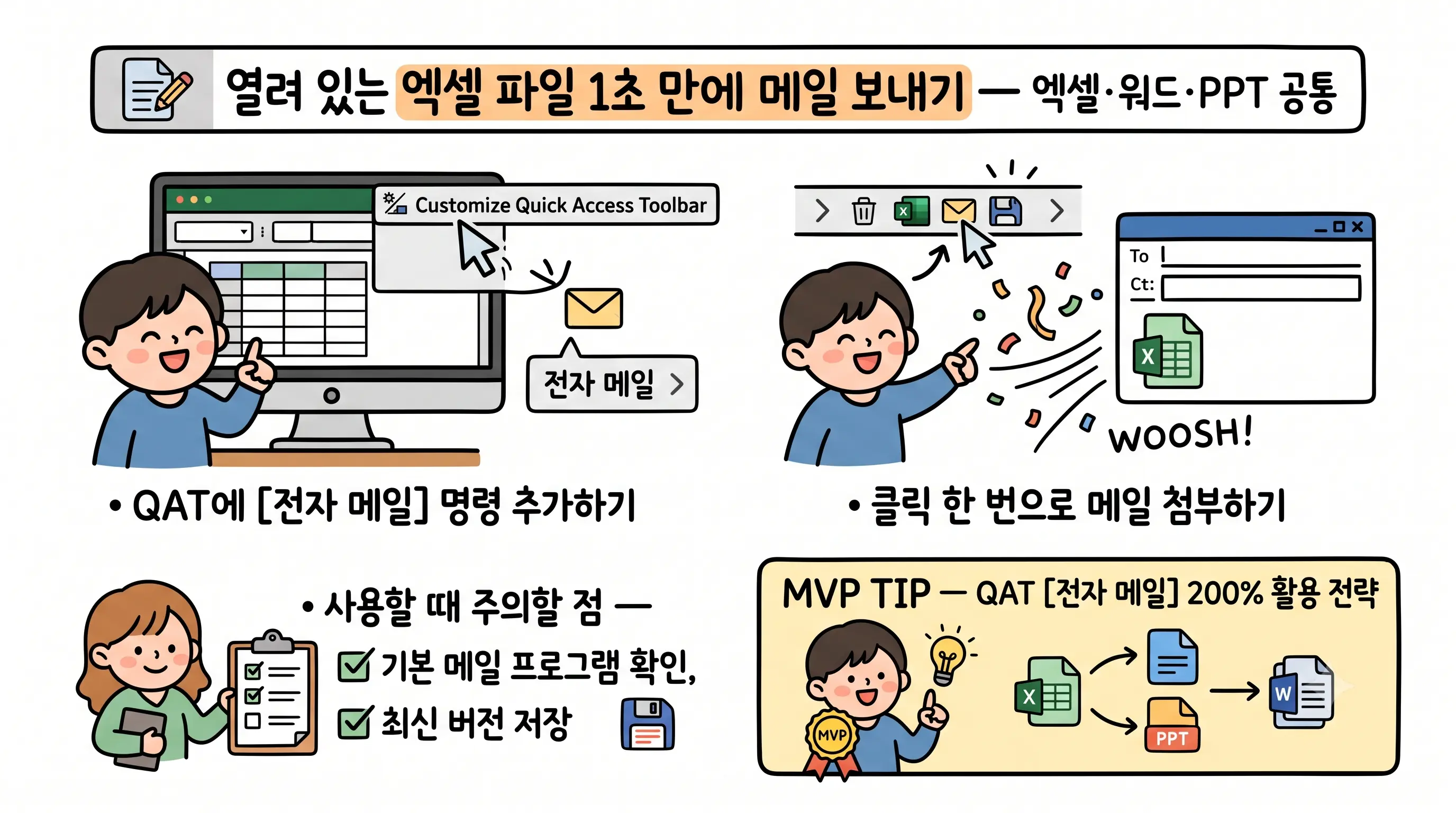
[빠른 실행 도구 모음]에 명령 하나만 추가하면 이 과정을 클릭 한 번으로 끝낼 수 있습니다. 엑셀뿐 아니라 워드, 파워포인트에서도 똑같이 쓸 수 있는 방법이니 함께 확인해 보세요.

- 최신 글을 불러오는 중...
열려 있는 엑셀 파일 1초 만에 메일 보내기 — 엑셀·워드·PPT 공통
파일을 저장하고, 메일 프로그램을 열고, 첨부 버튼을 눌러 파일을 찾는 과정 없이, [빠른 실행 도구 모음]에 [전자 메일] 명령 하나만 추가하면 지금 열려 있는 파일을 클릭 한 번으로 메일에 첨부할 수 있습니다. 엑셀, 워드, 파워포인트에서 모두 동일하게 사용할 수 있습니다.
이번 영상에서 습득할 수 있는 주요 내용
- QAT에 [전자 메일] 명령 추가하기: 빠른 실행 도구 모음에서 바로 추가하거나, 목록에 없을 때 [기타 명령]에서 찾아 추가하는 방법
- 클릭 한 번으로 메일 첨부하기: 열려 있는 파일을 저장 후 [전자 메일] 아이콘 클릭만으로 새 메일에 자동 첨부
- 엑셀·워드·파워포인트 공통 적용: 세 프로그램 모두 동일한 방식으로 사용
- 사용 전 확인할 점: 기본 메일 프로그램 설정 여부, 저장 여부 확인 습관

📊 신간 전자책(PDF) · 287쪽 · 13,500원
엑셀 대시보드를 만드는 최적의 '표준 3계층 구조'
- 영업·마케팅·재무·인사 등 영역별 완성 대시보드 수록
- Microsoft Excel MVP의 실전 노하우 수록
- 중간마진 없는 합리적인 가격·오직 아이엑셀러에서만!
1. QAT에 [전자 메일] 명령 추가하기
빠른 실행 도구 모음(QAT) 오른쪽 끝에 있는 작은 드롭다운 화살표를 클릭하면 자주 쓰는 명령 목록이 나옵니다. 여기서 [전자 메일]을 찾아 클릭하면 바로 추가됩니다.
혹시 목록에 [전자 메일]이 보이지 않는다면, 목록 맨 아래의 [기타 명령]을 클릭합니다. [Excel 옵션] 창이 열리면 [명령 선택] 드롭다운에서 [리본 메뉴에 없는 명령]을 선택한 뒤, 목록에서 [전자 메일]을 찾아 [추가] > [확인]을 클릭하면 됩니다.
이제 도구 모음에 봉투 모양 아이콘이 추가됩니다. 이것이 바로 [전자 메일] 명령입니다.
2. 클릭 한 번으로 메일 첨부하기
파일이 열려 있는 상태에서 [저장] 아이콘이나 Ctrl + S로 먼저 저장합니다. 그런 다음 [전자 메일] 아이콘을 클릭하면, 기본 메일 프로그램이 바로 열리면서 새 메일 창이 뜨고 지금 작업하던 파일이 자동으로 첨부됩니다.
받는 사람 주소를 입력하고 필요하면 내용을 적은 다음, [보내기]만 누르면 끝입니다. 파일을 저장하고, 파일 탐색기를 열고, 첨부하는 과정이 모두 생략됩니다.
엑셀뿐 아니라 워드나 파워포인트도 방식은 동일합니다. 보낼 문서를 열고 QAT에서 [전자 메일] 아이콘을 클릭하기만 하면, 문서나 슬라이드 작업 중에도 바로 클릭 한 번으로 첨부해서 보낼 수 있습니다.
사용할 때 주의할 점
1. 기본 메일 프로그램이 설정되어 있어야 합니다
이 기능은 컴퓨터에 기본 메일 프로그램이 설정돼 있어야 작동합니다. 보통 아웃룩이 연결돼 있는 경우가 많은데, 웹메일(Gmail 웹 등)만 사용하는 환경에서는 동작하지 않을 수 있습니다.
2. 저장 여부를 먼저 확인하세요
파일을 저장하지 않은 상태에서도 첨부는 되지만, 이 경우 최신 내용이 아니라 이전 버전이 첨부될 수 있습니다. 최신 버전을 공유하고 싶다면 보내기 전에 저장했는지 확인하는 습관을 들이는 것이 좋습니다.
MVP TIP — QAT [전자 메일] 200% 활용 전략
1. 다른 QAT 명령과 함께 배치하면 더 편리합니다
[저장]과 [전자 메일] 아이콘을 나란히 배치해두면, 저장 → 전송 두 동작을 QAT 안에서 순서대로 처리할 수 있어 동선이 짧아집니다.
2. 워드·파워포인트에도 각각 추가해야 합니다
QAT 설정은 프로그램별로 별도로 저장되기 때문에, 엑셀에서 추가했다고 워드나 파워포인트에 자동으로 나타나지 않습니다. 세 프로그램 모두에서 각각 한 번씩 추가해 주셔야 합니다.
자주 묻는 질문 (FAQ)
Q1. [전자 메일] 명령이 QAT 드롭다운 목록에 없으면 어떻게 하나요?
목록 맨 아래의 [기타 명령]을 클릭한 뒤, [Excel 옵션] 창에서 [명령 선택]을 [리본 메뉴에 없는 명령]으로 바꾸면 목록에서 [전자 메일]을 찾아 추가할 수 있습니다.
Q2. 저장하지 않은 상태에서 전송하면 어떻게 되나요?
첨부 자체는 되지만, 마지막으로 저장된 시점까지의 내용만 첨부됩니다. 작업 중이던 최신 내용을 보내려면 전송 전에 반드시 저장해야 합니다.
Q3. 웹메일만 사용하는데도 쓸 수 있나요?
이 기능은 컴퓨터에 등록된 기본 메일 프로그램(주로 Outlook 등 데스크톱 클라이언트)을 통해 동작합니다. Gmail 웹처럼 브라우저에서만 메일을 확인하는 환경에서는 작동하지 않을 수 있습니다.
Q4. 엑셀에서 추가한 [전자 메일] 명령이 워드에도 자동으로 나타나나요?
아닙니다. QAT 설정은 프로그램마다 개별적으로 저장되므로, 워드와 파워포인트에서도 각각 같은 방법으로 [전자 메일] 명령을 추가해야 합니다.
마치며
오늘 알려드린 방법은 별거 아닌 것 같아도, 파일을 수시로 메일로 주고받으시는 분들에게는 은근히 시간을 많이 아낄 수 있는 팁입니다. 파일 저장 → 메일 프로그램 열기 → 첨부, 이 세 단계를 클릭 한 번으로 줄일 수 있다는 것만 기억해도 충분합니다.
지금 바로 여러분의 엑셀 화면에서 QAT에 [전자 메일] 아이콘을 추가하고, 워드와 파워포인트에도 똑같이 적용해서 테스트해 보시기 바랍니다.
영역별 완성 대시보드 수록
 엑셀 바이브 코딩
'엑셀러 레터' 구독 (무료)
오피스 활용 · IT 정보를
매일 2개씩 이메일로 보내드립니다.






