- 최초 작성일: 2026-05-23
- 최종 수정일: 2026-05-23
- 조회수: 741 회
- 작성자: 권현욱 (엑셀러)
- 강의 제목: 엑셀 데이터 검증 치트키 — 셀 읽어주기 실전 활용
들어가기 전에
매일 수백 건의 데이터를 입력하고 검증하는 실무자들에게 '오타'는 업무의 질을 떨어뜨리는 가장 큰 적입니다. 특히 수치 데이터는 한 번의 실수가 큰 오차로 이어질 수 있어 검증에 엄청난 집중력을 쏟게 되죠. 이번 시간에는 모니터를 뚫어지게 쳐다보며 '틀린 그림 찾기'를 하던 기존 방식에서 벗어나, 엑셀이 직접 데이터를 읽어주는 기능을 활용해 업무의 정확도를 높이는 방법을 소개합니다.
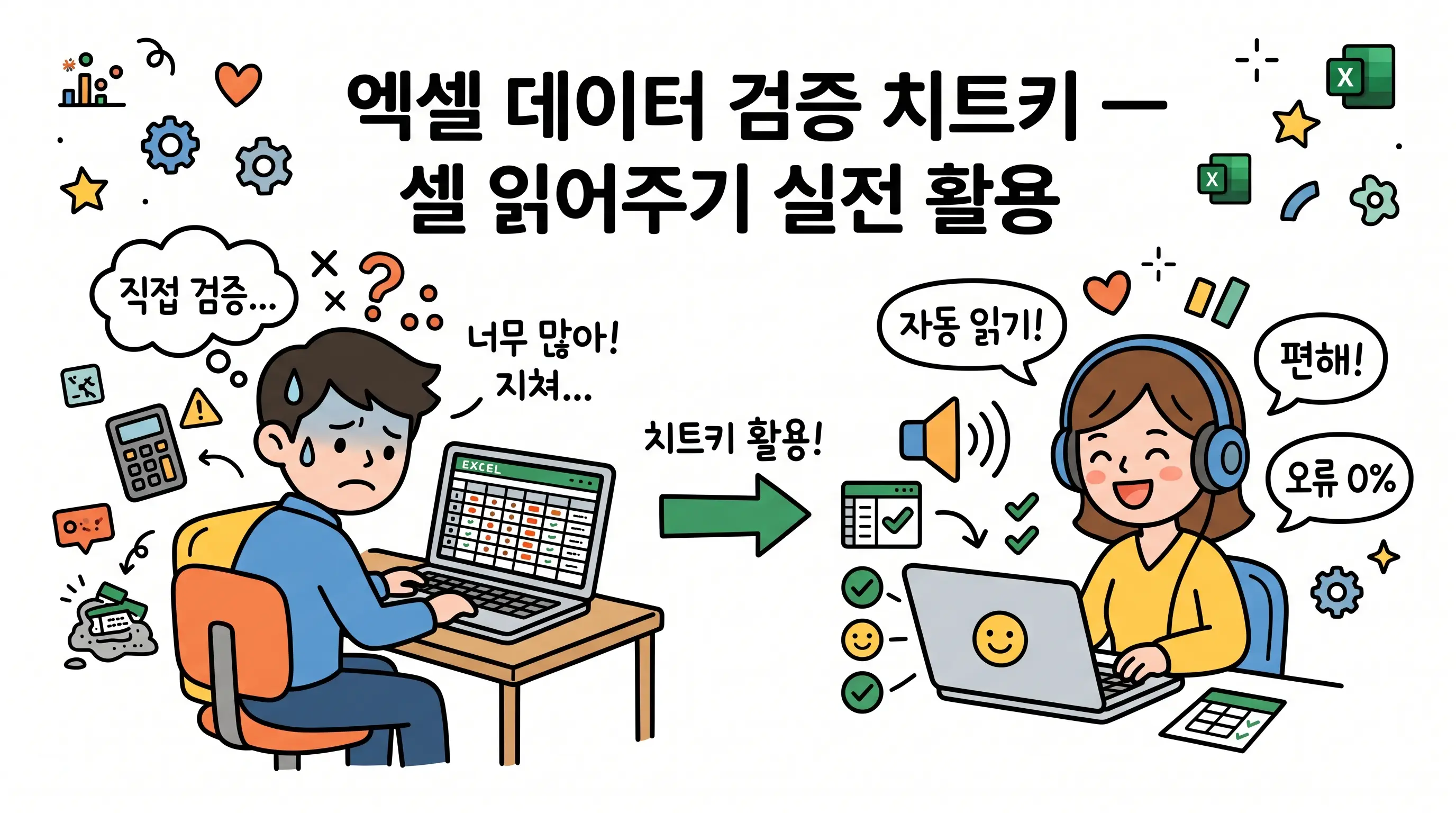
단순히 눈으로 대조하는 것만으로는 놓치기 쉬운 부분들을 귀로 듣는 청각적 검증을 통해 잡아내는 것이 이번 강의의 핵심입니다. 엑셀의 숨겨진 도구를 업무 루틴에 녹여내어 시각적 피로도는 낮추고, 데이터 검증의 신뢰도는 높이는 스마트한 실무 기술을 경험해 보세요.

- 최신 글을 불러오는 중...
엑셀 데이터 검증 치트키 — 셀 읽어주기 실전 활용
실무에서 수백, 수천 건의 데이터를 다룰 때 가장 두려운 것이 무엇인가요? 바로 엑셀 데이터 사이사이에 숨어있는 작은 '오타'입니다. 아무리 꼼꼼하게 검토해도 똑같은 숫자와 텍스트를 반복해서 보다 보면 우리 뇌는 시각적 오류를 인지하지 못하고 그냥 지나치기 마련입니다. 특히 결산 자료나 예산 집행 현황처럼 숫자의 정확성이 무엇보다 중요한 업무에서 발생한 오타 하나는, 나중에 큰 수정 비용과 신뢰도 하락을 초래할 수도 있습니다.
이번에 소개해 드릴 기능은 엑셀의 리본 메뉴 구석에 숨겨져 있어 많은 분이 잘 모르고 지나치지만, 한 번 익혀두면 상황에 따라 유용하게 쓸 수 있는 '셀 읽어주기(Speak Cells)' 기능입니다. 단순히 글자를 읽어주는 기능이 아닙니다. 이 도구를 내 업무 루틴에 어떻게 녹여내어 '오류 제로'의 정확도를 달성할 수 있을지, 그 구체적인 실전 활용법을 완벽하게 자세하게 알려드립니다.
이번 강의에서 습득할 수 있는 주요 내용
- 업무 효율을 200% 올려주는 '빠른 실행 도구 모음(QAT)' 최적화 세팅법
- 데이터 형태에 따라 골라 쓰는 '행별 읽기' vs '열별 읽기' 활용 노하우
- 대량 데이터 입력 시 실시간 오타를 방지하는 '입력하면 읽어주기' 기술
- AI가 추출한 데이터를 원본과 1:1로 검증하는 '1인 2인 1조' 실전 검증 루틴

📊 신간 전자책(PDF) · 287쪽 · 아이엑셀러 단독 출간
'표준 3계층 구조'로 엑셀 대시보드를 체계적으로 만들어보세요!
- 3초 안에 읽히는 화면 설계 감각 습득
- Microsoft Excel MVP의 실전 노하우
- 중간마진 없는 합리적인 가격
왜 '셀 읽어주기'인가? 엑셀 작업의 새로운 패러다임
우리는 보통 데이터를 검증할 때 모니터를 뚫어지게 쳐다보며 원본 서류와 대조합니다. 하지만 이 방식은 눈의 피로를 극심하게 만들고, '보는 것' 자체의 한계를 가지고 있습니다. 엑셀의 셀 읽어주기 기능을 사용하면, 엑셀이 직접 데이터를 소리 내어 읽어줍니다. 귀로 듣고 눈으로 따라가는 '크로스 체크(Cross-check)' 루틴을 구축하면, 시각적인 오류를 청각으로 즉각 보완하여 실수를 획기적으로 줄일 수 있습니다.
1. 툴바 세팅: 5개 명령의 완벽한 조화
이 기능을 가장 효율적으로 사용하기 위해서는 '빠른 실행 도구 모음(QAT)'에 관련 명령들을 미리 배치해야 합니다. [파일] > [옵션] > [빠른 실행 도구 모음]으로 이동한 뒤, 모든 명령 항목에서 다음 5가지 명령을 찾아 추가하세요.
- 셀 읽어주기: 선택한 셀의 데이터를 읽기 시작합니다.
- 열별로 읽어주기: 세로 방향으로 데이터를 읽어나갑니다.
- 행별로 읽어주기: 가로 방향으로 데이터를 읽어나갑니다.
- 입력하면 읽어주기: 셀에 값을 입력하고 엔터를 누를 때마다 바로 읽어줍니다.
- 읽어주기 중지: 언제든 소리를 즉시 멈춥니다.
왜 5개나 등록해야 할까요? 사무실은 정적인 공간이 아닙니다. 갑자기 전화가 오거나 동료가 말을 걸어올 때, '중지' 버튼 없이 소리가 계속 나면 오히려 업무 방해가 됩니다. 또한 데이터 성격에 따라 읽기 방향을 빠르게 바꿔야 하므로, 이 5가지 명령을 한 세트로 구성하는 것이 실무자의 기본 소양입니다.
2. 데이터 성격에 따른 맞춤형 검증 전략
2026년 상반기 프로젝트 예산 집행 현황과 같은 가로로 긴 표를 검토할 때는 [행별로 읽어주기]가 필수입니다. 프로젝트명부터 예산 코드, 집행액까지 한 줄씩 들리므로 원본 서류와 눈으로 따라가며 대조하기에 최적입니다.
반대로 특정 항목, 예를 들어 '집행률' 데이터만 쭉 훑어보며 비정상적으로 낮은 수치를 찾아내고 싶다면 [열별로 읽어주기]를 활용하세요. 데이터의 형태에 따라 읽기 모드를 자유롭게 전환하는 것만으로도 시각적 피로도를 절반 이하로 줄일 수 있습니다.
3. 실전 시나리오: 1인 2인 1조 검증 루틴
가장 강력한 활용 사례는 크게 두 가지입니다. 첫째, 대량의 숫자 데이터를 입력할 때입니다. [입력하면 읽어주기]를 켜두면, 엔터를 치는 순간 엑셀이 "4천 8백 2십 5만 원"이라고 말해줍니다. 입력과 동시에 귀로 확인하기 때문에 오타를 실시간으로 인지할 수 있습니다.
둘째, AI가 추출한 데이터를 검증할 때입니다. 최근 생성형 AI를 활용해 PDF를 표로 변환하는 경우가 많은데, 이때 원본 문서와 엑셀을 양옆에 두고 셀 읽어주기를 실행해 보세요. 엑셀이 읽어주는 숫자와 눈에 보이는 원본 데이터가 어긋나는 지점이 바로 AI가 놓친 오류 지점입니다. 이렇게 하면 두 사람이 붙어서 하던 검증 작업을 혼자서도 완벽하게 수행할 수 있습니다.
멤버십 회원 전용 강의 (풀 버전)
멤버십 회원에게는 실무에서 바로 활용 가능한 완성본 예제 파일과 심화 풀 버전 강의를 제공합니다. 지금 바로 전체 내용을 확인해 보세요.
단순한 기능 소개를 넘어, 실무에 즉시 적용 가능한 완성본 예제 파일과 풀 버전 강의를 제공합니다. 반복되는 데이터 검증 업무에서 벗어나 퇴근 시간을 앞당기는 기술, 아이엑셀러 멤버십과 함께하세요!
MVP TIP: 실무자를 위한 데이터 검증 최적화 전략
1. 검증 효율을 극대화하는 '크로스 체크' 환경 설정
데이터 검증 속도보다 중요한 것은 '정확성'입니다. 셀 읽어주기를 사용할 때, 듀얼 모니터를 활용해 한쪽에는 원본 PDF를, 다른 쪽에는 엑셀 파일을 띄우세요. [행별로 읽어주기] 모드를 실행하고, 마우스 커서로 원본 데이터를 짚어가며 엑셀의 소리를 듣는 것만으로도 검증 시간과 오차 범위를 획기적으로 줄일 수 있습니다.
2. 상황에 맞는 최적의 검증 모드 선택하기
작업 중인 데이터의 성격에 따라 가장 적합한 검증 모드를 선택하는 것이 실무자의 노하우입니다. 상황별 권장 루틴을 자가 진단해 보세요.
- 가로 형태의 표 검증(예산/결산): [행별로 읽어주기]를 선택하세요. 프로젝트명부터 항목, 수치까지 순차적으로 대조할 때 가장 적합합니다.
- 특정 항목 집중 검증(단가/수량): [열별로 읽어주기]를 활용하세요. 전체 리스트 중 특정 데이터만 일괄적으로 확인하여 이상치를 잡아낼 때 유용합니다.
- 데이터 입력 검증: [입력하면 읽어주기]를 활성화하세요. 입력 즉시 귀로 피드백을 받기 때문에 입력 완료 후 다시 검토하는 시간을 완전히 절약할 수 있습니다.
자주 묻는 질문 (FAQ)
Q1. 5개 명령을 모두 등록하는 것이 번거롭지 않나요?
단 한 번의 세팅으로 평생 업무의 정확도를 보장받는 투자라고 생각하세요. 빠른 실행 도구 모음에 등록해 두면 Alt 키를 눌러 단축키처럼 아주 빠르게 실행할 수 있어, 작업 속도는 오히려 빨라집니다.
Q2. AI로 추출한 데이터 검증에 왜 이 기능이 좋은가요?
AI는 가끔 숫자를 오인하거나 표를 잘못 인식할 수 있습니다. 텍스트를 읽는 사람의 목소리가 아닌, 기계적인 음성이 내가 입력한 수치를 정확히 읽어줄 때, 내 눈이 미처 캐치하지 못한 오타를 귀가 먼저 알아채는 경험을 하게 될 것입니다.
마치며
엑셀 기능은 '내가 무엇을 할 것인가'라는 목적의식에 따라 가치가 완전히 달라집니다. '셀 읽어주기'는 누군가에겐 장난감처럼 보일 수 있지만, 실무자에게는 정확성을 생명으로 하는 업무 환경에서 든든한 지원군이 될 수 있습니다. 지금 즉시 여러분의 엑셀 툴바에 소개해 드린 도구들을 추가하고 바로 실무에 적용해 보세요. '평범'한 도구를 '비범'하게 다루는 능력은 이런 작은 시도에서 시작됩니다.