- 최초 작성일: 2026-04-11
- 최종 수정일: 2026-04-11
- 조회수: 1,925 회
- 작성자: 권현욱 (엑셀러)
- 강의 제목: 엑셀 히스토그램, 클릭 2번이면 끝 (직장인 90%가 모르는 2가지 활용)
들어가기 전에
이번 시간에는 방대한 데이터 속에 숨겨진 흐름을 한눈에 파악하게 해주는 엑셀 히스토그램의 모든 것을 살펴봅니다. 단순히 데이터를 나열하는 것만으로는 알 수 없었던 '우리 고객의 주요 결제 금액대'나 '제품의 불량률 분포' 같은 핵심 정보를 차트 하나로 시각화할 수 있습니다.
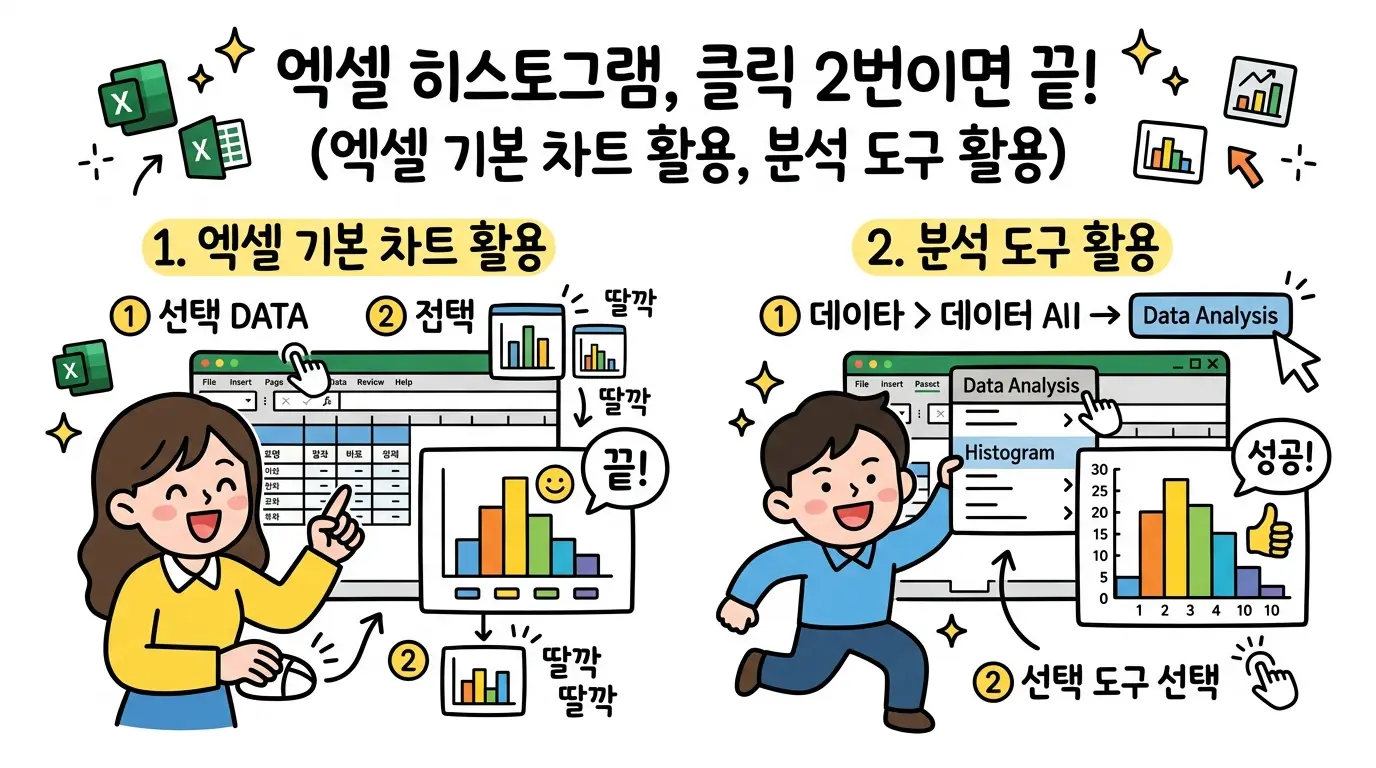
오늘 강의는 복잡한 수식을 공부하는 시간이 아닙니다. 엑셀 2016 이상 버전에서 제공하는 '5초 완성' 통계 차트 기능과, 보고서용 정밀 분석을 위한 '데이터 분석 도구' 활용법까지 실무자에게 꼭 필요한 두 가지 경로를 모두 다룹니다. 특히 시각화된 데이터로부터 비즈니스 매출 전략을 도출하는 실전 인사이트 도출 노하우를 공개합니다.

- 최신 글을 불러오는 중...

📊 신간 전자책(PDF) · 287쪽 · 아이엑셀러 단독 출간
'표준 3계층 구조'로 엑셀 대시보드를 체계적으로 만들어보세요!
- 3초 안에 읽히는 화면 설계 감각 습득
- Microsoft Excel MVP의 실전 노하우
- 중간마진 없는 합리적인 가격
엑셀 히스토그램, 클릭 2번이면 끝 (직장인 90%가 모르는 2가지 활용)
어느 쇼핑몰의 주문 데이터가 있을 때, "우리 쇼핑몰은 주로 얼마짜리가 많이 팔려?"라는 질문에 어떻게 답하시겠습니까? 단순히 평균값만 말하기에는 데이터의 분포가 너무 다양합니다.
이럴 때 필요한 것이 바로 '히스토그램'입니다. 히스토그램은 값의 분포를 구간별로 나눠서 보여주는 차트로, 수식 하나 작성하지 않고 클릭 몇 번으로 데이터의 분포를 완벽하게 시각화할 수 있습니다.
이번 강의에서 습득할 수 있는 주요 내용
- 엑셀 2016 이상 버전에서 제공하는 '5초 완성' 통계 차트 활용법
- 실무 환경에 맞춰 계급 구간 너비 및 개수를 최적화하는 방법
- 전문가용 '분석 도구'를 활용한 정밀 도수분포표 생성
- 데이터 시각화를 통해 비즈니스 매출 전략(인사이트)을 도출하는 법
나에게 맞는 히스토그램 작성법 선택하기
히스토그램을 만드는 방법은 크게 두 가지가 있습니다. 상황에 따라 더 적합한 방법을 선택해 보세요.
- 방법 1 (통계 차트): 빠르고 동적입니다. 원본 데이터가 바뀌면 차트도 즉시 업데이트되어 시각화 위주의 작업에 유리합니다.
- 방법 2 (분석 도구): 정적이지만 정교합니다. 분석 결과가 숫자로(도수분포표) 남기 때문에 보고서용 데이터를 별도로 관리해야 할 때 적합합니다.
방법 1: 5초 완성 차트 활용
엑셀 2016 버전 이상을 사용한다면 가장 추천하는 방식입니다. 데이터 범위를 지정한 후 [삽입] > [통계 차트 삽입] > [히스토그램]을 선택하면 끝납니다.
이때 [축 서식] 작업창의 너비가 충분히 넓지 않다면 작업창 아래쪽의 스크롤바를 이용해서 오른쪽으로 이동하세요. 그러면 값을 입력할 수 있는 상자가 나타납니다.
💡 실무 꿀팁: 가로축 서식 조정
엑셀이 자동으로 잡은 구간이 지저분하다면 가로축을 더블 클릭해 보세요. [계급 구간 너비]를 직접 입력(예: 20,000)하여 보기 편한 단위로 구간을 끊을 수 있습니다.
[계급 구간수] 항목을 선택하고 숫자를 입력하면 히스토그램의 막대 개수를 지정하는 방식을 통해 분포를 파악할 수 있습니다.
방법 2: 정밀 분석을 위한 '분석 도구' 활용
내가 원하는 특정 구간(Bin)을 직접 지정해야 할 때 사용하는 전문가용 방법입니다. 이 기능을 쓰려면 먼저 엑셀 옵션에서 [분석 도구] 추가 기능을 활성화해야 합니다.
[파일] > [옵션] > [추가 기능] > [이동] > [분석 도구 팩] 항목에 체크를 하고 [확인]을 클릭합니다. 이 때 [분석 도구 - VBA] 항목을 선택하지 않도록 주의하세요.
활성화된 [데이터 분석] > [히스토그램] 메뉴를 통해 입력 범위와 계급 구간을 설정하면, 분석 결과가 담긴 표(도수분포표)와 차트(히스토그램)가 동시에 생성됩니다.
멤버십 회원 전용 강의
본 강의는 실무자가 히스토그램을 가장 정확하고 빠르게 마스터할 수 있도록 핵심 프로세스를 정리하였습니다. 기본 원리부터 실전 응용까지 단계별로 학습하여 여러분의 업무에 바로 적용해 보세요.
더 깊이 있는 엑셀 활용법과 실무 자동화 팁을 확인하고 싶으신가요? 멤버십 전용 강의를 통해 AI 협업 전략 및 고급 데이터 분석 기법을 마스터해 보세요. 24시간 대기 중인 천재 조수와 함께하는 노코드 업무 혁신이 시작됩니다!
자주 묻는 질문 (FAQ)
Q1. [통계 차트] 메뉴에 히스토그램이 보이지 않습니다.
히스토그램 차트 기능은 엑셀 2016 버전부터 공식 지원됩니다. 이전 버전을 사용 중이시라면 '방법 2'의 [분석 도구]를 이용해 수동으로 차트를 생성해 보시기 바랍니다.
Q2. 계급 구간 너비가 수정되지 않습니다.
[축 서식] 작업창이 좁으면 입력 상자가 가려질 수 있습니다. 작업창 하단의 스크롤바를 오른쪽으로 밀거나 창의 너비를 넓히면 값을 입력할 수 있는 칸이 나타납니다.
Q3. '분석 도구'에서 계급 구간은 어떻게 설정하나요?
엑셀은 입력한 숫자 '이하'의 값을 카운트합니다. 예를 들어 20,000을 입력하면 0~20,000 사이의 데이터를 한 구간으로 묶습니다. 이 점을 유의하여 기준 숫자를 입력해 주세요.
마치며
데이터 시각화는 단순히 보기 좋은 그래프를 그리는 것이 아니라, 전략적인 의사결정을 돕는 도구입니다. "결제 고객의 비중이 2~4만 원대에 집중되어 있으니 무료 배송 기준을 5만 원으로 높이자"라는 구체적인 제안은 바로 이 히스토그램 한 장에서 시작될 수 있습니다. 지금 바로 여러분의 데이터에 적용해 보세요!