- 최초 작성일: 2026-02-01
- 최종 수정일: 2026-02-01
- 조회수: 1,781 회
- 작성자: 권현욱 (엑셀러)
- 강의 제목: 이래도 안 쓰면 손해 ─ 파워 쿼리 실무 자동화 4가지
들어가기 전에
엑셀에서 다중 IF를 고치느라 수식 길어지고, 각종 조회 함수 때문에 표 구조가 바뀔 때마다 다시 손보신 경험, 다들 있으실 겁니다. 데이터 재배치나 여러 파일 통합 작업을 하면서 매번 복사·붙여넣기만 수십 번 하다보면, 솔직히 짜증도 납니다. 이런 반복 작업을 파워 쿼리로 한 번에 정리할 수 있습니다.

이번 영상에서는 실무에서 자주 쓰이는 조건 열, 쿼리 병합, 언 피벗, 폴더 통합 이렇게 4가지 핵심 기능을 중심으로, 데이터를 새로 고침 한 번으로 자동화하는 방법을 다룹니다. 엑셀 파워 쿼리의 진수를 맛보시기 바랍니다.

- 최신 글을 불러오는 중...
파워 쿼리(Power Query) 실무 자동화 4가지: 조건열·쿼리병합·언피벗·폴더통합
엑셀에서 다중 IF, 조회 함수, 전치, 파일 통합 작업을
아직도 수식과 복사/붙여넣기로 처리하고 계신가요?
이 글(영상)에서는 파워 쿼리를 활용해
조건 열, 쿼리 병합, 언 피벗, 폴더 통합으로
반복되는 데이터 정리 작업을 새로 고침 한 번으로 자동화하는
실무 핵심 4가지를 예제로 정리했습니다.
이번 영상에서 다루는 4가지 ‘파워’ 기능
- 조건 열: 다중 IF/IFS/SWITCH를 UI로 대체 (조건 변경도 클릭 한 번으로!)
- 쿼리 병합: VLOOKUP/XLOOKUP 대신 테이블 단위로 연결 (필요할 때만 새로 고침)
- 언 피벗: 전치/재구조화 작업 자동화 (열이 늘어도 새로 고침만 하면 OK)
- 폴더 통합: 수십 개 파일을 한 번에 결합 (복붙/휴먼 오류 제거)
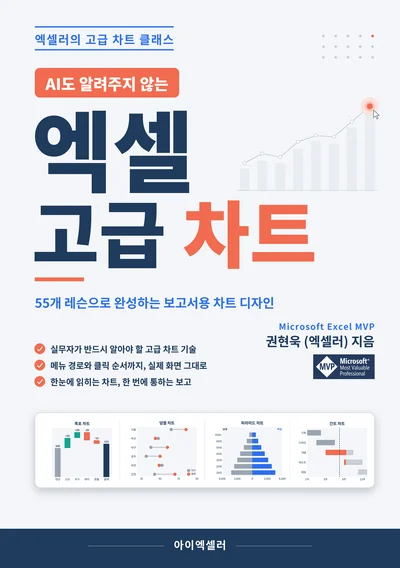
📈 신간 전자책(PDF) · 375쪽 · 12,000원9,500원
AI도 알려주지 않는 엑셀 고급 차트, 클릭 순서까지 그대로 따라 만듭니다
- 머릿속 아이디어를 실제 차트로 구현
- 스파크라인·히트맵부터 폭포·덤벨·간트·게이지까지 55개 레슨
- 중간마진 없는 합리적인 가격 / 오직 아이엑셀러에서만!
📈 신간 전자책(PDF) · 375쪽 · 12,000원9,500원 · 얼리버드 11월 20일까지
AI도 알려주지 않는 엑셀 고급 차트, 클릭 순서까지 그대로 따라 만듭니다
완성 차트 미리보기 지금 구매하기1. 다중 IF를 대신하는 “조건 열”
조건이 2~3개만 돼도 IF가 길어지고, 콤마/괄호 하나만 틀려도 에러가 나죠. 파워 쿼리의 조건 열은 이런 분기 처리를 수식 없이 UI로 처리합니다.
- 데이터 범위 선택 → [데이터] - [테이블/범위에서]
- 파워 쿼리 편집기 → [열 추가] - [조건 열]
- 조건/결과 지정 → [홈] - [닫기 및 로드]
포인트: 조건이 바뀌면 수식을 뜯어고칠 필요 없이, 적용 단계의 [톱니바퀴] 아이콘을 클릭하고 조건만 수정하면 됩니다.
보다 자세한 내용은 강의 영상을 통해 확인하세요.
2. 조회 함수를 대신하는 “쿼리 병합”
매출표에 단가표를 붙이는 작업처럼, 두 테이블을 연결하는 작업은 매번 나오는데 함수로 하면 데이터가 늘거나 원본 위치가 바뀔 때 유지보수가 귀찮아집니다. 쿼리 병합은 테이블 단위로 연결해 두고 새로 고침으로 업데이트합니다.
- 두 범위를 각각 Ctrl+T로 표로 만들고 표 이름 지정(예: 매출실적, 단가테이블)
- 각 표를 파워 쿼리에 불러온 뒤 [닫기 및 다음으로 로드] → [연결만 생성]
- 매출실적 쿼리 편집 → [홈] - [쿼리 병합] → 키 열 선택 → 확장으로 필요한 열 가져오기
- [다음으로 로드] → [표] → [새 워크시트]
포인트: 함수는 ‘셀 단위’ 해결책, 쿼리 병합은 ‘테이블 단위’ 솔루션입니다. 필요할 때만 '새로 고침' 하면 되므로 대용량에서도 더 안정적입니다.
3. 데이터 배치를 자동으로 처리하는 “언 피벗”
월별 데이터처럼 열이 늘어나는 표를 매번 재구조화 하다 보면 작업이 반복되고 실수가 생깁니다. 언 피벗은 이 구조 변환을 자동화합니다.
- 데이터 범위 선택 → [데이터] - [테이블/범위에서]
- 파워 쿼리 편집기에서 기준 열(예: 품목) 선택
- 기준 열 머리글 우클릭 → [다른 열 피벗 해제]
- 열 이름 정리(예: 특성→월, 값→실적) → [닫기 및 로드]
포인트: 다음 달 열이 추가돼도, 새로 고침 한 번이면 자동으로 구조가 맞춰집니다.
4. 수십 개 파일 10초만에 통합하기
여러 파일을 한 파일로 합치는 작업은 ‘복붙’으로 하면 시간이 오래 걸리고 누락/중복 같은 휴먼 오류가 자주 발생합니다. 파워 쿼리는 폴더 단위로 파일을 통합해, 이후에는 새로 고침만 하면 됩니다.
멤버십 회원에게는 해당 내용이 포함된 [풀 버전] 영상이 제공됩니다. 멤버십 회원용 예제 파일은 영상 하단 고정 댓글란에 있습니다.
파워 쿼리의 강력한 4가지 기능, 유익하셨나요? 잊지 않도록 지금 즐겨찾기(Ctrl + D) 해두세요!
자주 묻는 질문 (FAQ)
Q1. 파워 쿼리는 엑셀 어느 버전에서 사용할 수 있나요?
최신 엑셀에서는 기본 탑재되어 있고, 일부 구버전은 기능/위치가 다를 수 있습니다. 보통 [데이터] 탭에서 “가져오기 및 변환(파워 쿼리)” 영역을 찾으시면 됩니다.
Q2. 함수로도 되는데 굳이 파워 쿼리를 써야 하나요?
“한 번 계산”이면 함수도 충분합니다. 하지만 반복해서 들어오는 데이터, 구조가 바뀌는 데이터, 여러 파일/여러 원본이라면 파워 쿼리가 유지보수와 자동화 면에서 훨씬 유리합니다.
Q3. 새로 고침을 누르면 원본 데이터가 바뀌나요?
보통은 원본을 유지한 채 결과를 새 시트/표로 로드합니다. (원본을 직접 수정하는 방식이 아니라 ‘변환 결과’를 만드는 방식입니다.)
Q4. 파일 통합이 실패하는 가장 흔한 이유는 뭔가요?
대체로 열 이름/열 순서/시트명이 파일마다 달라서 발생합니다. 통합 전 구조를 먼저 맞춰두는 것이 핵심입니다.
Q5. 예제 파일/완성본 파일은 어디서 받나요?
예제 파일은 본문 상단의 다운로드 버튼에서 무료로 받을 수 있습니다. 완성본 파일은 멤버십 회원에게 제공되며, [풀 버전] 영상의 고정 댓글에서 확인하실 수 있습니다.
마치며
파워 쿼리는 여러 곳에 흩어져 있는 데이터를 자동으로 정리/변환/갱신해 주는 '데이터 자동화 도구'입니다. 오늘 알려드린 4가지 패턴만 익혀두셔도, 엑셀에서 “정리”에 쓰던 시간이 확 줄어들 수 있습니다.
엑셀 고급 차트
55개 레슨, 보고서용 차트
 엑셀 대시보드 실전 워크북
13,500원
엑셀 대시보드 실전 워크북
13,500원

'엑셀러 레터' 구독 (무료)
매일 2개씩 · 오피스·IT 정보