- 최초 작성일: 2013-10-26
- 최종 수정일: 2013-10-26
- 조회수: 13,374 회
- 작성자: 권현욱 (엑셀러)
- 강의 제목: Map Graph 만들기 — Apps for Office 활용
들어가기 전에
Apps for Office 2탄입니다. 이번 시간에는 Map Graph를 만드는 방법에 대해 살펴보겠습니다. Apps for Office의 개념과 앱 설치 방법에 대해서는 지난 강의 내용을 참고하세요. 그런 것을 도대체 언제 가르쳐줬냐고 따지기 없기! ㅎㅎ


- 최신 글을 불러오는 중...

📊 신간 전자책(PDF) · 287쪽 · 13,500원
엑셀 대시보드를 만드는 최적의 '표준 3계층 구조'
- 영업·마케팅·재무·인사 등 영역별 완성 대시보드 수록
- Microsoft Excel MVP의 실전 노하우 수록
- 중간마진 없는 합리적인 가격·오직 아이엑셀러에서만!
Map Graph 만들기 — Apps for Office 활용
핵심 요약: Apps for Office로 Map Graph 쉽게 만들기
Office Store의 무료 앱인 Bing Maps를 설치하면, 도시별 시장점유율 같은 데이터를 몇 번의 클릭만으로 지도 위에 시각화할 수 있습니다. 설치부터 사용법까지 순서대로 정리했습니다.
- 설치 방법: [삽입] 탭의 [Office용 앱] 아이콘이나 Office Store에서 'Bing Maps'를 검색한 뒤 [Add]와 [Continue] 버튼을 차례로 클릭합니다.
- 데이터 입력: Insert Sample Data로 dummy 데이터를 입력해 수정하거나, [핀] 아이콘을 클릭하고 워크시트의 데이터 범위를 지정합니다.
- 지도 생성: 범위를 지정하면 도시별 시장점유율이 지도 위에 표시되며, 도시 이름을 한글로 입력해도 해당 위치가 자동으로 인식됩니다.
- 옵션 조정: 지도 확대/축소, Settings에서 차트 모양·지도 형태·색상 변경, Filters로 필요한 지역만 선별할 수 있지만 엑셀 차트만큼 다양한 옵션은 지원하지 않습니다.
- 사용 조건: Excel 2013과 최신 웹 브라우저(IE 9 이상, Firefox 12 이상, Safari 5 이상, Chrome 18 이상)가 필요하며, Microsoft 계정이 있어야 합니다.
지도 앱 설치하기
Map을 사용하려면 지도 앱을 내려받아야 합니다. 앱 설치를 위한 시스템 필요 사항 requirements는 이전의 People Graph 앱과 동일합니다.
지도 App을 사용하기 위해서는 Excel 2013과 최신 웹 브라우저가 필요하며, Microsoft Office 스토어를 이용하므로 Microsoft 계정이 필요합니다. 사용에 필요한 최소 브라우저 버전은 아래와 같습니다.
- Internet Explorer 9 이상
- Mozila Firefox 12 이상
- Apple Safari 5 이상
- Google Chrome 18 이상
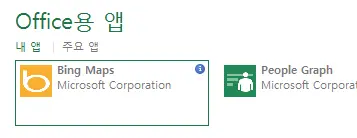
1. Excel의 [삽입] 탭에서 [Office용 앱] 아이콘을 클릭합니다. 혹은 아래 링크를 통해 Office Store에 직접 접속할 수도 있습니다.
2. 화면 우측 상단 검색 란에 'Bing Maps'라고 입력하고 검색합니다.
3. 'Featured Apps for Excel' 화면에서 [Bing Maps] 아이콘을 클릭하면 이 앱과 관련된 세부 내용이 나오는데 [Add] - [Continue] 버튼을 차례로 누르면 앱이 설치됩니다.
지도 앱 사용법
이제 워크시트에 지도를 삽입해 보겠습니다. 지도라기보다는 각 지역별 시장점유율을 지도 위에 표시한다는 표현이 맞겠군요. 하여튼...
1. Excel의 [삽입] 탭에서 [Office용 앱] 아이콘을 클릭합니다.
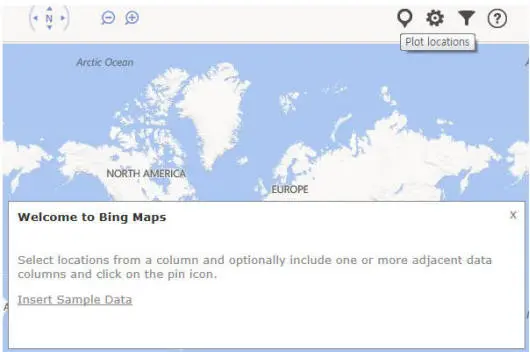
2. 지도 비스무리(?) 한 것이 화면에 나타납니다. 이것을 데이터와 매칭해 주어야 하는데, Maps 앱에 데이터를 입력하는 방법은 두 가지가 있습니다.
- 방법 1: [Insert Sample Data]를 클릭하여 dummy 데이터를 입력한 후 수정
- 방법 2: [핀] 아이콘(화면 위 오른쪽에서 네 번째)을 클릭하고 워크시트에 입력된 데이터 범위 지정
여기서는 두 번째 방법을 사용하겠습니다.
3. 예제 파일의 J4:L14 영역을 범위로 지정하고 [핀] 아이콘을 클릭하면 아래와 같은 도시별 시장점유율 지도가 만들어집니다. 도시 이름을 한글로 입력해도 자동으로 해당 위치에 표시됩니다.
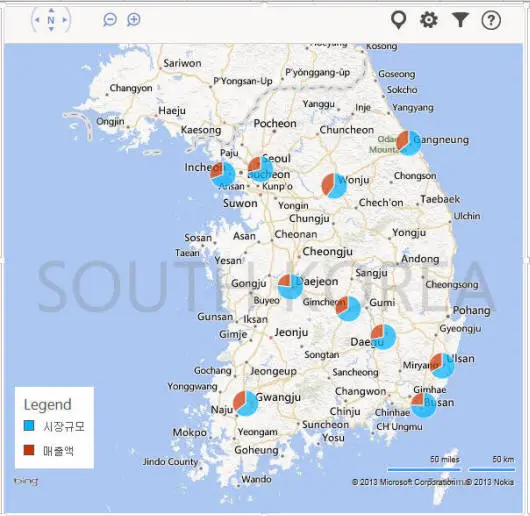
지도 왼쪽 위에 있는 아이콘들을 이용하여 지도를 확대/축소할 수 있습니다. 또 차트의 모양이나 지도 형태, 색상 등을 변경할 수 있으며(Settings), 필요한 지역만 선별해서 볼 수도 있습니다(Filters).
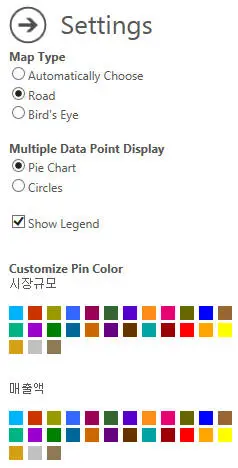
만들어진 지도는 이 정도의 옵션 조정만 가능합니다. 즉 엑셀의 차트와 같은 다양성 옵션 조정은 어렵습니다. 시장 규모에 따라 파이의 크기를 다르게 한다거나 모양을 더 다양하게 지정할 수 있다면 좋을텐데 말이지요. 안되는 것에 연연하지 말고 최대한 실무에 활용하는데 주안점을 두어야겠습니다.
다음 시간에...
영역별 완성 대시보드 수록
 엑셀 바이브 코딩
'엑셀러 레터' 구독 (무료)
오피스 활용 · IT 정보를
매일 2개씩 이메일로 보내드립니다.






