- 최초 작성일: 2025-01-29
- 최종 수정일: 2026-09-23
- 조회수: 27 회
- 작성자: 권현욱 (엑셀러)
- 강의 제목: 변경된 셀 한번에 선택하기
들어가기 전에
오래 전 엑셀 파일로 진행하던 강의를 웹 글로 복원한 것이라, "버튼을 눌러보세요"처럼 엑셀에서 직접 조작하라는 표현이 남아 있을 수 있습니다. 결과는 본문의 그림이나 표로 확인하실 수 있으며, 현재와 맞지 않는 내용은 보완하되 전반적인 스타일은 당시의 갬성(?)을 유지했습니다.
일자별 배송 리스트가 있습니다. 왼쪽 테이블은 [배송 계획표]이고, 오른쪽은 [배송 결과표]입니다.
열심히 배송을 하였으나 일부 계획에 차질이 발생하였습니다. 다른 것은 똑같은데 E열과 K열의 날짜 중 일부가 다릅니다.
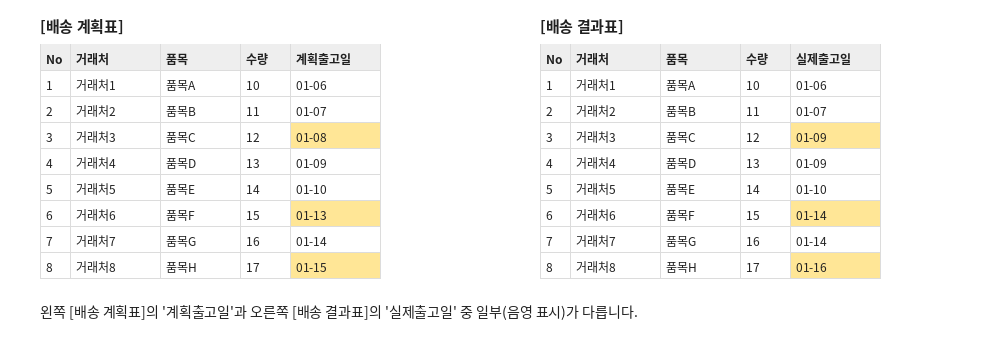
두 표를 비교해서 '실제 출고일(E, K열)'이 다른 셀들을 한꺼번에 선택하려면 어떻게 해야 할까요?

- 최신 글을 불러오는 중...

두 표를 비교하여 내용이 변경된 셀 한번에 선택하기
핵심 요약: 이동 옵션으로 두 표의 다른 셀 선택하기
비교할 두 범위를 순서대로 선택한 뒤 [홈] - [찾기 및 선택] - [이동 옵션]에서 '동일 행에서 값이 다른 셀'을 선택하면, 두 표에서 값이 달라진 셀만 자동으로 선택됩니다.
- 1단계: 비교 기준 범위(K열)를 먼저 선택
- 2단계: Ctrl을 누른 채 비교 대상 범위(E열)를 추가 선택
- 3단계: [편집] - [찾기 및 선택] - [이동 옵션] 실행
- 4단계: '동일 행에서 값이 다른 셀' 선택 → 확인
엑셀에는 두 테이블의 행을 비교하여 값이 다르면 자동으로 찾아주는 기능이 있습니다.
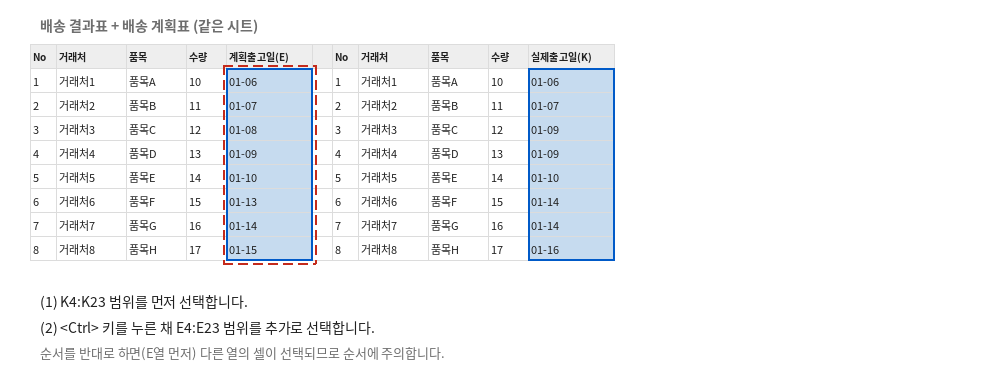
(1) [표 1]의 오른쪽 표에서 K4:K23 영역을 범위로 지정합니다.
(2) <Ctrl> 키를 누른 채 E4:E23 영역을 추가로 선택합니다. 만약 (1)과 (2)를 반대로 하면 K열이 아닌 E열의 셀이 선택됩니다.
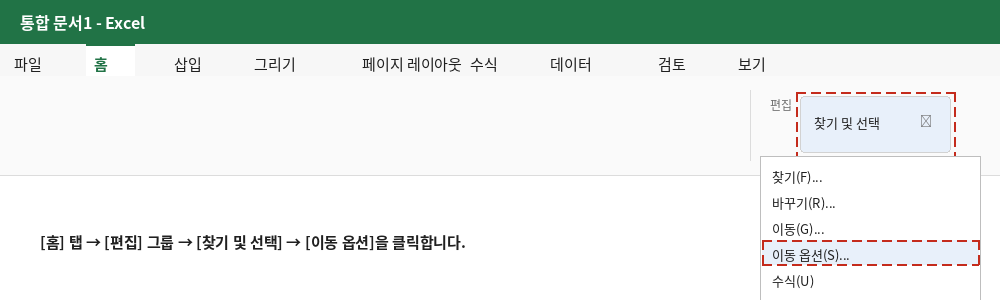
(3) [홈] 탭 - [편집] 그룹 - [찾기 및 선택] - [이동 옵션] 명령을 클릭합니다.
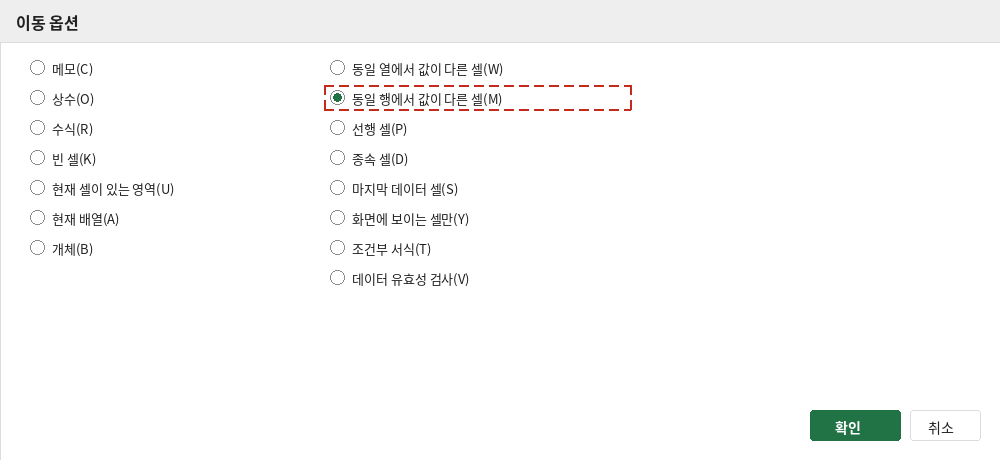
(4) [이동 옵션] 대화상자에서 [동일 행에서 값이 다른 셀] 항목을 선택하고 [확인] 버튼을 클릭합니다.
(5) 원래 계획과 다르게 배송된 셀들만 선택되었습니다. 선택된 영역을 대상으로 별도의 서식을 지정하거나 필요한 작업을 진행합니다.
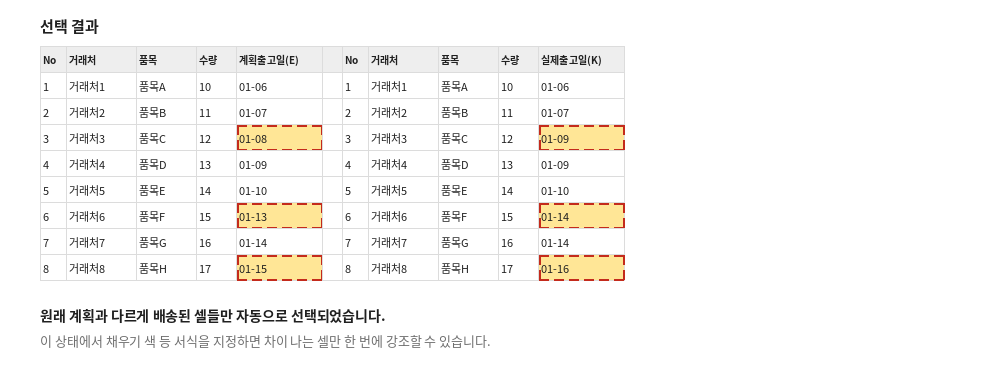
참고: 이미지에 대하여
이 글은 원래 네이버 포스트에 게재되었던 글로, 네이버 포스트 서비스 종료로 네이버 블로그로 옮기는 과정에서 원본 이미지가 소실되었습니다. 위 이미지는 본문 설명을 바탕으로 재구성한 예시 화면이며, 실제 엑셀 화면과 세부 디자인은 다를 수 있습니다.
정리 — 두 표의 다른 셀 선택하기
| 단계 | 동작 |
|---|---|
| 1. 기준 범위 선택 | 비교 기준이 될 범위(K열)를 먼저 선택 |
| 2. 대상 범위 추가 | Ctrl + 클릭으로 비교 대상 범위(E열) 추가 선택 |
| 3. 이동 옵션 실행 | [홈] - [편집] - [찾기 및 선택] - [이동 옵션] |
| 4. 옵션 선택 | '동일 행에서 값이 다른 셀' 선택 후 확인 |
자주 묻는 질문 (FAQ)
Q1. 두 표를 비교해서 값이 다른 셀만 선택하려면 어떻게 하나요?
비교할 두 열 범위를 순서대로 선택한 뒤(두 번째 표 범위를 먼저, Ctrl을 누른 채 첫 번째 표 범위를 추가로), [홈] - [편집] - [찾기 및 선택] - [이동 옵션]에서 '동일 행에서 값이 다른 셀'을 선택하고 확인을 누르면 됩니다.
Q2. 두 범위를 선택하는 순서가 왜 중요한가요?
이동 옵션은 나중에 선택한(활성 상태인) 범위를 기준으로 다른 범위와 비교합니다. 순서를 반대로 하면 기준이 바뀌어 원하는 것과 다른 열의 셀이 선택될 수 있습니다.
Q3. 선택된 셀들을 가지고 무엇을 할 수 있나요?
값이 다른 셀들만 선택된 상태이므로, 채우기 색이나 글꼴 색 같은 서식을 한 번에 지정해 차이가 나는 부분을 시각적으로 강조할 수 있습니다.
마치며
VBA에 대한 기초 지식을 공부하실 분은 아이엑셀러 닷컴 사이트 상단 메뉴에서 [Excel 강의] - [Excel 입문]을 먼저 보시면 이해하기 쉽습니다.






