- 최초 작성일: 2025-01-28
- 최종 수정일: 2026-09-23
- 조회수: 41 회
- 작성자: 권현욱 (엑셀러)
- 강의 제목: 워크시트 암호 해제하기
들어가기 전에
오래 전 엑셀 파일로 진행하던 강의를 웹 글로 복원한 것이라, "버튼을 눌러보세요"처럼 엑셀에서 직접 조작하라는 표현이 남아 있을 수 있습니다. 결과는 본문의 그림이나 표로 확인하실 수 있으며, 현재와 맞지 않는 내용은 보완하되 전반적인 스타일은 당시의 갬성(?)을 유지했습니다.
엑셀 파일은 2007 버전부터 XML(eXtensible Markup Language) 형태로 저장됩니다. 따라서 XML에 대한 구조와 특징을 이용하면 시트에 설정된 암호를 해제할 수 있습니다(뭐, 그렇다고 해서 어렵거나 까다로운 부분은 전혀 없으니 걱정말고 따라오세요.).
예제 파일의 "Stage" 시트에는 암호가 지정되어 있습니다. 셀에 내용을 입력하거나 편집을 시도하면 경고 메시지가 나타납니다.
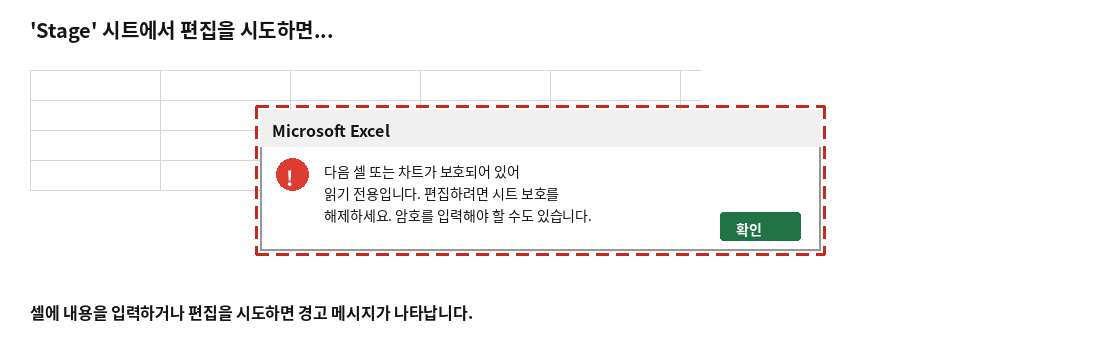
이번 시간에는 워크시트에 설정된 암호를 제거하는 방법에 대해 소개합니다.

- 최신 글을 불러오는 중...

워크시트에 설정된 암호 푸는 방법
핵심 요약: XML 구조로 시트 암호 해제하기
xlsx 파일의 확장자를 .zip으로 바꿔 내부에 접근한 뒤, worksheets 폴더의 해당 시트 XML에서 <sheetProtection> 태그를 지우고 다시 덮어쓰면 시트 암호가 사라집니다.
- 1단계: 파일 확장자를 .xlsx → .zip으로 변경
- 2단계: xl → worksheets 폴더에서 해당 sheetN.xml 추출
- 3단계: 메모장으로 열어 <sheetProtection ... /> 태그 삭제 후 저장
- 4단계: 원래 위치에 덮어쓰기 → 확장자를 다시 .xlsx로 변경
(1) 만약 오늘 강좌의 예제 파일을 열어둔 상태라면 닫습니다.
(2) 윈도우 탐색기에서 예제 파일(X0563_RemoveSheetPassword.xlsx)을 마우스 오른쪽 버튼으로 클릭하고 [이름 바꾸기] 메뉴를 선택합니다.
(3) 파일 이름 뒤에 ".zip"을 추가하고 <Enter> 키를 누릅니다. 경고 메시지가 나타나더라도 당황하지 말고 [예] 버튼을 클릭합니다.
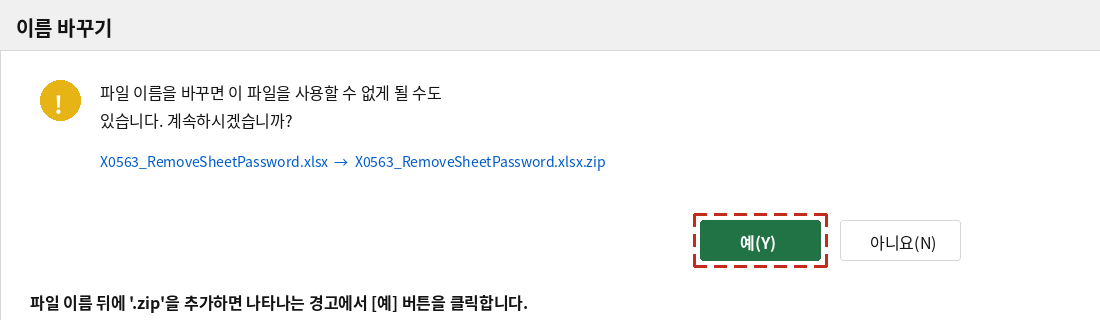
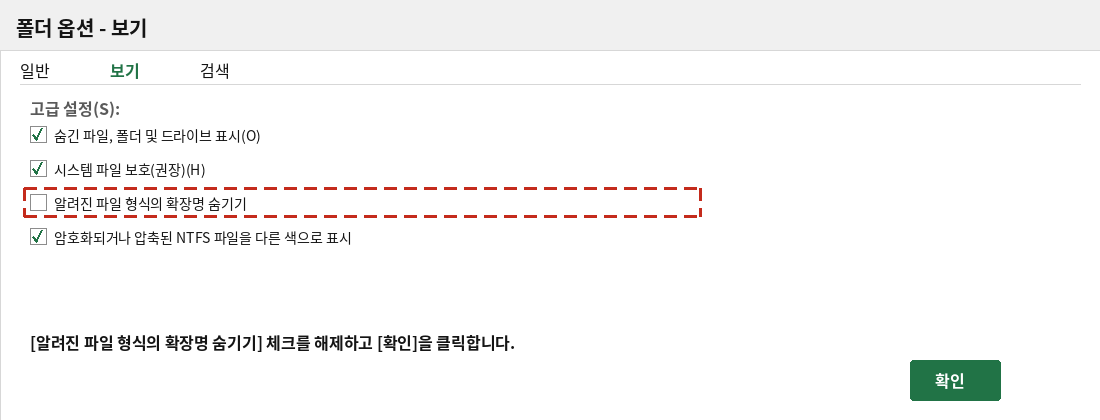
만약 윈도우 탐색기에 파일의 확장자가 표시되지 않는다면 아래와 같이 해 보세요.
① 윈도우 탐색기의 [보기] 탭에서 [옵션]을 클릭합니다.
② [폴더 옵션] 대화상자에서 '보기' 탭을 선택합니다.
③ [고급 설정]에서 [알려진 파일의 확장자 숨기기] 항목에 있는 체크 표시를 없애고, [확인] 버튼을 클릭합니다.
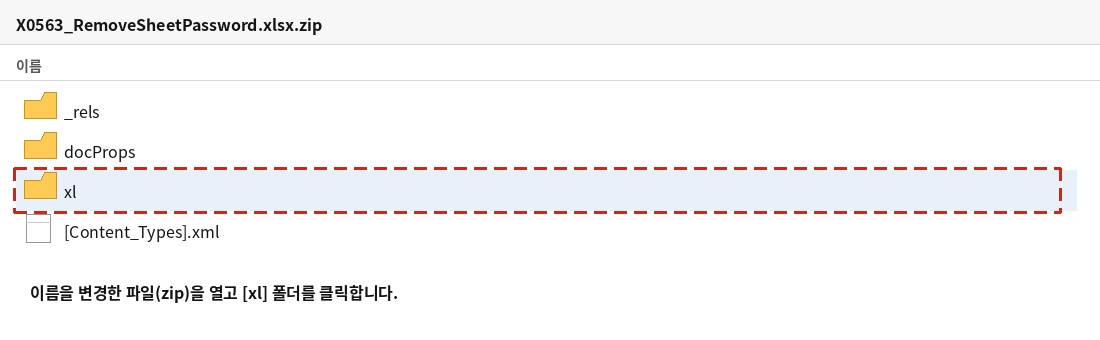
(4) 이름을 변경한 파일을 클릭하고 [xl] 폴더를 엽니다.
(5) [worksheets] 폴더를 클릭하여 엽니다.
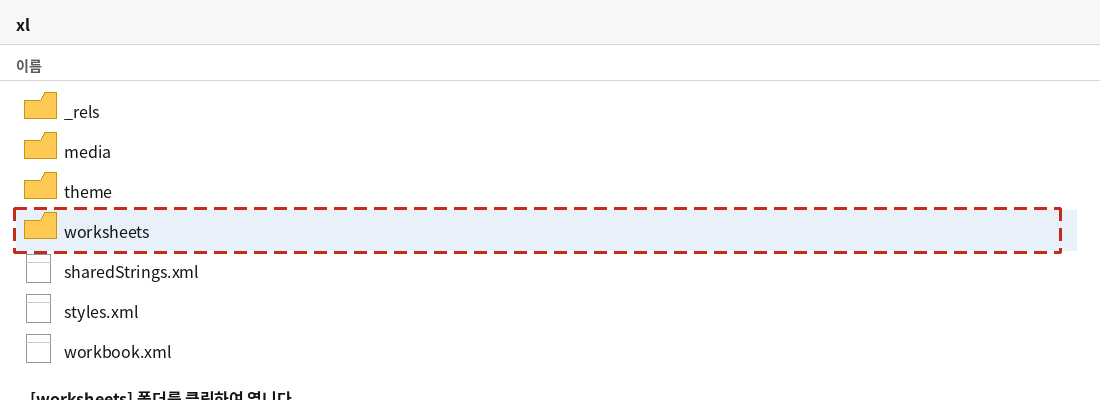
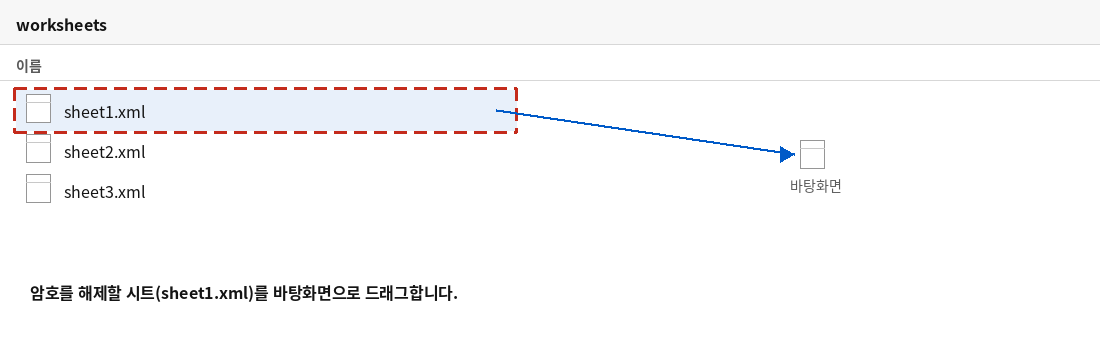
(6) 암호를 해제할 시트(sheet1)를 바탕화면으로 드래그합니다.
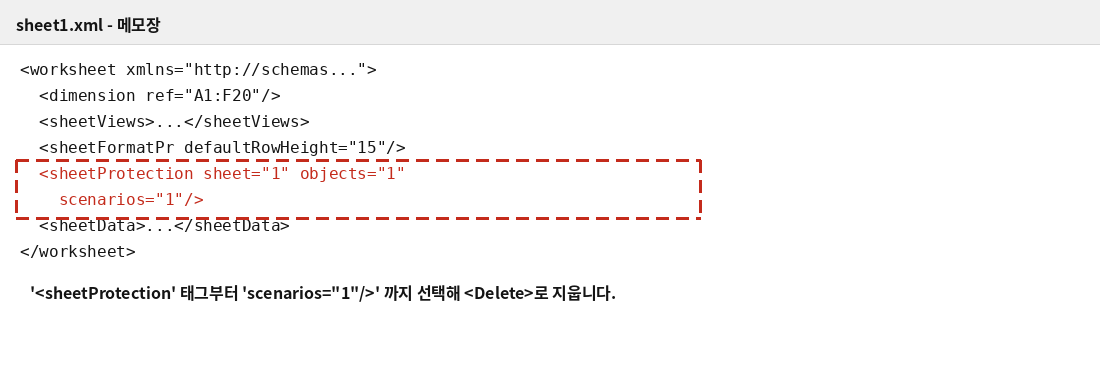
(7) 윈도우의 메모장이나 워드패드를 이용하여 바탕화면에 있는 [sheet1.xml] 파일을 엽니다. 'xml 코드' 중에서 '<sheetProtection' 태그 부분을 찾습니다. 그런 다음 'scenarios="1"/>' 부분까지를 범위로 지정하고 <Delete> 키를 눌러 지웁니다.
(8) 파일을 저장하고 창을 닫습니다.
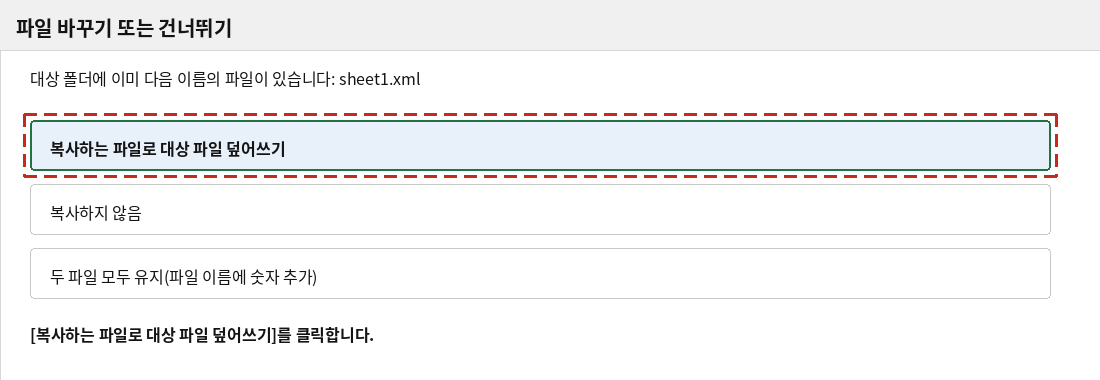
(9) 바탕화면에 있던 [sheet1.xml] 파일을 다시 [worksheets] 폴더로 가져갑니다. [파일 복사] 대화상자에서 [복사하는 파일로 대상 파일 덮어쓰기]를 클릭합니다.
(10) 윈도우 탐색기에서 파일의 이름 뒤의 '.zip'을 삭제하여 원래의 엑셀 파일로 되돌립니다.
(11) 엑셀 파일을 열고 'Stage' 시트에 자료를 입력해 보세요. 이제 편집이나 입력 작업이 정상적으로 이루어 질 겁니다. 만약 암호가 설정된 시트가 여러 개 있다면, 위 과정을 시트 수만큼 반복해야 합니다.
엑셀에서 암호는 파일(워크북)에 걸 수도 있고, 워크시트 단위로 설정할 수도 있습니다. 파일에 설정한 암호는 위의 방법으로는 풀 수 없고 외부 소프트웨어를 이용해야 합니다. 시간도 많이 걸리고 별도의 비용을 청구하기도 합니다. 이 방법에 대해서는 구글이나 네이버 등의 검색 엔진에서 찾아보시기 바랍니다. 자신의 암호는 스스로 잘 관리하는 것이 우선이라는 점을 명심하세요.
참고: 이미지에 대하여
이 글은 원래 네이버 포스트에 게재되었던 글로, 네이버 포스트 서비스 종료로 네이버 블로그로 옮기는 과정에서 원본 이미지가 소실되었습니다. 위 이미지는 본문 설명을 바탕으로 재구성한 예시 화면이며, 실제 윈도우 탐색기·메모장 화면과 세부 디자인은 다를 수 있습니다.
정리 — 워크시트 암호 해제 순서
| 단계 | 동작 |
|---|---|
| 1. 확장자 변경 | .xlsx → .zip으로 이름 변경 |
| 2. XML 추출 | xl → worksheets → sheetN.xml을 바탕화면으로 |
| 3. 태그 삭제 | 메모장에서 <sheetProtection ... /> 삭제 후 저장 |
| 4. 덮어쓰기 | worksheets 폴더에 다시 복사(덮어쓰기) |
| 5. 복원 | 확장자를 .zip → .xlsx로 되돌리기 |
자주 묻는 질문 (FAQ)
Q1. 이 방법으로 어떤 암호를 풀 수 있나요?
워크시트(시트) 단위로 설정된 보호 암호만 풀 수 있습니다. 파일(워크북) 전체에 걸린 암호는 이 방법으로는 해제할 수 없고 별도의 외부 소프트웨어가 필요합니다.
Q2. 왜 확장자를 .zip으로 바꾸나요?
엑셀 2007 이상의 xlsx 파일은 내부적으로 XML 파일들을 모아 놓은 zip 압축 파일입니다. 확장자를 .zip으로 바꾸면 윈도우 탐색기가 이를 일반 압축 파일로 인식해 내부 폴더와 XML 파일에 접근할 수 있게 됩니다.
Q3. 암호가 설정된 시트가 여러 개면 어떻게 하나요?
sheet1.xml, sheet2.xml처럼 시트마다 별도의 XML 파일로 저장되어 있으므로, 암호가 설정된 시트 수만큼 같은 과정(sheetProtection 태그 삭제)을 반복해야 합니다.
마치며
VBA에 대한 기초 지식을 공부하실 분은 아이엑셀러 닷컴 사이트 상단 메뉴에서 [Excel 강의] - [Excel 입문]을 먼저 보시면 이해하기 쉽습니다.






