- 최초 작성일: 2025-01-27
- 최종 수정일: 2026-09-23
- 조회수: 41 회
- 작성자: 권현욱 (엑셀러)
- 강의 제목: 여백 조정으로 가독성 높이기
들어가기 전에: 오늘 건진 한 구절
오래 전 엑셀 파일로 진행하던 강의를 웹 글로 복원한 것이라, "버튼을 눌러보세요"처럼 엑셀에서 직접 조작하라는 표현이 남아 있을 수 있습니다. 결과는 본문의 그림이나 표로 확인하실 수 있으며, 현재와 맞지 않는 내용은 보완하되 전반적인 스타일은 당시의 갬성(?)을 유지했습니다.
TV나 유튜브를 비롯한 영상물은 우리의 시각과 청각 기관에게 끊임없이 몰입할 것을 요구하므로 늘 켜두는 것은 부담스럽습니다. 반면 라디오는 청각만 필요하고 몰입의 부담도 훨씬 덜합니다. 특별히 집중해야 할 상황이 아니라면 생활의 배경삼아 무심히 켜두곤 합니다. 얼마 전 라디오에서 들은 한 구절을 소개합니다.
"다가오는 운명은 내 소관이 아니지만
지금 이 순간 어떻게 하는가는 엄연히 내 몫이다."
"2020학년도 대학수학능력시험일"입니다. "지금 이 순간"에 최선을 다하는 오늘 하루가 되길 기원합니다.
이번 시간에는 여백을 조정하여 표의 가독성을 높이는 몇 가지 방법에 대해 알아보겠습니다.
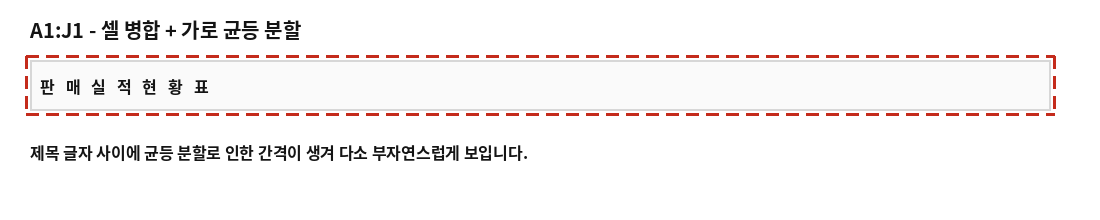
예제 파일의 [연습] 시트에서 A1 셀을 보세요. 어떤 이유에서인지는 알 수 없지만 A1:J1 영역이 '셀 병합' 되어 있고, 가로 방향으로 '균등 분할' 되어 있습니다.

- 최신 글을 불러오는 중...

여백 조정으로 가독성 높이는 몇 가지 방법
핵심 요약: 들여쓰기·사용자 지정 서식으로 여백 조정하기
셀 서식의 [들여쓰기], 사용자 지정 표시 형식(#,##0_-_-), 홈 탭의 [들여쓰기] 아이콘을 이용하면 셀 병합이나 스페이스바 없이도 표의 여백을 조정할 수 있습니다.
- Case 1: 병합·균등 분할된 제목 셀에 들여쓰기 값 지정
- 대안: 병합 해제 후 [선택 영역의 가운데로] 사용
- Case 2: 사용자 지정 서식(#,##0_-_-)으로 숫자 뒤 여백 삽입
- Case 3: [홈]-[맞춤]-[들여쓰기] 아이콘으로 문자열 일괄 들여쓰기
Case 1: 표 제목 들여쓰기 조정하기
① A1 셀을 선택하고 <Ctrl> + 1 키를 누릅니다.
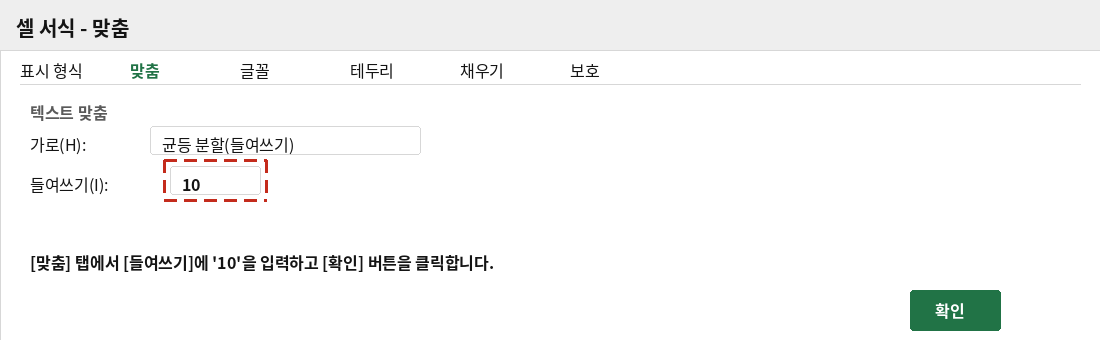
② [셀 서식] 대화상자의 [맞춤] 탭에서 [들여쓰기]에 '10'을 입력하고 [확인] 버튼을 클릭합니다.
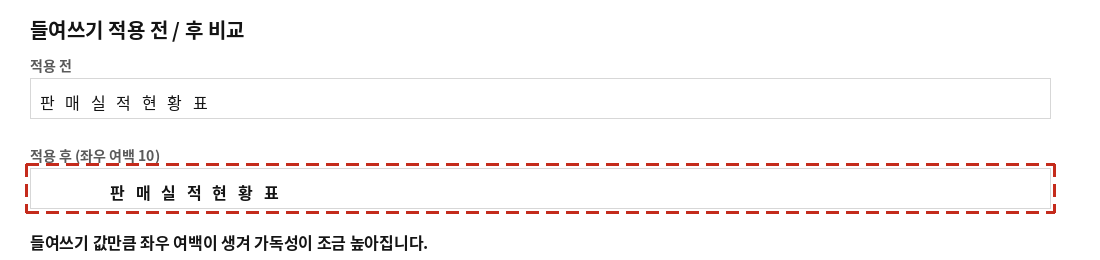
③ 100% 만족스럽지는 않습니다만, 들여쓰기 값만큼 좌우에 여백(이 경우에는 10)이 들어감으로써 가독성이 조금 높아졌습니다.
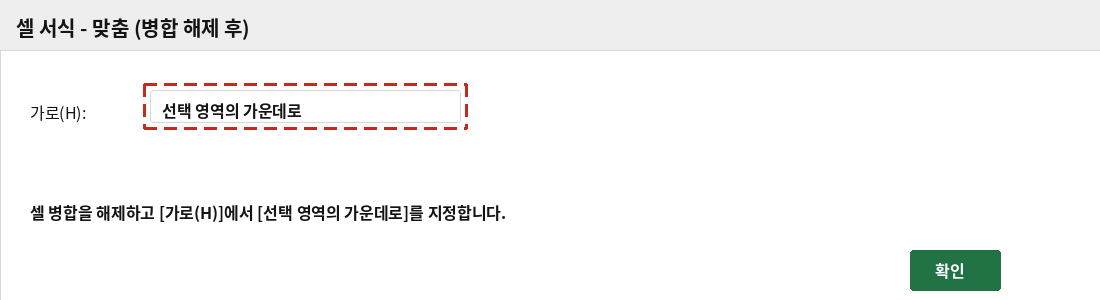
표를 만들 때에는 가급적 '셀 병합'은 하지 않는 것이 좋습니다. 셀 병합을 하면 엑셀의 막강한 분석 기능들을 제대로 활용하기 어렵습니다. A1:J1 영역의 셀 병합을 해제하고, ②의 [셀 서식] 대화상자에서 '가로(H)' 항목에서 [선택 영역의 가운데로]를 지정하세요.
Case 2: 숫자 뒤에 여백 삽입하기
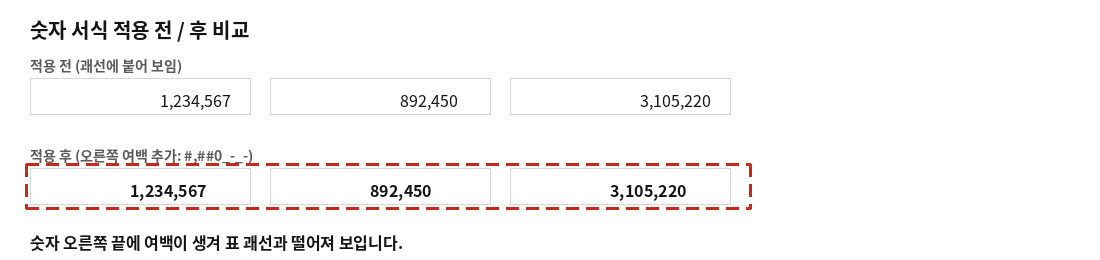
숫자가 괘선에 너무 붙어 보인다면 숫자 뒤에 여백을 삽입할 수 있습니다.
① B5 셀을 선택하고 <Ctrl> + <Shift> + <End> 키를 눌러 숫자 데이터 영역을 선택한 다음 <Ctrl> + 1키를 누릅니다.
② [셀 서식] 대화상자의 [표시 형식] 탭에서 [사용자 지정] 범주를 선택합니다. [형식] 란에 '#,##0_-_-'라고 입력하고 [확인] 버튼을 클릭합니다.
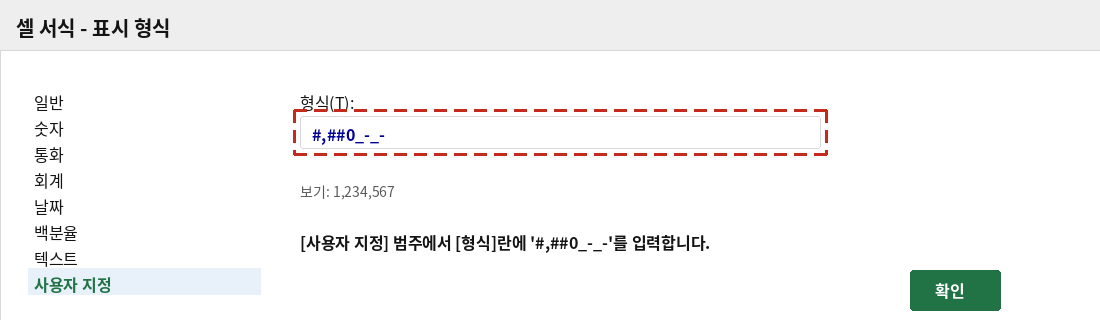
'#,##0_-_-' 서식은 천단위마다 콤마를 표시하고, 숫자 오른쪽 끝에 여백을 두 칸 추가하는 사용자 지정 서식입니다.
③ 숫자 뒤에 여백이 추가됨으로써 조금 더 가독성이 높아졌습니다.
Case 3: 들여쓰기 지정하기
① 아래의 '유형'에 있는 데이터처럼 셀 왼쪽에 바짝 붙어 있는 문자열은 답답해 보일 수 있습니다. 그렇다고 각 셀마다 <Spacebar>를 눌러서 일일이 여백을 주는 것은 스마트한 엑셀 사용자로서 할 짓(?)이 아니지요. 이럴 때는 일괄적으로 들여쓰기를 지정하면 됩니다.
② 들여쓰기를 지정할 범위를 지정하고 [홈] 탭의 [맞춤] 그룹에서 [들여쓰기] 아이콘을 클릭하면 지정한 영역에 일괄적으로 들여쓰기가 적용됩니다.
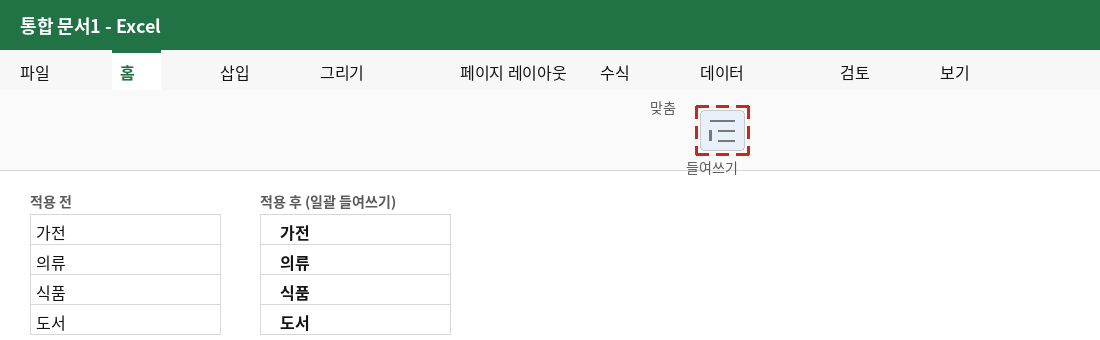
들여쓰기를 취소하려면 한 단계 내어쓰기 하려면 [내어쓰기] 아이콘을 클릭합니다.
좋은 것은 늘 짧게 지나감으로써 더욱 여운을 남깁니다. 사랑하는 사람들과 함께 하는 시간, 맛있는 음식을 먹는 순간, 재미있는 영화를 보는 시간... 순간순간을 알아차리고(awareness) 만끽하는 것이 우리가 할 수 있는 최선의 방법이지 싶습니다.
참고: 이미지에 대하여
이 글은 원래 네이버 포스트에 게재되었던 글로, 네이버 포스트 서비스 종료로 네이버 블로그로 옮기는 과정에서 원본 이미지가 소실되었습니다. 위 이미지는 본문 설명을 바탕으로 재구성한 예시 화면이며, 실제 엑셀 화면과 세부 디자인은 다를 수 있습니다.
정리 — 여백 조정 세 가지 방법
| 상황 | 방법 |
|---|---|
| 병합·균등 분할 제목 | 셀 서식 - 맞춤 - 들여쓰기 값 지정 |
| 병합 대신 가운데 정렬 | 병합 해제 후 가로 - 선택 영역의 가운데로 |
| 숫자가 괘선에 붙어 보임 | 사용자 지정 서식 #,##0_-_- |
| 문자열이 셀 왼쪽에 붙어 보임 | 범위 선택 후 홈 - 맞춤 - 들여쓰기 아이콘 |
자주 묻는 질문 (FAQ)
Q1. 병합되고 균등 분할된 제목 셀의 여백은 어떻게 조정하나요?
셀을 선택하고 <Ctrl>+1로 [셀 서식] 대화상자를 연 뒤 [맞춤] 탭의 [들여쓰기]에 원하는 값을 입력하면, 그 값만큼 좌우에 여백이 생깁니다.
Q2. 셀 병합 대신 무엇을 쓰는 것이 좋나요?
셀 병합은 엑셀의 분석 기능(정렬, 필터 등)을 제대로 활용하기 어렵게 만듭니다. 대신 병합을 해제하고 [셀 서식] - [맞춤] - [가로]에서 [선택 영역의 가운데로]를 지정하면 병합과 비슷한 시각 효과를 내면서도 셀 구조는 유지할 수 있습니다.
Q3. 숫자 뒤에 여백을 넣는 사용자 지정 서식은 무엇인가요?
[셀 서식] - [표시 형식] - [사용자 지정]에서 형식란에 '#,##0_-_-'를 입력하면, 천 단위 구분 콤마를 표시하면서 숫자 오른쪽 끝에 여백이 추가되어 괘선에 붙어 보이지 않습니다.
마치며
VBA에 대한 기초 지식을 공부하실 분은 아이엑셀러 닷컴 사이트 상단 메뉴에서 [Excel 강의] - [Excel 입문]을 먼저 보시면 이해하기 쉽습니다.






