- 최초 작성일: 2025-01-27
- 최종 수정일: 2026-09-23
- 조회수: 43 회
- 작성자: 권현욱 (엑셀러)
- 강의 제목: 두 개의 문서 비교하여 달라진 것 빠르게 찾기
들어가기 전에: 평범이라는 행운
오래 전 엑셀 파일로 진행하던 강의를 웹 글로 복원한 것이라, "버튼을 눌러보세요"처럼 엑셀에서 직접 조작하라는 표현이 남아 있을 수 있습니다. 결과는 본문의 그림이나 표로 확인하실 수 있으며, 현재와 맞지 않는 내용은 보완하되 전반적인 스타일은 당시의 갬성(?)을 유지했습니다.
예전에 신달자 시인의 "평범이라는 행운"이라는 글을 보았습니다.
[사노라면] 평범이라는 행운
사람들은 평범하고 일상적인 것을 잘 견뎌내지 못합니다. 그래서 뭔가 '색다르고' '비범한' 것을 찾아 나섭니다. 하지만 그 사람이 사는 평범은 다른 사람에게는 탁월한 행운인지도 모릅니다. 그 사람의 평범이 얼마나 어려운 것인지, 얼마나 복받은 것인지 머리가 아닌 가슴으로 이해하는 계기가 되었습니다.
진짜 행복해지려면 일상적인 행복을 느낄 수 있어야 합니다. 일상적인 행복을 맛보기 시작하면 수시로 행복해집니다. 아무 일 없는 상황이 얼마나 다행스러운가를 알아차리면 온통 행복한 일 천지입니다. 일상적인 행복은 행복의 시작점입니다.

- 최신 글을 불러오는 중...

두 개의 문서 비교하여 달라진 것 빠르게 찾기
핵심 요약: Word 비교 도구 및 Excel 나란히 보기 활용
초안과 최종본 간의 변경점을 찾아야 할 때 눈으로 일일이 확인하는 것은 비효율적입니다. Word의 [검토]-[비교] 기능 및 Excel의 [보기]-[나란히 보기] 기능을 활용하면 손쉽게 수정된 내용을 찾을 수 있습니다.
- Word 문서 비교: [검토] 탭 → [비교] → [비교] 선택 후 '원본 문서'와 '수정한 문서' 지정
- Excel 문서 비교: [보기] 탭 → [나란히 보기] 클릭 (동시 스크롤 연동) → [모두 정렬] - [세로] 화면 분할
Microsoft Word 문서 비교
다음과 같은 두 개의 계약서가 있습니다. 하나는 완성되기 전의 draft(초안) 버전이고 다른 하나는 final(최종본) 버전입니다. 두 문서를 비교해서 어떤 부분이 수정되었는지 파악하려면 어떻게 해야 할까요?
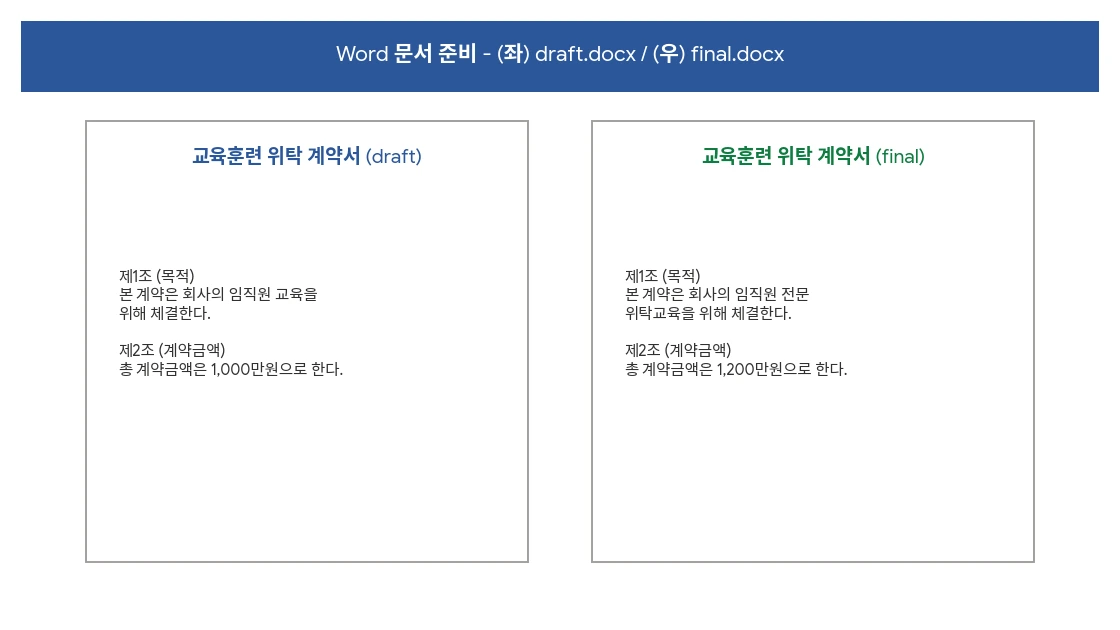
(1) 예제 파일(X0552_sample.zip)을 내려받은 후 압축을 풉니다. 2개의 워드 파일(교육훈련 위탁 계약서_draft.docx, 교육훈련 위탁 계약서_final.docx)을 엽니다.
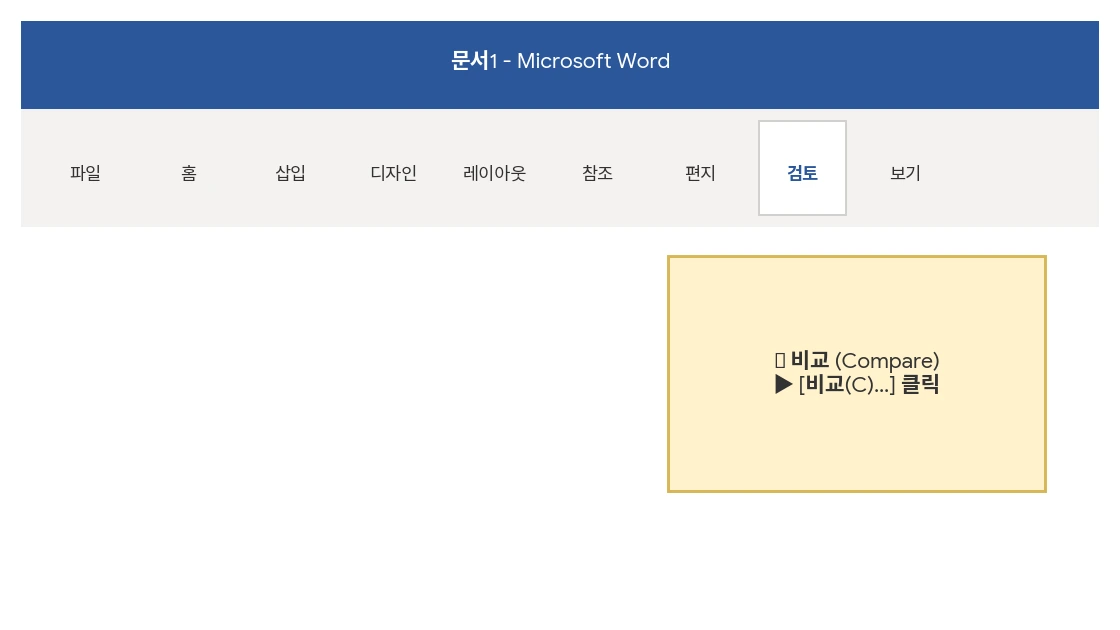
(2) MS 워드의 '검토' 탭에서 '비교 - 비교'를 클릭합니다.
(3) '문서 비교' 대화상자가 나타납니다. 드롭다운 버튼이나 열기 버튼을 이용하여 '원본 문서'와 '수정한 문서'를 아래와 같이 지정합니다.
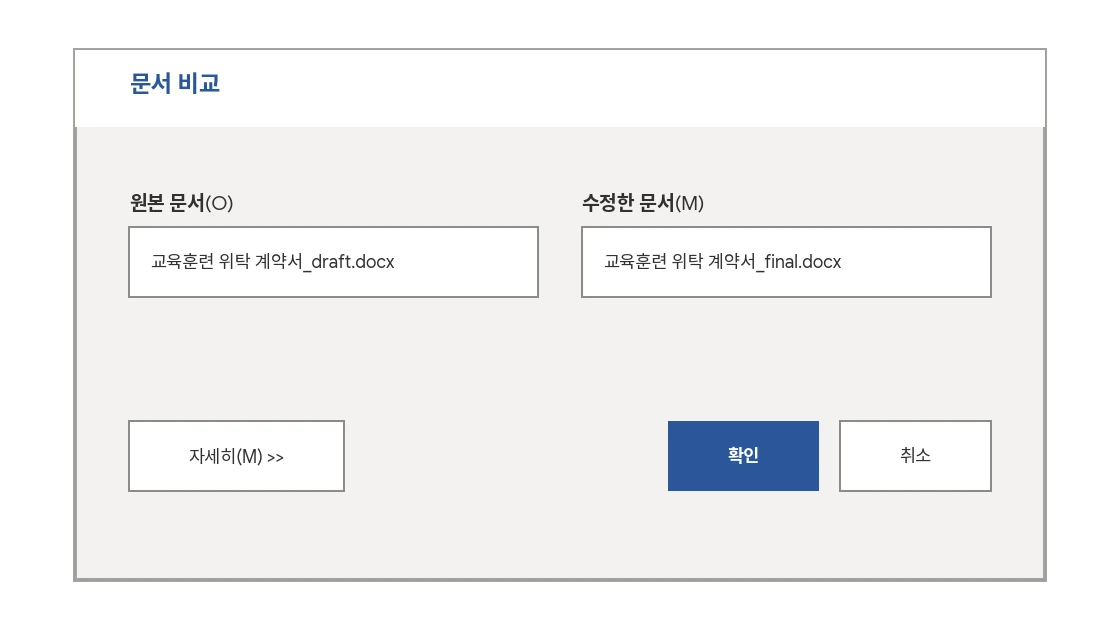
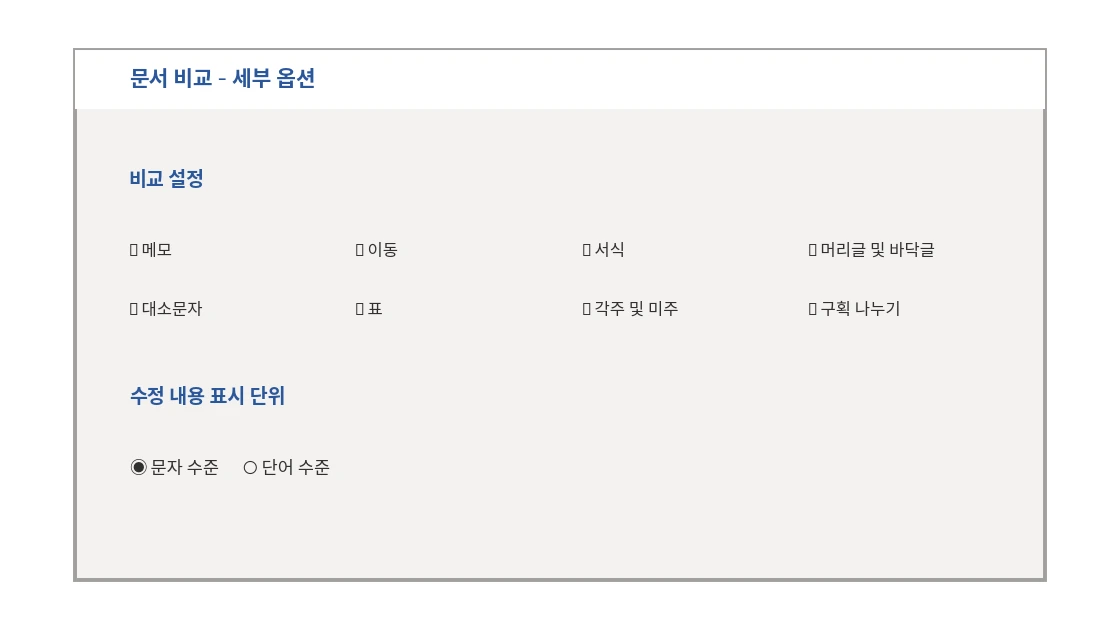
참고: '자세히' 버튼 활용
'자세히' 버튼을 클릭하면 대화상자가 아래로 확장되면서 비교할 항목(메모, 이동, 서식 등)을 좀 더 자세하게 지정할 수 있습니다.
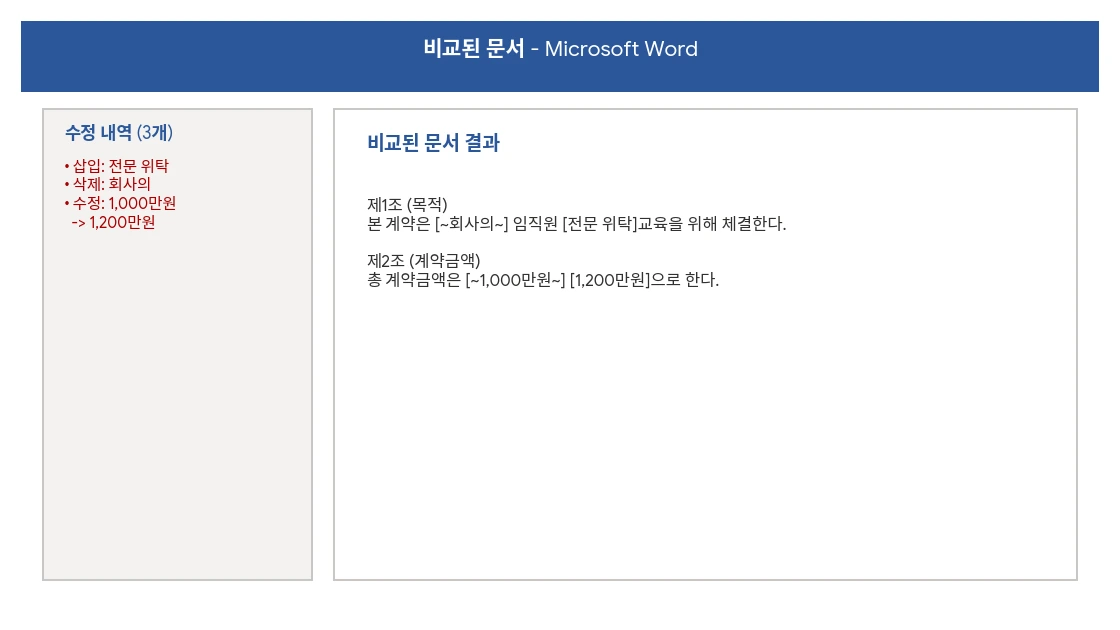
(4) '확인' 버튼을 클릭합니다. 원본 문서와 수정한 문서가 화면에 표시되며, 원본 문서의 어떤 부분이 변경되었는지 '수정' 창과 분할 화면을 통해 확인할 수 있습니다.
Excel 문서 비교
만약 엑셀에서 두 개의 문서를 비교할 일이 있다면 어떻게 하면 좋을까요? 다음과 같이 하면 손쉽게 대조해 볼 수 있습니다.
(1) 예제 파일에 들어 있는 두 개의 엑셀 파일(CompareThis.xlsx, CompareThat.xlsx)을 엽니다.
(2) 엑셀의 '보기' 탭에서 '나란히 보기'를 클릭합니다.
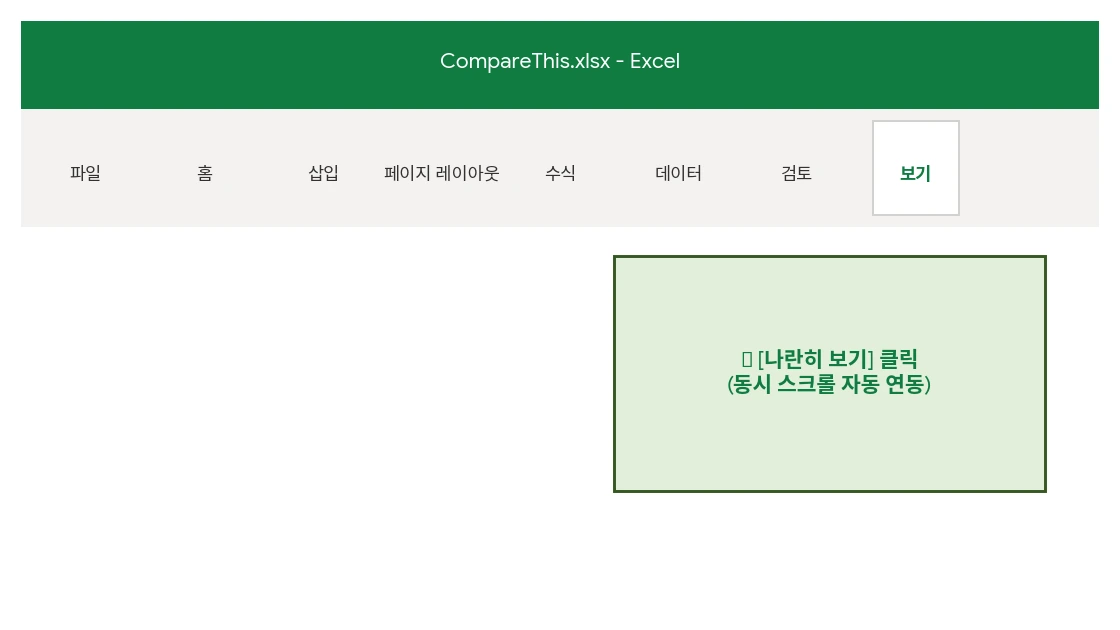
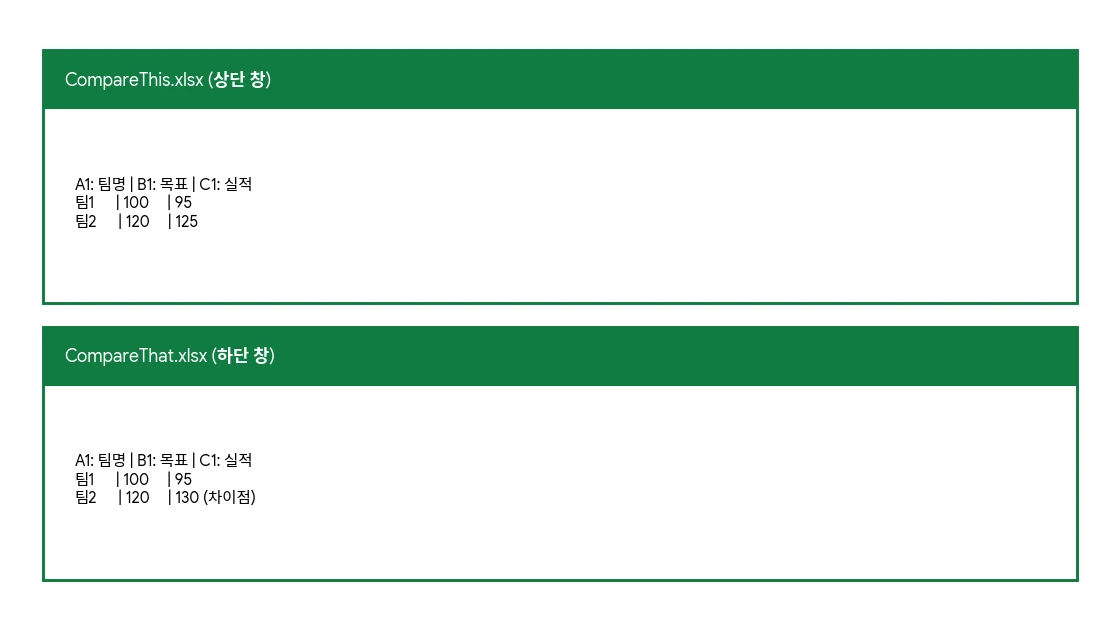
(3) '나란히 보기'와 '동시 스크롤'이 선택된 상태이므로 한 파일에서 화면을 스크롤하면 나머지 화면도 연동이 되어 스크롤됩니다.
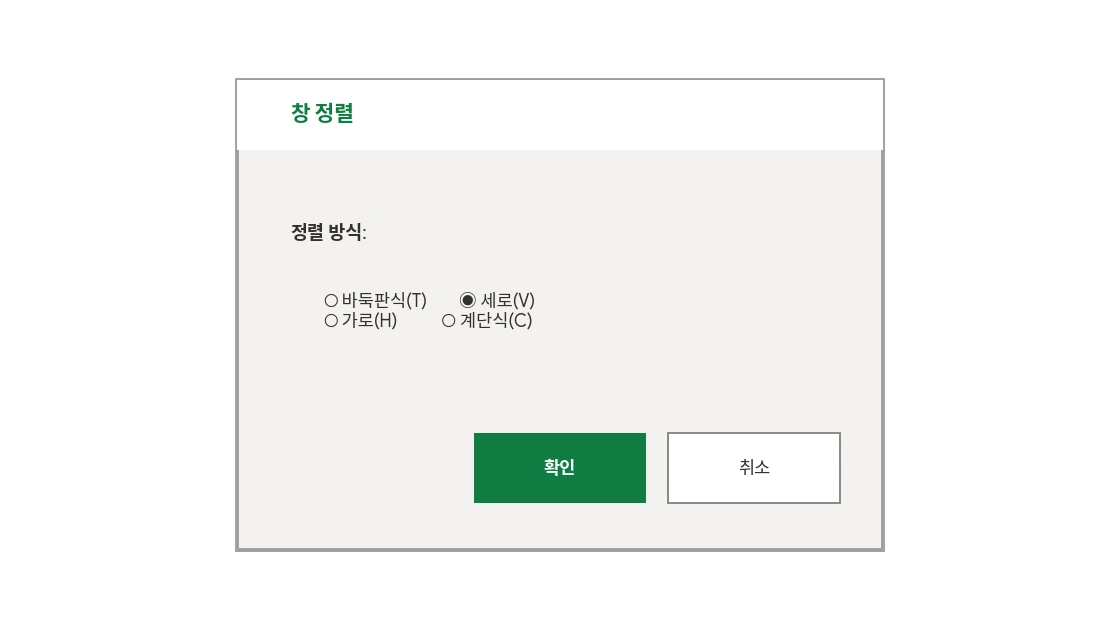
(4) 가로 형태로 보기에 불편하다면 표시 형태를 바꿀 수 있습니다. '보기' 탭에서 '모두 정렬'을 클릭합니다. '창 정렬' 대화상자에서 '세로' 항목을 선택하고 '확인' 버튼을 누릅니다.
(5) 두 개의 문서가 세로 형태로 배치되어 좀 더 보기 편한 모양이 되었습니다.
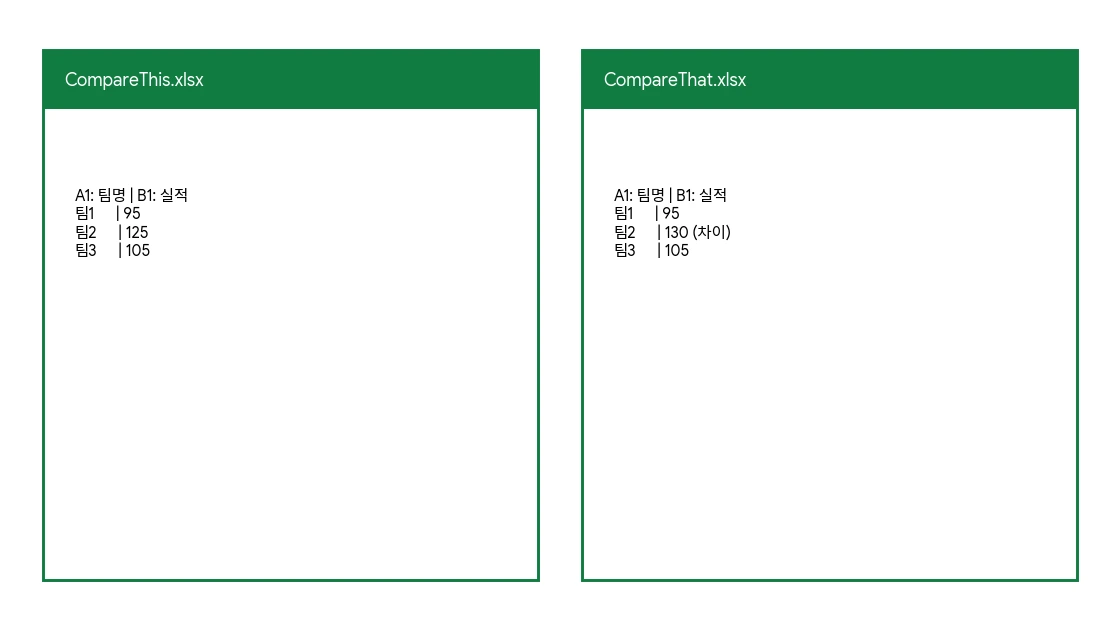
추가로 다양한 함수(예. INDEX, MATCH 등)를 활용하면 눈과 손을 일일이 가동하지 않고도 두 문서 간의 데이터 차이를 손쉽게 산출해낼 수 있습니다.
자주 묻는 질문 (FAQ)
Q1. 워드 문서 두 개의 차이점을 자동으로 비교하려면 어떻게 하나요?
MS 워드의 [검토] 탭에서 [비교] - [비교]를 클릭한 후, 원본 문서와 수정한 문서를 각각 선택하여 확인을 누르면 변경된 내용이 추적창과 함께 한눈에 표시됩니다.
Q2. 엑셀에서 두 문서를 동시에 스크롤하며 비교하려면 어떻게 해야 하나요?
비교할 엑셀 파일 두 개를 모두 연 후 [보기] 탭에서 [나란히 보기]를 클릭하면 '동시 스크롤'이 자동으로 적용되어 한 쪽을 스크롤할 때 다른 쪽도 함께 움직입니다.
마치며
VBA에 대한 기초 지식을 공부하실 분은 아이엑셀러 닷컴 사이트 상단 메뉴에서 [Excel 강의] - [Excel 입문]을 먼저 보시면 이해하기 쉽습니다.






