- 최초 작성일: 2025-01-26
- 최종 수정일: 2026-09-24
- 조회수: 31 회
- 작성자: 권현욱 (엑셀러)
- 강의 제목: 함수를 쉽게 입력하는 방법
들어가기 전에
오래 전 엑셀 파일로 진행하던 강의를 웹 글로 복원한 것이라, "버튼을 눌러보세요"처럼 엑셀에서 직접 조작하라는 표현이 남아 있을 수 있습니다. 결과는 본문의 그림이나 표로 확인하실 수 있으며, 현재와 맞지 않는 내용은 보완하되 전반적인 스타일은 당시의 갬성(?)을 유지했습니다.
찾기/참조 함수나 재무 함수와 같이 인수의 갯수가 많은 함수는 사용법이 헷갈립니다. 이번 시간에는 함수를 입력할 때 사용할 수 있는 단축키 두 가지를 소개합니다. 자주 쓰는 함수야 거의 본능적으로 입력할 수 있겠습니다만, 그렇지 않은 함수의 경우에는 이 방법을 사용하시면 조금은 편리할 듯 합니다.

- 최신 글을 불러오는 중...

함수를 쉽게 입력하는 방법
핵심 요약: 함수 입력을 도와주는 단축키 두 가지
함수 이름을 입력한 뒤 <Ctrl>+<A>를 누르면 '함수 인수' 대화상자가, <Ctrl>+<Shift>+<A>를 누르면 셀에 인수 이름 툴팁이 표시되어 인수가 많은 함수도 쉽게 입력할 수 있습니다.
- 방법 1: 함수명 입력 후 <Ctrl>+<A> → '함수 인수' 대화상자 표시
- 방법 2: 함수명 입력 후 <Ctrl>+<Shift>+<A> → 셀에 인수 툴팁 표시
- 공통: 인수를 드래그하거나 직접 입력해 수식을 완성
개요
다음과 같이 제품 유형을 입력하면 해당 제품의 코드와 판매수량이 표시되도록 하려면 어떻게 하면 될까요? 여러 가지 방법이 있겠지만 Vlookup 함수를 사용하면 간단히 해결됩니다.
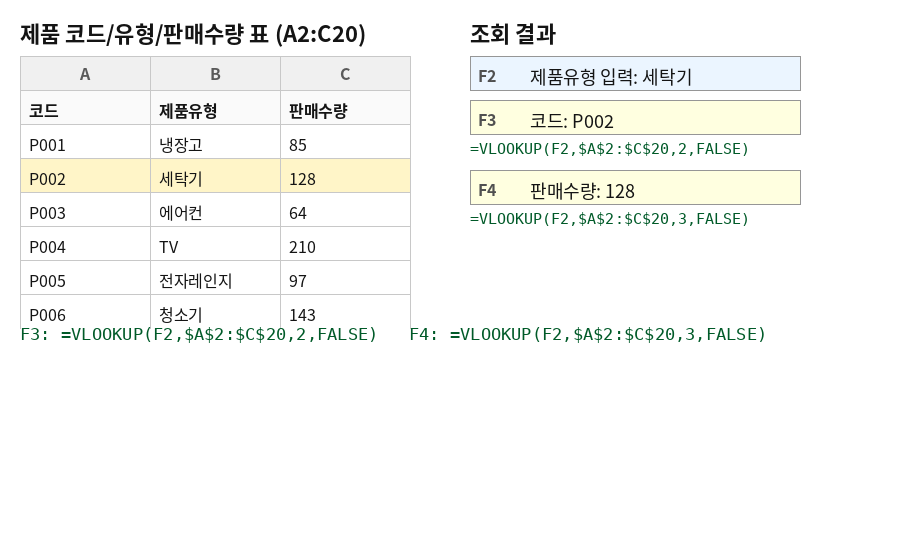
F3: =VLOOKUP(F2,$A$2:$C$20,2,FALSE)
F4: =VLOOKUP(F2,$A$2:$C$20,3,FALSE)
Vlookup 함수를 소개하기 위한 시간은 아니고...
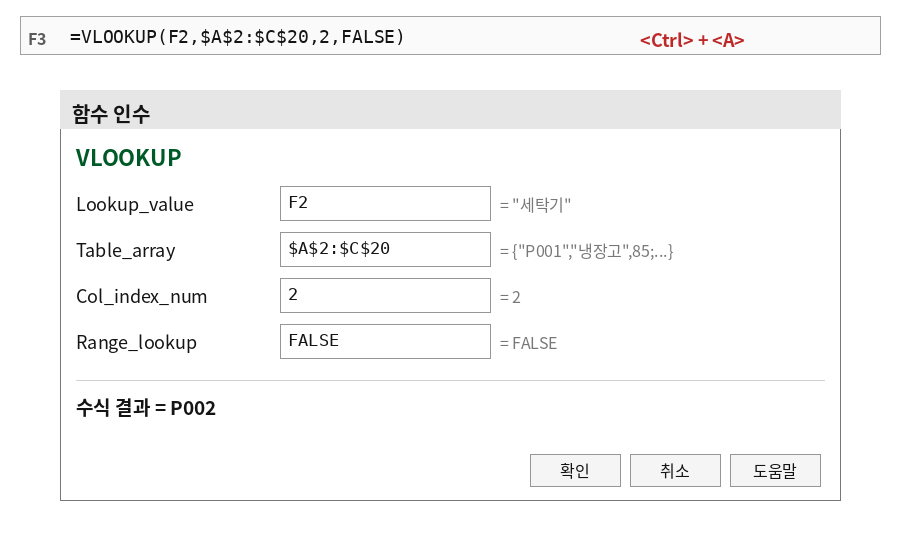
함수를 입력할 때 함수 이름을 입력하고 <Ctrl> + <A> 키를 눌러 보세요. 예를 들어 '=vlookup'이라고 입력하고 <Ctrl> + <A> 키를 누르면 '함수 인수' 대화상자가 나타나므로 수식을 좀더 쉽게 작성할 수 있습니다.
한 가지 더!
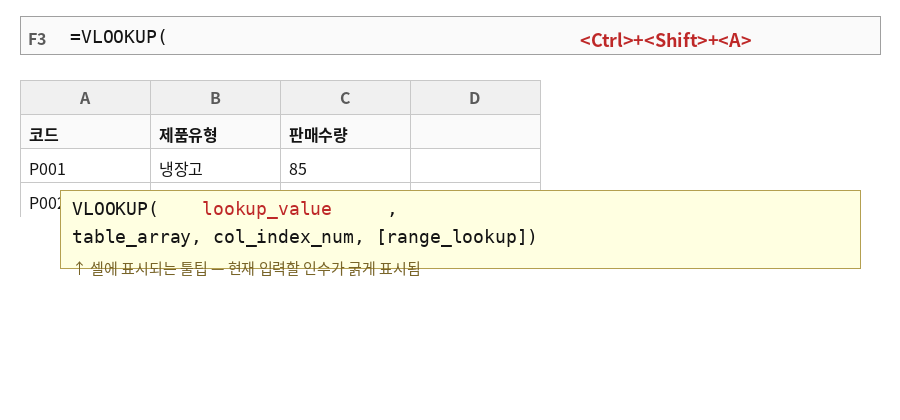
'=vlookup'이라고 입력하고 이번에는 <Ctrl> + <Shift> + <A> 키를 눌러 보세요. 셀에 툴팁(Tooltip)이 표시됩니다.
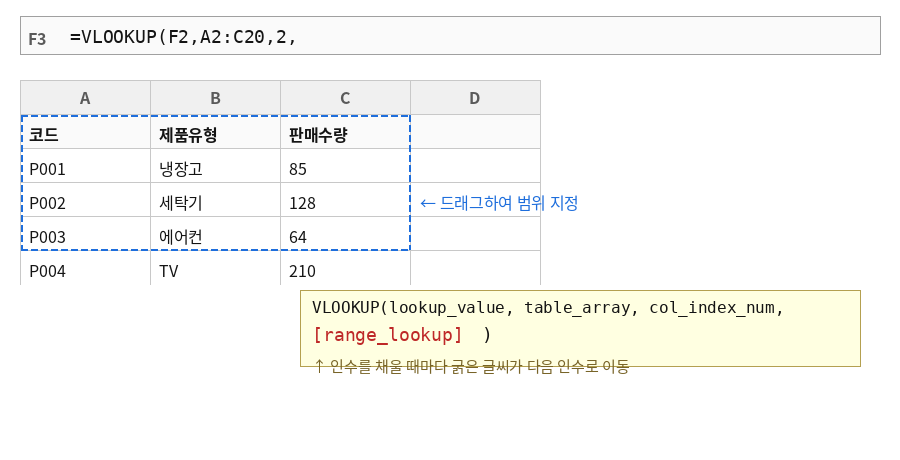
툴팁의 각 인수를 드래그하여 범위를 지정하거나 직접 인수를 입력하여 수식을 완성합니다.
참고: 이미지에 대하여
이 글은 원래 네이버 포스트에 게재되었던 글로, 네이버 포스트 서비스 종료로 네이버 블로그로 옮기는 과정에서 원본 이미지가 소실되었습니다. 위 이미지는 본문 설명을 바탕으로 재구성한 예시 화면이며, 실제 엑셀 화면과 세부 디자인은 다를 수 있습니다.
정리 — 함수 입력 단축키 두 가지
| 단축키 | 동작 | 특징 |
|---|---|---|
| <Ctrl>+<A> | '함수 인수' 대화상자 표시 | 인수별 입력란과 결과 미리보기 제공 |
| <Ctrl>+<Shift>+<A> | 셀에 인수 이름 툴팁 표시 | 대화상자 없이 셀 안에서 바로 입력 |
자주 묻는 질문 (FAQ)
Q1. 함수 이름을 입력한 뒤 <Ctrl>+<A>를 누르면 어떻게 되나요?
'함수 인수' 대화상자가 나타납니다. 각 인수 입력란에 값이나 셀 참조를 넣으면 오른쪽에 계산된 값이 바로 표시되고, 하단에는 전체 수식 결과가 미리보기로 나타나 수식을 검증하며 작성할 수 있습니다.
Q2. <Ctrl>+<Shift>+<A>는 어떤 기능인가요?
셀에 직접 수식을 입력하는 상태에서 인수 이름을 알려주는 툴팁을 표시합니다. 대화상자를 열지 않고도 지금 입력해야 할 인수가 무엇인지 확인하면서 셀 안에서 바로 수식을 완성할 수 있습니다.
Q3. 두 방법 중 어떤 것이 더 편한가요?
정해진 정답은 없습니다. 대화상자는 각 인수와 결과를 한눈에 보며 꼼꼼히 채우기 좋고, 툴팁은 셀을 벗어나지 않고 빠르게 입력하기 좋습니다. 상황에 맞게 골라 쓰면 됩니다.
마치며
VBA에 대한 기초 지식을 공부하실 분은 아이엑셀러 닷컴 사이트 상단 메뉴에서 [Excel 강의] - [Excel 입문]을 먼저 보시면 이해하기 쉽습니다.






