- 최초 작성일: 2017-12-22
- 최종 수정일: 2026-09-21
- 조회수: 31 회
- 작성자: 권현욱 (엑셀러)
- 강의 제목: 슬라이서(Slicer)와 조건부 서식을 이용한 컬러 밴드 만들기2
들어가기 전에
오래 전 엑셀 파일로 진행하던 강의를 웹 글로 복원한 것이라, "버튼을 눌러보세요"처럼 엑셀에서 직접 조작하라는 표현이 남아 있을 수 있습니다. 결과는 본문의 그림이나 표로 확인하실 수 있으며, 현재와 맞지 않는 내용은 보완하되 전반적인 스타일은 당시의 갬성(?)을 유지했습니다.
지난 시간에 이어지는 내용입니다.
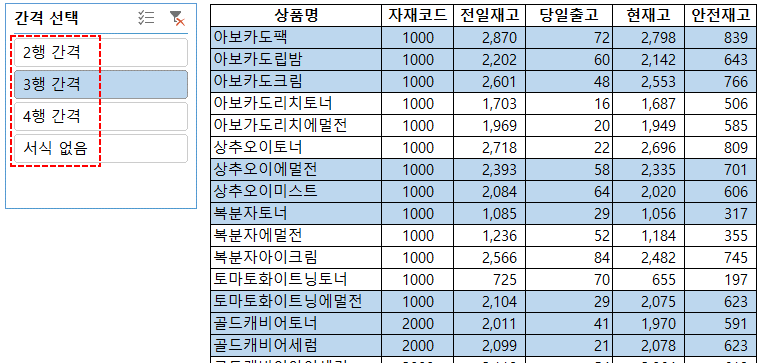
이번에는 '간격 선택' 슬라이서를 이용하여 지정한 간격마다 색상을 입히는 방법에 대해 살펴봅니다.

- 최신 글을 불러오는 중...

엑셀 컬러 밴드, 슬라이서로 간격 바꾸기 (2)
핵심 요약: 슬라이서로 색상 간격을 바꾸는 컬러 밴드
슬라이서에서 '간격 선택' 항목을 클릭하면 표의 행 색상이 2행·3행·4행 간격으로 바뀌도록 만듭니다. 슬라이서로 선택한 값을 SUBTOTAL 함수로 읽고, 그 값을 조건으로 하는 조건부 서식 수식을 사용합니다.
- 간격 선택용 표: '삽입 - 표'로 '간격 선택'과 Num 열이 있는 표(표2)를 만들고 슬라이서를 연결합니다.
-
선택값 읽기: J1 셀에
=SUBTOTAL(4,표2[Num])수식을 입력하고 '간격'이라는 이름으로 정의합니다. -
서식 규칙: D8:I31 영역에
=AND(MOD(ROW()-5,2)=0,$J$1=2)처럼 간격마다 조건부 서식 수식을 지정합니다. - 핵심 함수: SUBTOTAL, MOD, ROW, AND 함수를 사용합니다.
1. 간격 선택용 표 만들기
(1) '삽입 - 표' 메뉴를 이용하여 다음과 같은 표를 만듭니다. 예제에서는 'Workplace' 시트의 G1:H5 범위에 만들었습니다.
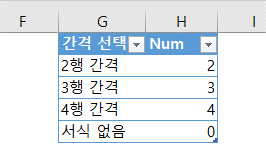
| 간격 선택 | Num |
|---|---|
| 2행 간격 | 2 |
| 3행 간격 | 3 |
| 4행 간격 | 4 |
| 서식 없음 | 0 |
2. 선택한 간격을 읽는 수식 — SUBTOTAL 함수와 이름 정의
(2) 적당한 곳(여기서는 'Workplace' 시트의 J1 셀)에 다음 수식을 입력하고 이름 정의합니다. 이름은 '간격'이라고 붙였습니다.
=SUBTOTAL(4,표2[Num])참고: 이 수식이 하는 일
SUBTOTAL 함수의 첫 번째 인수 4는 최댓값(MAX)을 뜻하며, 표에 필터가 적용되어 있으면 화면에 보이는 행만 계산합니다. 슬라이서에서 '3행 간격'을 선택하면 표2에는 Num이 3인 행만 보이므로 J1 셀에는 3이 표시됩니다. 이 값이 뒤에서 만들 조건부 서식의 조건($J$1=3)으로 사용됩니다.
3. 슬라이서 삽입
(3) (1)에서 작성한 표를 이용하여 슬라이서를 삽입합니다('삽입 - 슬라이서').
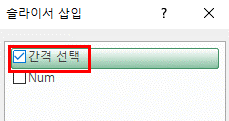
(4) '슬라이서 삽입' 대화상자에서 '간격 선택' 항목을 선택하고 '확인' 버튼을 누릅니다.
4. 조건부 서식 규칙 만들기 — 2행 간격
(5) D8:I31 영역을 범위로 지정하고 '홈 - 조건부 서식 - 새 규칙' 메뉴를 선택합니다.
(6) '수식을 사용하여 서식을 지정할 셀 결정'을 선택하고 수식을 입력합니다. '2행 간격'으로 색상을 지정하기 위해 사용한 수식은 다음과 같습니다.
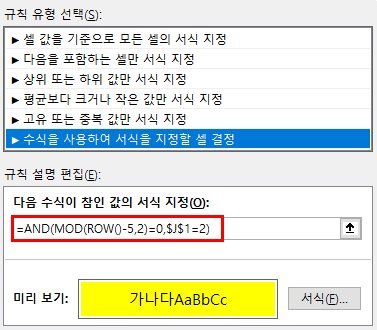
=AND(MOD(ROW()-5,2)=0,$J$1=2)Mod 함수를 이용하여 나머지가 0인지 여부를 파악한 점에 유의하시면 되겠습니다.
5. 3행 간격, 4행 간격 규칙 추가
(7) 비슷한 방법으로 '3행 간격', '4행 간격'에 해당하는 수식을 입력하고 적당한 서식을 지정합니다.
=AND(MOD(ROW()-8,3*2)+1<=3,$J$1=3)=AND(MOD(ROW()-8,4*2)+1<=4,$J$1=4)💡 TIP: 수식 이해하기
오래간만에 약간 복잡한 수식이 나왔습니다. 행 번호(Row)에 따라 Mod 값이 어떻게 변하는지 숫자를 대입해가며 서너 번 시뮬레이션해 보면 수식의 내용을 이해할 수 있으리라 생각합니다.
정리 — 수식 구성 요소 한눈에 보기
슬라이서 선택이 조건부 서식까지 전달되는 흐름을 표로 정리했습니다.
| 구성 요소 | 하는 일 |
|---|---|
| 표2 + 슬라이서 | 간격(2행·3행·4행 간격, 서식 없음)을 고르는 버튼 역할. 선택한 항목의 Num 값만 표에 남음 |
| J1: =SUBTOTAL(4,표2[Num]) | 표에 남은(보이는) Num 값을 구해 선택한 간격을 숫자로 알려 줌 |
| $J$1=N | 슬라이서에서 N행 간격을 선택했을 때만 규칙이 적용되게 하는 조건 |
| MOD(ROW()-8,N*2)+1<=N | 첫 데이터 행(8행)부터 N행은 색상을 넣고 N행은 넣지 않는 패턴을 반복 (3행·4행 간격) |
| AND(…) | 위 두 조건을 모두 만족할 때만 서식을 적용 |
자주 묻는 질문 (FAQ)
Q1. 색상 간격을 고르는 슬라이서는 왜 별도의 작은 표에 만드나요?
이 예제의 슬라이서는 색상 간격을 고르는 버튼 역할입니다. '간격 선택'과 Num 열로 된 작은 표(표2)에 슬라이서를 연결해 두면, 슬라이서에서 항목을 고를 때마다 표2에 남는 행이 바뀌고, J1 셀의 SUBTOTAL 수식이 그 행의 Num 값을 읽어 조건부 서식의 조건으로 사용합니다.
Q2. SUBTOTAL 함수의 첫 번째 인수 4는 무슨 뜻인가요?
최댓값(MAX)을 구하라는 뜻입니다. SUBTOTAL 함수는 필터로 숨겨진 행을 계산에서 제외하므로, 슬라이서로 한 항목만 선택하면 그 항목의 Num 값이 그대로 J1 셀에 나옵니다.
Q3. 5행 간격처럼 다른 간격을 추가하려면 어떻게 하나요?
표2 아래에 '5행 간격'과 Num 값 5를 입력해 행을 추가하고, 조건부 서식에 같은 형태의 규칙 =AND(MOD(ROW()-8,5*2)+1<=5,$J$1=5) 를 추가하면 됩니다.
마치며
어느 덧 올 한해도 열흘 밖에 남지 않았습니다. 한해 마무리, 새해 계획 잘들 세우시기 바랍니다.
다음 시간에…






