- 최초 작성일: 2017-12-22
- 최종 수정일: 2026-09-21
- 조회수: 58 회
- 작성자: 권현욱 (엑셀러)
- 강의 제목: 슬라이서(Slicer)와 조건부 서식을 이용한 컬러 밴드 만들기2
들어가기 전에
오래 전 엑셀 파일로 진행하던 강의를 웹 글로 복원한 것이라, "버튼을 눌러보세요"처럼 엑셀에서 직접 조작하라는 표현이 남아 있을 수 있습니다. 결과는 본문의 그림이나 표로 확인하실 수 있으며, 현재와 맞지 않는 내용은 보완하되 전반적인 스타일은 당시의 갬성(?)을 유지했습니다.
지난 시간에 이어지는 내용입니다.
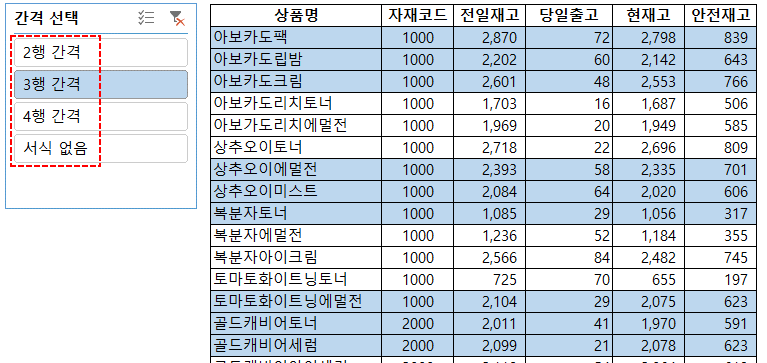
이번에는 '간격 선택' 슬라이서를 이용하여 지정한 간격마다 색상을 입히는 방법에 대해 살펴봅니다.

- 최신 글을 불러오는 중...

📈 신간 전자책(PDF) · 375쪽 · 12,000원
AI도 알려주지 않는 엑셀 고급 차트, 클릭 순서까지 그대로 따라 만듭니다
- 머릿속 아이디어를 실제 차트로 구현
- 스파크라인·히트맵부터 폭포·덤벨·간트·게이지까지 55개 레슨
- 중간마진 없는 합리적인 가격 / 오직 아이엑셀러에서만!
엑셀 컬러 밴드, 슬라이서로 간격 바꾸기 (2)
핵심 요약: 슬라이서로 색상 간격을 바꾸는 컬러 밴드
슬라이서에서 '간격 선택' 항목을 클릭하면 표의 행 색상이 2행·3행·4행 간격으로 바뀌도록 만듭니다. 슬라이서로 선택한 값을 SUBTOTAL 함수로 읽고, 그 값을 조건으로 하는 조건부 서식 수식을 사용합니다.
- 간격 선택용 표: '삽입 - 표'로 '간격 선택'과 Num 열이 있는 표(표2)를 만들고 슬라이서를 연결합니다.
-
선택값 읽기: J1 셀에
=SUBTOTAL(4,표2[Num])수식을 입력하고 '간격'이라는 이름으로 정의합니다. -
서식 규칙: D8:I31 영역에
=AND(MOD(ROW()-5,2)=0,$J$1=2)처럼 간격마다 조건부 서식 수식을 지정합니다. - 핵심 함수: SUBTOTAL, MOD, ROW, AND 함수를 사용합니다.
1. 간격 선택용 표 만들기
(1) '삽입 - 표' 메뉴를 이용하여 다음과 같은 표를 만듭니다. 예제에서는 'Workplace' 시트의 G1:H5 범위에 만들었습니다.
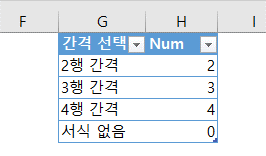
| 간격 선택 | Num |
|---|---|
| 2행 간격 | 2 |
| 3행 간격 | 3 |
| 4행 간격 | 4 |
| 서식 없음 | 0 |
2. 선택한 간격을 읽는 수식 — SUBTOTAL 함수와 이름 정의
(2) 적당한 곳(여기서는 'Workplace' 시트의 J1 셀)에 다음 수식을 입력하고 이름 정의합니다. 이름은 '간격'이라고 붙였습니다.
=SUBTOTAL(4,표2[Num])참고: 이 수식이 하는 일
SUBTOTAL 함수의 첫 번째 인수 4는 최댓값(MAX)을 뜻하며, 표에 필터가 적용되어 있으면 화면에 보이는 행만 계산합니다. 슬라이서에서 '3행 간격'을 선택하면 표2에는 Num이 3인 행만 보이므로 J1 셀에는 3이 표시됩니다. 이 값이 뒤에서 만들 조건부 서식의 조건($J$1=3)으로 사용됩니다.
3. 슬라이서 삽입
(3) (1)에서 작성한 표를 이용하여 슬라이서를 삽입합니다('삽입 - 슬라이서').
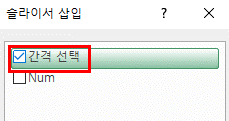
(4) '슬라이서 삽입' 대화상자에서 '간격 선택' 항목을 선택하고 '확인' 버튼을 누릅니다.
4. 조건부 서식 규칙 만들기 — 2행 간격
(5) D8:I31 영역을 범위로 지정하고 '홈 - 조건부 서식 - 새 규칙' 메뉴를 선택합니다.
(6) '수식을 사용하여 서식을 지정할 셀 결정'을 선택하고 수식을 입력합니다. '2행 간격'으로 색상을 지정하기 위해 사용한 수식은 다음과 같습니다.
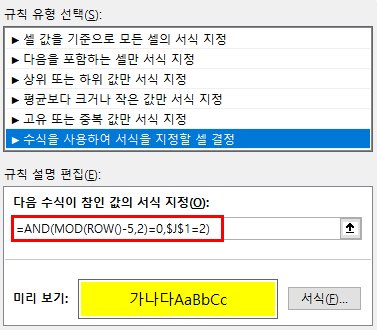
=AND(MOD(ROW()-5,2)=0,$J$1=2)Mod 함수를 이용하여 나머지가 0인지 여부를 파악한 점에 유의하시면 되겠습니다.
5. 3행 간격, 4행 간격 규칙 추가
(7) 비슷한 방법으로 '3행 간격', '4행 간격'에 해당하는 수식을 입력하고 적당한 서식을 지정합니다.
=AND(MOD(ROW()-8,3*2)+1<=3,$J$1=3)=AND(MOD(ROW()-8,4*2)+1<=4,$J$1=4)💡 TIP: 수식 이해하기
오래간만에 약간 복잡한 수식이 나왔습니다. 행 번호(Row)에 따라 Mod 값이 어떻게 변하는지 숫자를 대입해가며 서너 번 시뮬레이션해 보면 수식의 내용을 이해할 수 있으리라 생각합니다.
정리 — 수식 구성 요소 한눈에 보기
슬라이서 선택이 조건부 서식까지 전달되는 흐름을 표로 정리했습니다.
| 구성 요소 | 하는 일 |
|---|---|
| 표2 + 슬라이서 | 간격(2행·3행·4행 간격, 서식 없음)을 고르는 버튼 역할. 선택한 항목의 Num 값만 표에 남음 |
| J1: =SUBTOTAL(4,표2[Num]) | 표에 남은(보이는) Num 값을 구해 선택한 간격을 숫자로 알려 줌 |
| $J$1=N | 슬라이서에서 N행 간격을 선택했을 때만 규칙이 적용되게 하는 조건 |
| MOD(ROW()-8,N*2)+1<=N | 첫 데이터 행(8행)부터 N행은 색상을 넣고 N행은 넣지 않는 패턴을 반복 (3행·4행 간격) |
| AND(…) | 위 두 조건을 모두 만족할 때만 서식을 적용 |
자주 묻는 질문 (FAQ)
Q1. 색상 간격을 고르는 슬라이서는 왜 별도의 작은 표에 만드나요?
이 예제의 슬라이서는 색상 간격을 고르는 버튼 역할입니다. '간격 선택'과 Num 열로 된 작은 표(표2)에 슬라이서를 연결해 두면, 슬라이서에서 항목을 고를 때마다 표2에 남는 행이 바뀌고, J1 셀의 SUBTOTAL 수식이 그 행의 Num 값을 읽어 조건부 서식의 조건으로 사용합니다.
Q2. SUBTOTAL 함수의 첫 번째 인수 4는 무슨 뜻인가요?
최댓값(MAX)을 구하라는 뜻입니다. SUBTOTAL 함수는 필터로 숨겨진 행을 계산에서 제외하므로, 슬라이서로 한 항목만 선택하면 그 항목의 Num 값이 그대로 J1 셀에 나옵니다.
Q3. 5행 간격처럼 다른 간격을 추가하려면 어떻게 하나요?
표2 아래에 '5행 간격'과 Num 값 5를 입력해 행을 추가하고, 조건부 서식에 같은 형태의 규칙 =AND(MOD(ROW()-8,5*2)+1<=5,$J$1=5) 를 추가하면 됩니다.
마치며
어느 덧 올 한해도 열흘 밖에 남지 않았습니다. 한해 마무리, 새해 계획 잘들 세우시기 바랍니다.
다음 시간에…
엑셀 고급 차트
55개 레슨, 보고서용 차트
 엑셀 대시보드 실전 워크북
13,500원

'엑셀러 레터' 구독 (무료)
매일 2개씩 · 오피스·IT 정보





