- 최초 작성일: 2017-09-26
- 최종 수정일: 2026-09-21
- 조회수: 54 회
- 작성자: 권현욱 (엑셀러)
- 강의 제목: 프로젝트 별 진척률을 핀으로 표시해 주는 차트
들어가기 전에
오래 전 엑셀 파일로 진행하던 강의를 웹 글로 복원한 것이라, "버튼을 눌러보세요"처럼 엑셀에서 직접 조작하라는 표현이 남아 있을 수 있습니다. 결과는 본문의 그림이나 표로 확인하실 수 있으며, 현재와 맞지 않는 내용은 보완하되 전반적인 스타일은 당시의 갬성(?)을 유지했습니다.
전사 과제를 총괄하는 부서가 있습니다.
Project별 진척도를 [표 1]과 같은 형식으로 경영진에게 보고할 예정입니다.
| Define | Measure | Analyze | Improve | Control | 진척도 | |
|---|---|---|---|---|---|---|
| Project 1 | 20 | 20 | 20 | 20 | 20 | 54 |
| Project 2 | 20 | 40 | 20 | 10 | 10 | 67 |
| Project 3 | 15 | 20 | 25 | 20 | 20 | 77 |
| ………. | ………. | ………. | ………. | ………. | ………. | ………. |
'형식보다 내용이 중요하다'고 말하곤 합니다만, 늘 그런 것만은 아닙니다.
실제로는 '형식과 내용이 모두 중요'한 경우가 더 많지요.
위의 표를 다음과 같이 정리해서 보고해 보면 어떨까요?
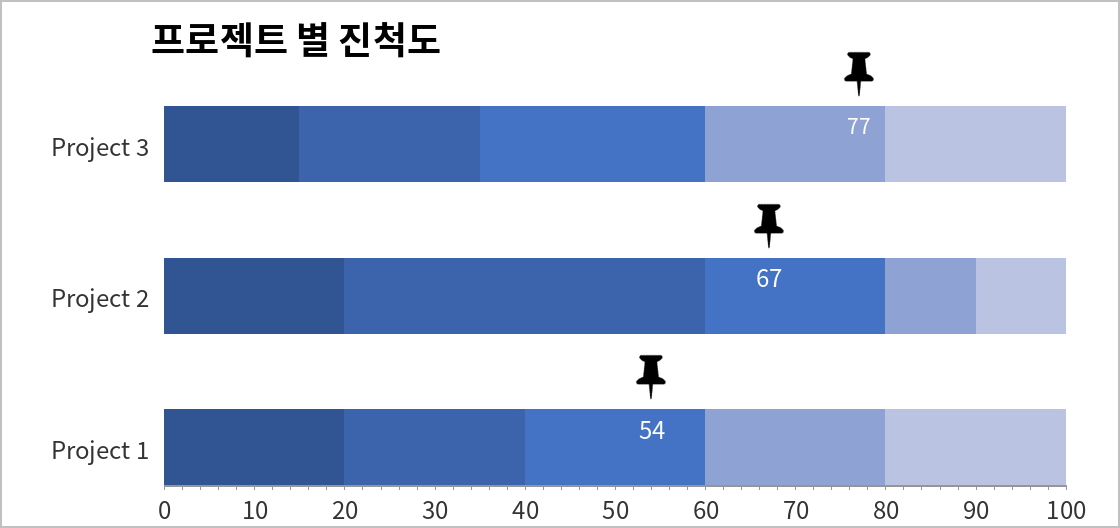
이 정도면 정성을 들여 만들었다는 것을 어필할 수 있겠죠?
알고보면 생각보다 공수가 많이 투입되지도 않았습니다. 고민은 좀 필요하지만…

- 최신 글을 불러오는 중...

엑셀 진척도 차트, 핀으로 표시하기
핵심 요약: 프로젝트별 진척도를 핀으로 표시하는 차트
누적 가로 막대형 차트에 핀 모양 도형을 붙여 프로젝트별 진척도를 단계별 막대 위에 핀으로 표시합니다. 핀의 폭과 위치를 계산해 두는 보조 행을 표에 추가하는 것이 핵심입니다.
-
표 구성: 프로젝트마다 핀용 행을 추가해 회색 셀에는 핀의 폭(8), 빨간색 셀에는
=I40-F41/2처럼 진척도에서 폭의 절반을 뺀 값을 넣습니다. - 차트 작성: 점선 범위(C39:H45)로 '누적 가로 막대형' 차트를 만들고 주황색(Measure) 계열은 '채우기 없음'으로 지정합니다.
- 핀 표시: 핀 도형을 복사해 회색(Analyze) 계열에 붙여넣고 간격 너비를 0%로 조정합니다.
-
참고: 예제의 진척도는 RANDBETWEEN 함수로 만든 값이라
F9키를 누를 때마다 바뀝니다.
1. [표 1]을 [표 2] 형태로 바꾸기
(1) [표 1]을 [표 2]와 같은 형태로 변경합니다.
| Define | Measure | Analyze | Improve | Control | 진척도 | |
|---|---|---|---|---|---|---|
| Project 1 | 20 | 20 | 20 | 20 | 20 | 54 |
| 50 | 8 | |||||
| Project 2 | 20 | 40 | 20 | 10 | 10 | 67 |
| 63 | 8 | |||||
| Project 3 | 15 | 20 | 25 | 20 | 20 | 77 |
| 73 | 8 |
진척도는 Randbetween 함수를 사용하였으므로 F9 키를 누르거나 재계산 할 때마다 바뀝니다.
회색 셀(F41, F43, F45)은 도형(핀 모양)의 넓이(계열의 폭)를 지정하는 것이고,
빨간색 셀(E41, E43, E45)은 도형 크기를 합산해서 원래 진척도 만큼 나타나도록 하기 위한 것입니다.
빨간색 셀에는 다음과 같은 수식이 들어 있습니다. 예제의 E41 셀 기준이며, E43과 E45 셀도 같은 방식입니다.
=I40-F41/2참고: 핀이 진척도 위치에 오는 원리
막대는 왼쪽부터 차례로 쌓입니다. 빨간색 셀은 보이지 않는 막대로 먼저 자리를 차지하고, 그 오른쪽에 회색 셀의 폭(8)만큼 핀이 놓입니다. 빨간색 셀을 진척도에서 폭의 절반(F41/2)을 뺀 값으로 잡으면 핀의 가운데가 정확히 진척도 위치에 옵니다. 예를 들어 진척도가 54이면 빨간색 셀은 50이고, 핀은 50에서 58까지 놓여 가운데가 54가 됩니다.
2. 누적 가로 막대형 차트 작성
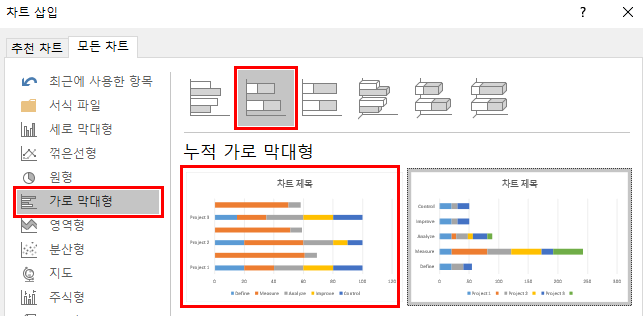
(2) [표 2]의 점선 부분(진척도 열을 제외한 C39:H45 범위)을 범위로 지정하고 '누적 가로 막대형' 차트를 작성합니다.
3. 주황색 계열 '채우기 없음' 지정
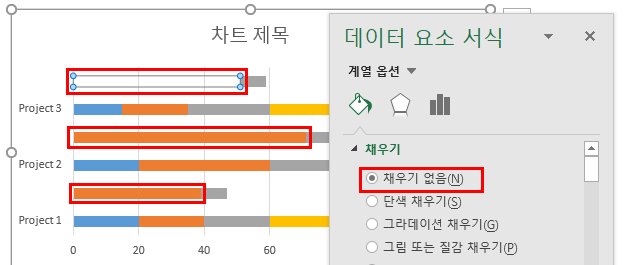
(3) 주황색 계열을 선택하고 '채우기 없음'을 지정합니다(Project 별로 지정해야 하니 3회 반복).
4. 핀 도형 복사해 붙여넣기
(4) 진도율을 표시할 도형을 워크시트에 삽입하고 Ctrl + C를 눌러 복사합니다.
적당한 도형이 준비되지 않은 경우 아래 도형을 복사하세요.

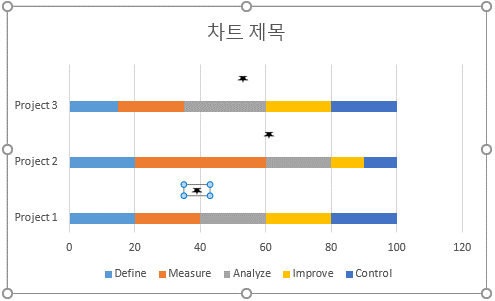
(5) 회색 계열을 선택하고 Ctrl + V 키를 눌러 도형을 붙여넣기 합니다.
5. 간격 너비 0%로 조정
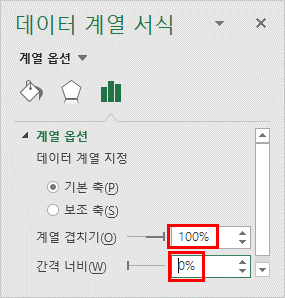
(6) 핀 모양 계열이 선택된 상태에서 '데이터 계열 서식 - 간격 너비'를 '0%'로 조정합니다.
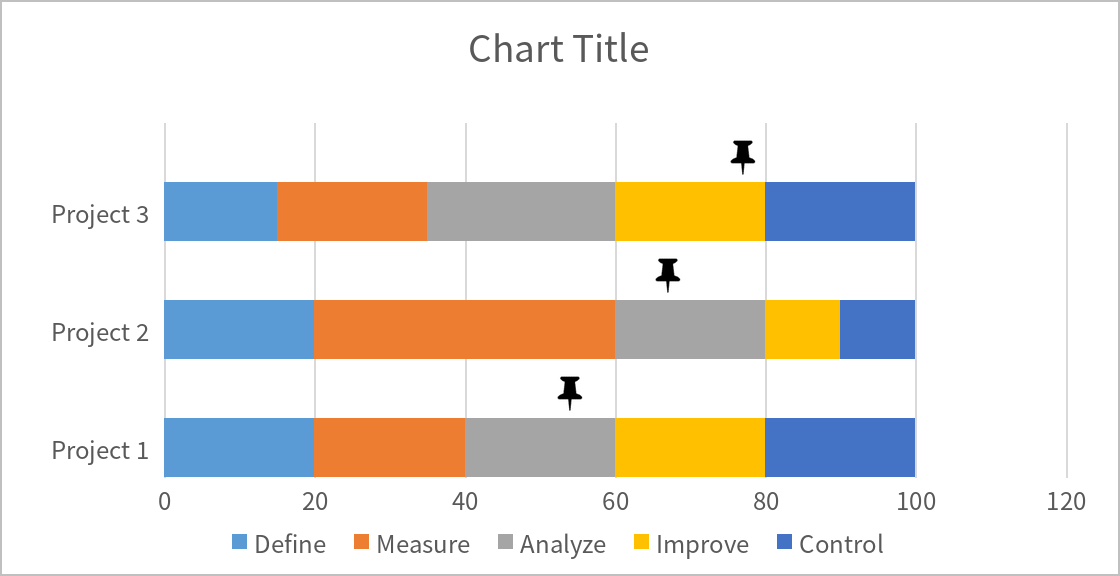
여기까지 진행하면 차트 모양이 이렇게 됩니다.
6. 차트 서식으로 완성하기
[완성 예]를 참고로 차트 색상과 레이블 등 각종 차트 서식을 조정하여 완성합니다.
💡 TIP: 핀 아래의 숫자는 이렇게 넣었습니다
핀 모양 아래의 숫자(진척도)는 노동집약적인 방식으로 삽입하였습니다. 계열을 하나씩 선택하고 위치를 지정해 주었다는 얘기입니다.
설명하지 않은 몇 가지 Trick이 사용되었습니다. 따라해 보시고 이해가 안되는 부분이 있으면 질문하세요.
정리 — 구성 요소 한눈에 보기
핀 차트를 이루는 요소와 역할을 표로 정리했습니다.
| 구성 요소 | 하는 일 |
|---|---|
| 누적 가로 막대형 차트 | 프로젝트별로 Define~Control 단계를 한 줄의 막대로 쌓아 보여 줌 |
| 빨간색 셀(주황색 계열) | 진척도에서 핀 폭의 절반을 뺀 값. '채우기 없음'으로 지정해 핀이 놓일 자리만 잡아 줌 |
| 회색 셀(회색 계열) | 핀의 폭(예제에서는 8). 이 계열에 핀 도형을 붙여넣음 |
| 간격 너비 0% | 막대 사이의 간격을 없애 핀 도형이 막대 높이만큼 커 보이게 함 |
자주 묻는 질문 (FAQ)
Q1. 진척도 숫자가 계속 바뀌는 이유는 무엇인가요?
[표 1]의 진척도(I12:I14)가 RANDBETWEEN 함수로 만든 임의의 값이기 때문입니다. F9 키를 누르거나 재계산할 때마다 값이 바뀌며, 실제 보고용으로 사용할 때는 실제 진척도 값으로 바꿔 입력하면 됩니다.
Q2. 빨간색 셀과 회색 셀은 어떤 역할을 하나요?
회색 셀은 핀 모양 도형의 넓이(계열의 폭)를 지정하는 셀이고, 빨간색 셀은 핀이 원래 진척도 위치에 표시되도록 그 앞의 빈 공간을 채우는 셀입니다. 예제에서는 회색 셀이 8이고, 빨간색 셀은 진척도에서 폭의 절반을 뺀 값(=I40-F41/2)입니다.
Q3. 핀 모양 도형이 없으면 어떻게 하나요?
적당한 도형을 워크시트에 삽입해 사용하면 됩니다. 이 글에 있는 핀 모양 도형을 복사해서 써도 됩니다. 도형을 복사(Ctrl+C)한 뒤 회색 계열을 선택하고 붙여넣기(Ctrl+V)하면 계열이 도형 모양으로 바뀝니다.
마치며
추석 전 마지막 강좌가 될 듯 합니다.
긴 연휴를 제대로 쉬지 못하는 분들도 있겠습니다만, 마음만은 넉넉하게 가지시길 바랍니다.
추석 잘들 보내시고 10월에 뵙겠습니다.
다음 시간에…
오늘은 여기까지…






