- 최초 작성일: 2017-08-11
- 최종 수정일: 2026-09-21
- 조회수: 55 회
- 작성자: 권현욱 (엑셀러)
- 강의 제목: 피라미드 차트 만들기
들어가기 전에
오래 전 엑셀 파일로 진행하던 강의를 웹 글로 복원한 것이라, "버튼을 눌러보세요"처럼 엑셀에서 직접 조작하라는 표현이 남아 있을 수 있습니다. 결과는 본문의 그림이나 표로 확인하실 수 있으며, 현재와 맞지 않는 내용은 보완하되 전반적인 스타일은 당시의 갬성(?)을 유지했습니다.
그 동안 강좌를 통해 수 많은 형태의 차트를 다루었습니다.
아래와 같은 '피라미드 차트'를 만들어보았던가 기억을 더듬어보다가 덮었습니다.
점심 때 뭘 먹었는지도 가물가물한 마당에 그런 것이 날 리가 없어서죠.
"필요는 발명의 어머니요,
반복은 장기기억으로 가는 지름길이다"
라고 그 누군가 말을 했습니다(Exceller가 지어낸 말인가?? 헷갈리는데... 하여튼)
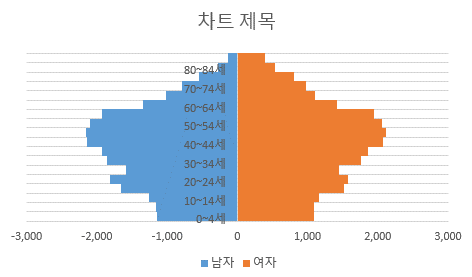
이번 시간에는 아래와 같은 차트를 만들어 보겠습니다.
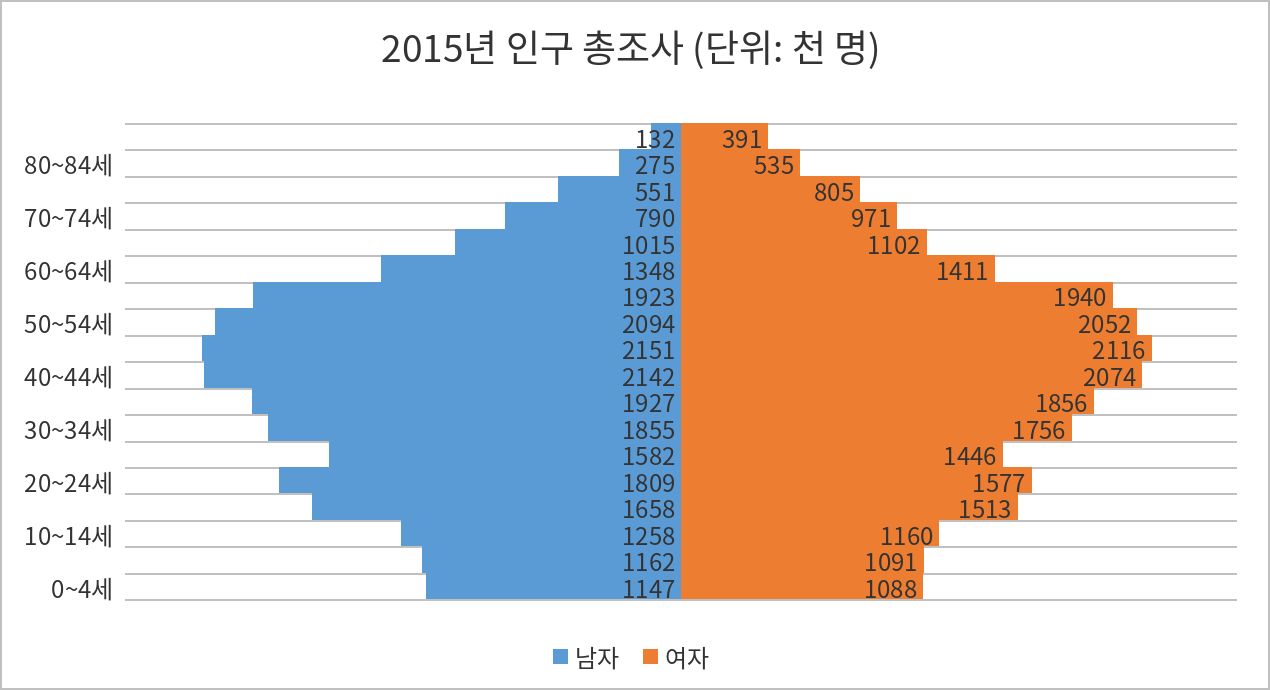
소스 데이터는 "국가통계포털 사이트(KOSIS)"에서 내려받은 "2015년 인구 총조사" 자료입니다.
여담입니다만, 우리나라 통계포털 사이트는 정말 대단한 것 같습니다. 자료의 방대함과 깊이, 편리성 등 여러 모로 박수를 받아 마땅하다고 생각합니다(짝짝짝~~).

- 최신 글을 불러오는 중...

엑셀 인구 피라미드 차트 만들기
핵심 요약: 누적 가로 막대형 차트로 만드는 인구 피라미드
남자 값에 마이너스 부호를 붙여 누적 가로 막대형 차트로 만들면 남자는 왼쪽, 여자는 오른쪽에 놓이는 좌우 대칭의 피라미드 차트가 됩니다. 2015년 인구 총조사 자료를 사용합니다.
- 데이터 준비: 남자의 각 연령대 값에 -1을 곱해 음수로 바꾼 표를 만듭니다(Workplace 시트 [표 1]).
- 차트 작성: 소스 데이터(A3:C21)로 '가로 막대형 - 누적 가로 막대형' 차트를 만들고 주 세로 눈금선을 제거, 주 가로 눈금선을 추가합니다.
- 서식: 데이터 계열 서식에서 간격 너비를 0%로 지정하고 데이터 레이블을 추가합니다.
- 참고: 피라미드 차트는 원본 데이터와 차트의 계열 배치 순서가 반대라는 점을 염두에 두고 자료를 준비합니다.
1. 소스 데이터 확인 — 남/녀 대칭 형태로 바꿔야 하는 이유
2015년 인구 총조사 (단위: 명)
| 연령 | 남자 | 여자 |
|---|---|---|
| 0~4세 | 1,147,126 | 1,088,271 |
| 5~9세 | 1,162,087 | 1,090,863 |
| 10~14세 | 1,257,902 | 1,160,458 |
| 15~19세 | 1,657,722 | 1,512,823 |
| 20~24세 | 1,808,857 | 1,577,079 |
| 25~29세 | 1,581,887 | 1,446,009 |
| 30~34세 | 1,854,905 | 1,756,129 |
| 35~39세 | 1,927,388 | 1,856,201 |
| 40~44세 | 2,142,101 | 2,073,820 |
| 45~49세 | 2,151,070 | 2,115,871 |
| 50~54세 | 2,094,318 | 2,051,658 |
| 55~59세 | 1,922,796 | 1,940,299 |
| 60~64세 | 1,348,273 | 1,410,668 |
| 65~69세 | 1,015,463 | 1,102,412 |
| 70~74세 | 789,607 | 971,325 |
| 75~79세 | 550,684 | 805,330 |
| 80~84세 | 275,462 | 535,429 |
| 85세 이상 | 132,191 | 391,179 |
피라미드 차트를 만들기 위해서는 위 테이블 자료를 그대로 쓸 수는 없고 'Workplace' 시트의 [표 1]과 같은 형태로 바꿔주어야 합니다.
그래야 남/녀 대칭을 이루는 형태로 구성할 수 있기 때문입니다.
2. 남자 값에 마이너스 부호 붙이기
(1) 남자를 차트 왼쪽 부분에 배치할 계획이므로 남자의 각 연령대에 모두 마이너스 부호를 붙여줍니다.
💡 TIP: 마이너스 부호를 한 번에 붙이는 방법
노동집약적인 방법(일일이 -를 삽입)으로 할 수도 있겠으나 아무 셀에나 '-1'을 적은 다음 '복사 - 선택하여 붙여넣기 - 곱하기' 하세요.
완성한 [표 1]은 다음과 같습니다(Workplace 시트의 A3:C21 범위).
| 연령 | 남자 | 여자 |
|---|---|---|
| 0~4세 | -1,147,126 | 1,088,271 |
| 5~9세 | -1,162,087 | 1,090,863 |
| 10~14세 | -1,257,902 | 1,160,458 |
| 15~19세 | -1,657,722 | 1,512,823 |
| 20~24세 | -1,808,857 | 1,577,079 |
| 25~29세 | -1,581,887 | 1,446,009 |
| 30~34세 | -1,854,905 | 1,756,129 |
| 35~39세 | -1,927,388 | 1,856,201 |
| 40~44세 | -2,142,101 | 2,073,820 |
| 45~49세 | -2,151,070 | 2,115,871 |
| 50~54세 | -2,094,318 | 2,051,658 |
| 55~59세 | -1,922,796 | 1,940,299 |
| 60~64세 | -1,348,273 | 1,410,668 |
| 65~69세 | -1,015,463 | 1,102,412 |
| 70~74세 | -789,607 | 971,325 |
| 75~79세 | -550,684 | 805,330 |
| 80~84세 | -275,462 | 535,429 |
| 85세 이상 | -132,191 | 391,179 |
3. 누적 가로 막대형 차트 작성
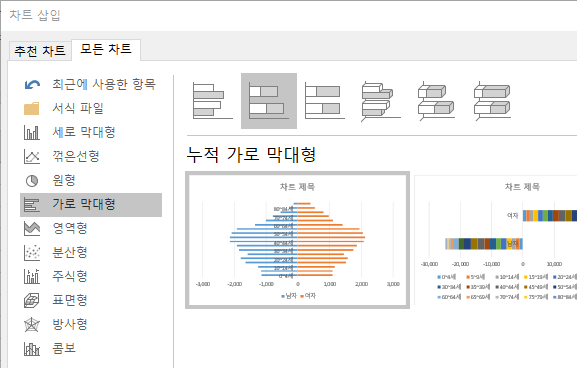
(2) Workplace의 소스 데이터(A3:C21 범위)를 선택하고 '가로 막대형 - 누적 가로 막대형' 차트를 작성합니다.
4. 눈금선 조정
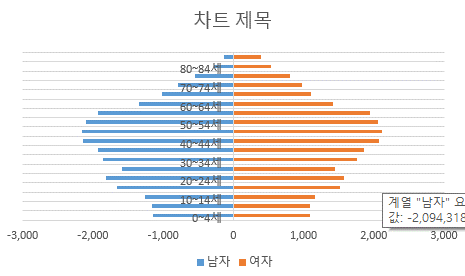
(3) '주 세로 눈금선'을 제거하고 '주 가로 눈금선'을 추가합니다.
5. 간격 너비 0% 지정
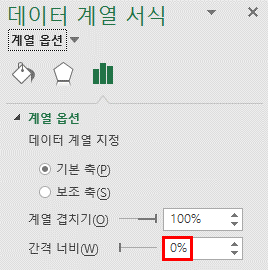
(4) 차트 계열 중 하나를 마우스 오른쪽 버튼으로 클릭하고 '데이터 계열 서식' 메뉴를 선택합니다.
'데이터 계열 서식' 대화상자에서 '간격 너비 - 0%'로 지정합니다.
6. 데이터 레이블 추가와 서식 조정
(5) '데이터 레이블 추가' 메뉴를 이용하여 레이블을 추가합니다.
'완성 예'를 참고로 차트의 서식을 적당히 조정하여 차트를 완성합니다.
참고: 완성 예의 데이터 레이블 서식
완성 예의 데이터 레이블에는 천 단위 이하를 생략하는 표시 형식이 적용되어 있습니다. 여자는 0, 형식이고, 남자는 값이 음수라 부호가 보이지 않도록 음수 구간에 0,를 지정한 0;0, 형식입니다. 그래서 원본 값은 명 단위(예: 1,147,126)이지만 차트에는 1147처럼 천 명 단위로 표시되고, 차트 제목에도 '단위: 천 명'이 붙어 있습니다.
정리 — 피라미드 차트를 이루는 요소 한눈에 보기
남/녀 대칭 차트를 이루는 요소와 역할을 표로 정리했습니다.
| 구성 요소 | 하는 일 |
|---|---|
| 남자 값에 -1 곱하기 | 남자를 기준선(0)의 왼쪽에 놓아 남/녀 대칭을 만듦 |
| 누적 가로 막대형 차트 | 남자·여자 두 계열을 연령대별 한 줄에 이어서 그림 |
| 주 가로 눈금선 | 연령대 사이를 구분하는 가로선(주 세로 눈금선은 제거) |
| 간격 너비 0% | 막대 사이의 간격을 없애 피라미드 모양으로 만듦 |
| 데이터 레이블 | 연령대별 인구를 숫자로 표시(완성 예는 천 명 단위) |
자주 묻는 질문 (FAQ)
Q1. 피라미드 차트를 만들 때 남자 값에 마이너스 부호를 붙이는 이유는 무엇인가요?
남자를 차트 왼쪽에, 여자를 오른쪽에 배치해 남/녀가 좌우 대칭을 이루게 하려는 것입니다. 누적 가로 막대형 차트에서는 음수 값이 기준선(0)의 왼쪽으로 그려지므로, 남자의 각 연령대 값에 마이너스 부호를 붙여 줍니다.
Q2. 여러 셀의 값에 마이너스 부호를 한 번에 붙이려면 어떻게 하나요?
아무 셀에나 -1을 입력한 다음 복사하고, 마이너스 부호를 붙일 값의 범위를 선택한 뒤 '선택하여 붙여넣기'에서 '곱하기'를 선택하면 됩니다. 일일이 -를 삽입하는 것보다 훨씬 빠릅니다.
Q3. 완성된 차트의 숫자가 원본 데이터보다 작게 표시되는 이유는 무엇인가요?
원본 데이터는 명 단위이지만, 완성 예의 데이터 레이블에는 천 단위 이하를 생략하는 표시 형식(0,)이 적용되어 천 명 단위로 표시되기 때문입니다. 예를 들어 1,147,126명은 1147로 표시되며, 그래서 차트 제목에도 (단위: 천 명)이 붙어 있습니다.
마치며
그런데… 어째 차트를 만들고 보니 피라미드라기 보다는 배불뚝이 항아리에 가까운 형태군요.
결혼율과 출산율 감소 영향이 차트에 이렇게 반영되었다고 생각하니 왠지 씁쓸해집니다.
참고: 자료 준비 시 유의점
참고로 피라미드 차트(누적 막대형 차트)는 원본 데이터와 차트의 계열 배치 순서가 반대라는 점을 염두에 두고 자료를 준비하시면 되겠습니다.
오늘은 여기까지…






