- 최초 작성일: 2017-07-18
- 최종 수정일: 2026-09-21
- 조회수: 54 회
- 작성자: 권현욱 (엑셀러)
- 강의 제목: 항아리 차트 만들기
들어가기 전에
오래 전 엑셀 파일로 진행하던 강의를 웹 글로 복원한 것이라, "버튼을 눌러보세요"처럼 엑셀에서 직접 조작하라는 표현이 남아 있을 수 있습니다. 결과는 본문의 그림이나 표로 확인하실 수 있으며, 현재와 맞지 않는 내용은 보완하되 전반적인 스타일은 당시의 갬성(?)을 유지했습니다.
대단히 오래간만에 올리는 강좌입니다.
2년 여 시간 동안 수 많은 일들이 있었습니다.
크게는 Exceller가 명함을 바꾼 것에서부터,
작게는 이웃 아무개네 고양이가 2세를 낳았고, 얼마 전에는 모 처에서 5천 원을 주운 것까지…
그 동안 축적의 시간을 가졌으니 이제 슬슬 보따리를 풀어볼까 생각 중입니다.^^
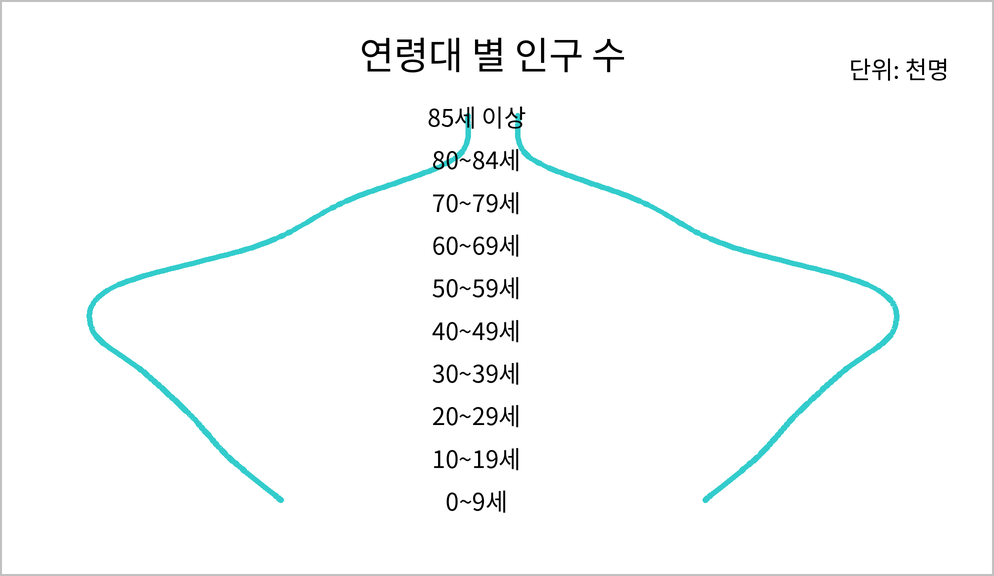
이번 시간에는 이렇게 생긴 차트를 만들어 볼까 합니다. 이름하야 '항아리 차트'

- 최신 글을 불러오는 중...

엑셀 항아리 차트 만들기
핵심 요약: 분산형 차트로 만드는 항아리 차트
곡선이 있는 분산형 차트의 X 값과 Y 값을 서로 바꿔 좌우 대칭의 항아리 차트를 만듭니다. 2015년 인구총조사의 연령대별 인구 자료를 사용합니다.
- 데이터 가공: 인구수를 천 명 단위로 바꾸고, 각 값에 -1을 곱한 음의 값을 아래에 이어 붙입니다. 두 부분 사이에는 빈 행을 둡니다.
- 차트 작성: 회색 부분(A35:B55)을 범위로 지정하고 '곡선이 있는 분산형' 차트를 만듭니다. 처음에는 항아리가 눕혀진 모양입니다.
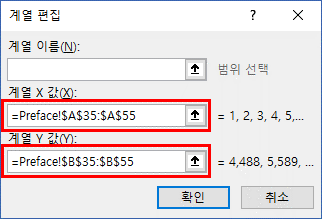
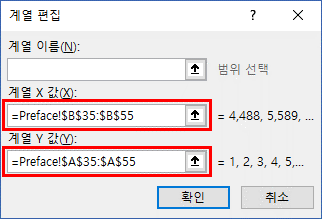
- 세우기: '데이터 선택 - 편집'의 '계열 편집' 대화상자에서 X 값과 Y 값을 서로 바꿉니다.
- 마무리: 차트 축을 삭제하고 텍스트 상자로 연령대 레이블을 추가해 완성합니다.
1. 항아리 차트용 데이터 준비
(1) 항아리 차트를 만들기 위한 데이터를 준비합니다.
2015년 인구총조사 (인구수 단위: 명)
| 연령대 | 인구수 |
|---|---|
| 0~9세 | 4,488,347 |
| 10~19세 | 5,588,905 |
| 20~29세 | 6,413,832 |
| 30~39세 | 7,394,623 |
| 40~49세 | 8,482,862 |
| 50~59세 | 8,009,071 |
| 60~69세 | 4,876,816 |
| 70~79세 | 3,116,946 |
| 80~84세 | 810,891 |
| 85세 이상 | 523,370 |
참고로 이 자료는 국가통계포털 사이트의 '2015년 인구총조사' 자료를 내려받아 가공한 것입니다.
http://kosis.kr/statisticsList/statisticsList_01List.jsp?vwcd=MT_ZTITLE&parentId=A (사이트 개편으로 주소가 바뀌었을 수 있으며, 국가통계포털 첫 화면은 https://kosis.kr입니다)
2. 분산형 차트용으로 데이터 가공하기
(2) 항아리 차트 형태로 만들기 위해서는 자료를 조금 가공해야 합니다.
분산형 차트를 만들 것이므로 위의 표를 아래와 같은 형태로 바꿔줍니다.
| 연령대 | 인구수 |
|---|---|
| 1 | 4,488 |
| 2 | 5,589 |
| 3 | 6,414 |
| 4 | 7,395 |
| 5 | 8,483 |
| 6 | 8,009 |
| 7 | 4,877 |
| 8 | 3,117 |
| 9 | 811 |
| 10 | 523 |
| 1 | -4,488 |
| 2 | -5,589 |
| 3 | -6,414 |
| 4 | -7,395 |
| 5 | -8,483 |
| 6 | -8,009 |
| 7 | -4,877 |
| 8 | -3,117 |
| 9 | -811 |
| 10 | -523 |
다른 부분은 특별할 것이 없고 빨간 점선으로 표시한 부분만 유의하시면 되겠습니다.
왜 이렇게 해주느냐 하면…
항아리 차트는 좌우 대칭 형태입니다.
오른쪽이 양의 값이라면 그에 상응하는 음의 값이 있어야 짝이 맞겠죠?
참고: 가공한 표의 구성
연령대 열(A)은 1~10의 순번이고, 인구수 열(B35:B44)은 원본 값을 1,000으로 나눈 천 명 단위 값입니다(표에는 소수점 이하를 표시하지 않음). 빨간 점선 부분(B46:B55)은 위의 값에 -1을 곱한 음의 값으로, 아래 수식을 입력해 만들었습니다. 45행은 일부러 비워 두었으며, 이 빈 행 때문에 위쪽 곡선과 아래쪽 곡선이 서로 이어지지 않고 끊겨서 표시됩니다.
=B35*-13. 곡선이 있는 분산형 차트 작성
(3) 회색 부분(A35:B55 범위)을 범위로 지정하고 '곡선이 있는 분산형' 차트를 작성합니다.
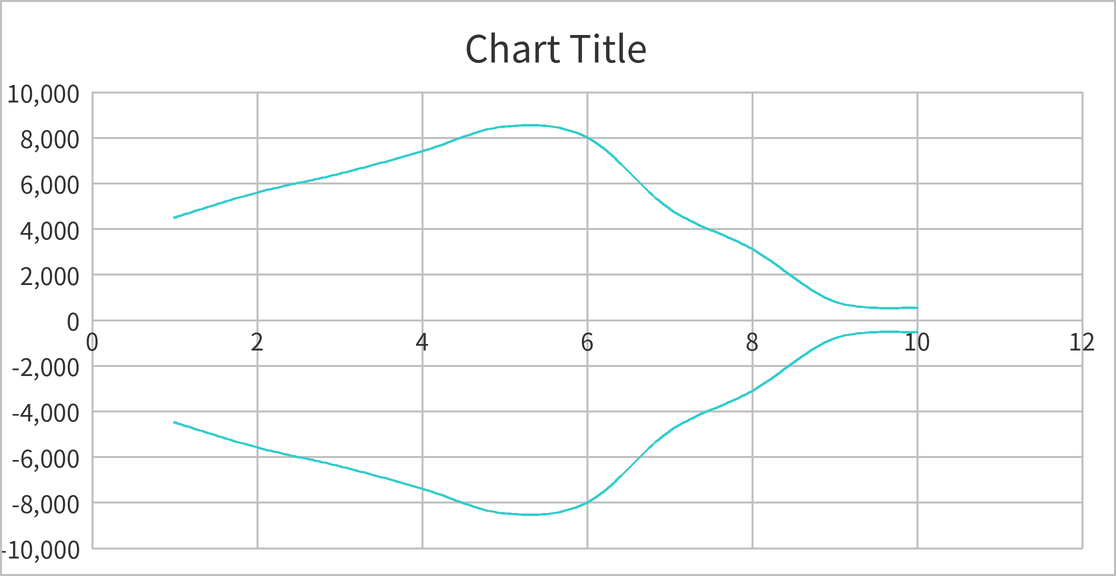
(4) 자세히 보니 항아리 차트를 눕혀 놓은 모양입니다.
누운 차트를 일으켜 세우기만 하면 되겠는데… 어떻게 해야 할까요.
4. X 값과 Y 값 바꾸기
(5) 차트를 마우스 오른쪽 버튼으로 클릭하고 '데이터 선택' 메뉴를 클릭합니다.
(6) '데이터 원본 선택' 대화상자에서 '편집' 버튼을 누릅니다.
(7) '계열 편집' 대화상자에서 'X 값'과 'Y 값'을 서로 바꿔줍니다.
5. 차트 완성
(8) 차트 축을 삭제하고 텍스트 상자를 추가하여 차트를 완성합니다.
정리 — 항아리 차트를 만드는 과정 한눈에 보기
단계별 핵심을 표로 정리했습니다.
| 단계 | 하는 일 |
|---|---|
| 데이터 가공 | 인구수를 천 명 단위로 바꾸고 -1을 곱한 음의 값을 아래에 이어 붙임(사이에 빈 행) |
| 곡선이 있는 분산형 차트 | 가공한 회색 부분(A35:B55)으로 작성. 처음에는 눕혀진 항아리 모양 |
| X 값과 Y 값 바꾸기 | '계열 편집'에서 X 값을 B35:B55, Y 값을 A35:A55로 변경해 차트를 세움 |
| 차트 축 삭제 + 텍스트 상자 | 축을 지우고 연령대 레이블을 텍스트 상자로 추가해 완성 |
자주 묻는 질문 (FAQ)
Q1. 항아리 차트는 어떤 차트로 만드나요?
'곡선이 있는 분산형' 차트로 만듭니다. 인구 자료를 좌우 대칭이 되도록 가공한 뒤 분산형 차트를 만들고, X 값과 Y 값을 서로 바꿔 눕혀진 차트를 세워 줍니다.
Q2. 항아리 차트를 만들 때 음의 값을 추가하는 이유는 무엇인가요?
항아리 차트는 좌우 대칭 형태이기 때문입니다. 오른쪽이 양의 값이라면 그에 상응하는 음의 값이 있어야 왼쪽 짝이 맞습니다. 예제에서는 양의 값에 -1을 곱한 =B35*-1 수식으로 음의 값을 만들었습니다.
Q3. 눕혀진 항아리 차트를 세우려면 어떻게 하나요?
차트를 마우스 오른쪽 버튼으로 클릭해 '데이터 선택'을 선택하고, '편집' 버튼을 눌러 '계열 편집' 대화상자에서 X 값과 Y 값을 서로 바꿉니다. 예제에서는 X 값을 =Preface!$B$35:$B$55로, Y 값을 =Preface!$A$35:$A$55로 바꿨습니다.
마치며
오늘은 여기까지…






