- 최초 작성일: 2014-06-10
- 최종 수정일: 2026-09-21
- 조회수: 52 회
- 작성자: 권현욱 (엑셀러)
- 강의 제목: 김연아 선수 헌정(?) Timeline Chart 만들기
들어가기 전에
오래 전 엑셀 파일로 진행하던 강의를 웹 글로 복원한 것이라, "버튼을 눌러보세요"처럼 엑셀에서 직접 조작하라는 표현이 남아 있을 수 있습니다. 결과는 본문의 그림이나 표로 확인하실 수 있으며, 현재와 맞지 않는 내용은 보완하되 전반적인 스타일은 당시의 갬성(?)을 유지했습니다.
오… 강좌 제목이 예사롭지 않습니다.
일신 상의 이유로… 무척이나 오래간만에 강좌를 올립니다.
이제나 저제나 목이 빠져라 강좌 올라오기만을 기다려온 분들(이 과연 얼마나 될까 싶지만서도…)께는 죄송!
한국, 아니 세계 피겨스케이팅계를 대표하는 김연아 선수의 은퇴식이 얼마 전에 있었습니다.
소치 올림픽 때 은메달을 목에 거는 모습을 보며 안타깝게 생각하고 있었는데
마침 생각이 떠올라서 "완성 예"와 같은 것을 한번 만들어 보았습니다.
이름하야 "Yu-Na Kim 헌정(?) Timeline Chart"(김연아 선수가 이것을 볼 가능성은 극히 희박하지만서도…)
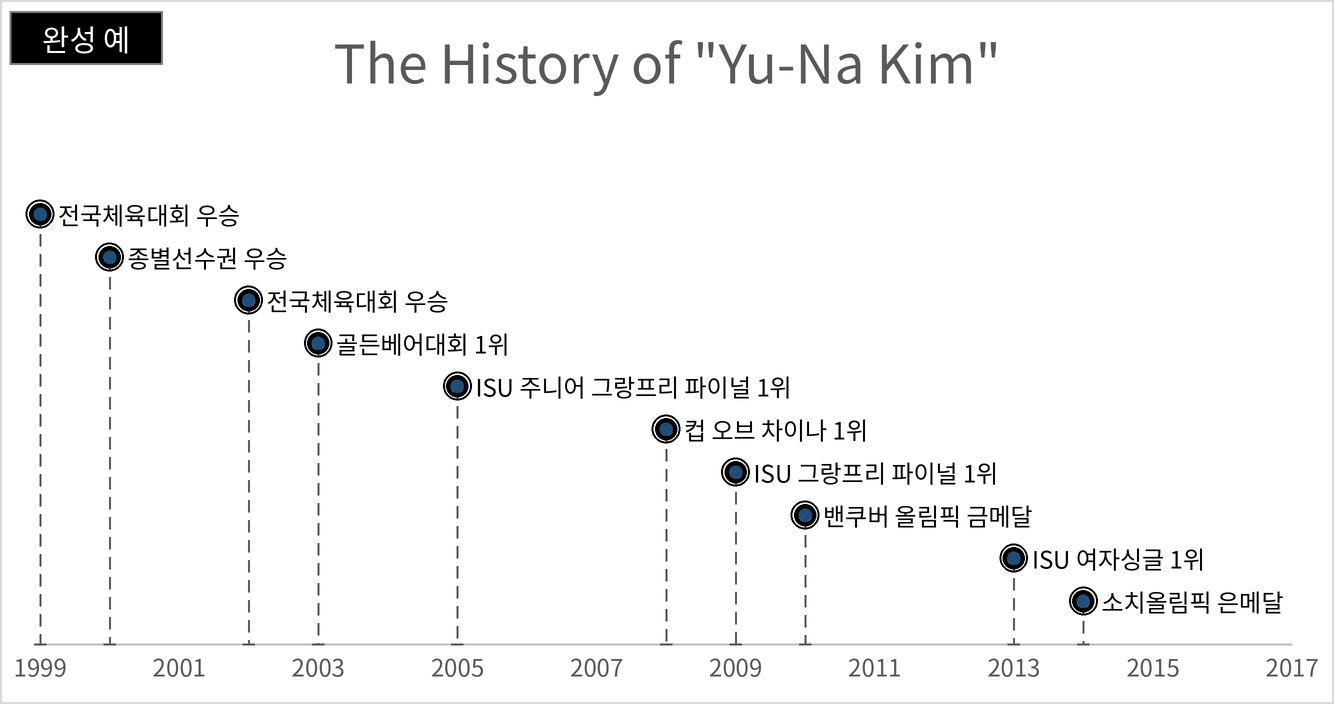
이것은 어떻게 만든 것일까요?
손과 눈을 부지런히 움직여서 각종 도형을 직접 그려서 만들 수도 있겠습니다만,
자세히 보니… '왠지 차트와 비스무리(?)하게 생겼다' 하는 생각이 드시지요?
빙고! 바로 그렇습니다. 엑셀의 차트를 이용하면 위와 같은 Timeline Chart를 만들 수 있습니다.

- 최신 글을 불러오는 중...

엑셀 타임라인(Timeline) 차트 만들기
핵심 요약: 분산형 차트로 만드는 타임라인 차트
분산형 차트에 오차 막대와 셀 값 데이터 레이블을 조합하면 도형을 직접 그리지 않고도 연도별 주요 기록을 보여 주는 타임라인 차트를 만들 수 있습니다.
- 데이터: 년도, 순서, 주요 기록을 연도 순으로 정리하되 최근 데이터가 위로 오게 작성합니다(D41:F51).
- 차트: 년도와 순서(D41:E51)를 범위로 '분산형' 차트를 만들고 '차트 요소 추가 - 오차 막대 - 표준 편차'를 선택합니다.
- 줄기: 가로 방향 오차 막대는 삭제하고, 세로 방향 오차 막대를 '음의 값', 백분율 100으로 지정합니다.
- 기록 표시: '데이터 설명선'을 추가한 뒤 '셀 값'으로 '주요 기록'(F42:F51)을 지정합니다.
1. 데이터 준비
(1) 아래와 같은 데이터를 준비합니다.
이 때 연도 순으로 정리하되 최근 데이터가 위로 오도록 작성합니다.
| 년도 | 순서 | 주요 기록 |
|---|---|---|
| 2014 | 1 | 소치올림픽 은메달 |
| 2013 | 2 | ISU 여자싱글 1위 |
| 2010 | 3 | 밴쿠버 올림픽 금메달 |
| 2009 | 4 | ISU 그랑프리 파이널 1위 |
| 2008 | 5 | 컵 오브 차이나 1위 |
| 2005 | 6 | ISU 주니어 그랑프리 파이널 1위 |
| 2003 | 7 | 골든베어대회 1위 |
| 2002 | 8 | 전국체육대회 우승 |
| 2000 | 9 | 종별선수권 우승 |
| 1999 | 10 | 전국체육대회 우승 |
2. 분산형 차트 작성과 오차 막대 추가
(2) 년도와 순서 부분(빨간 선으로 둘러싼 영역, D41:E51)을 범위로 지정하고 "분산형" 차트를 작성합니다.
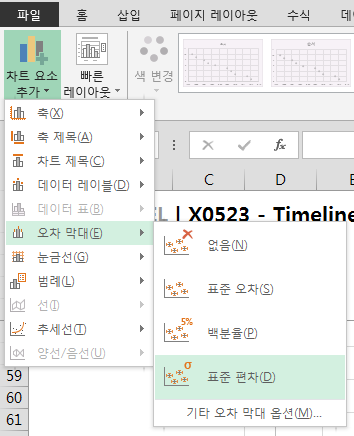
(3) 차트를 선택한 후, "차트 도구 - 디자인 - 차트 요소 추가 - 오차 막대 - 표준 편차"를 선택합니다.
(참고로 아래의 화면은 Office 2013에서 작성된 것입니다. 그 이하 버전에의 메뉴는 잘 기억나지 않는 관계로…
여러분의 PC에 맞는 것으로 잘 찾아가시기 바랍니다)
그러면 차트의 모양이 이렇게 변합니다.
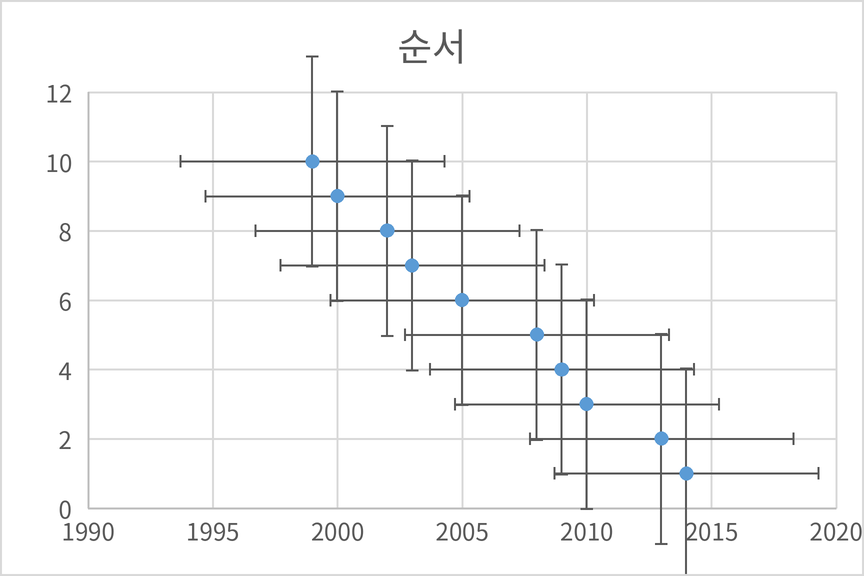
3. 세로 오차 막대만 남기고 음의 방향 100%로 지정
(4) 가로 방향 오차 막대(X 오차 막대)는 삭제하고, 세로 방향 오차 막대를 마우스 오른쪽 버튼으로 클릭하면
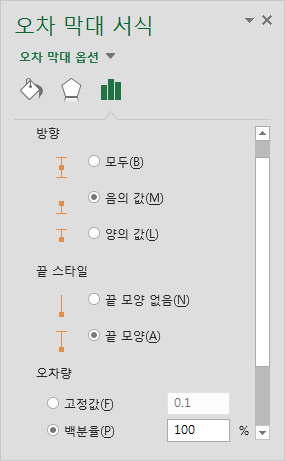
단축 메뉴가 나타나는데 여기서 "오차 막대 서식" 메뉴를 선택합니다.
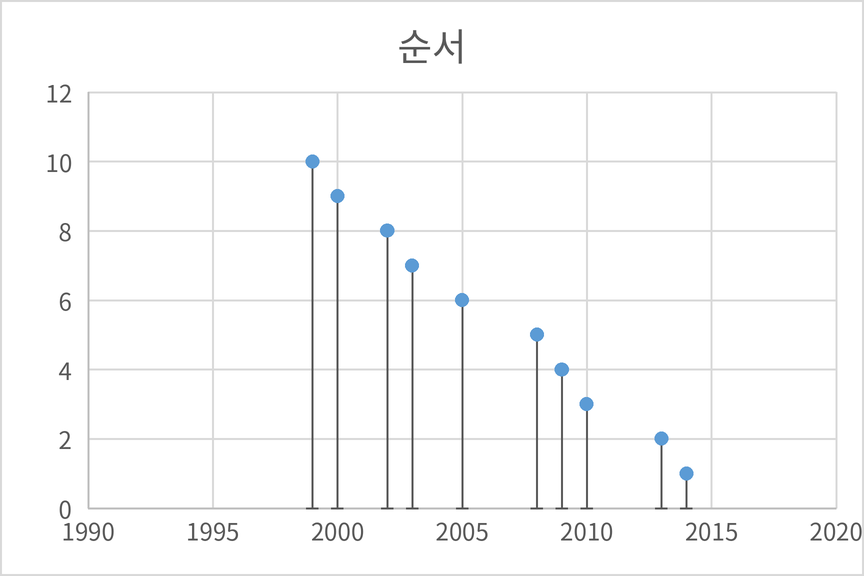
(5) "오차 막대 서식" 대화상자에서 "방향 - 음의 값", "오차량 - 백분율 - 100"으로 지정합니다.
여기까지 진행하면 차트 모양이 이렇게 됩니다.
4. 데이터 설명선 추가와 셀 값 레이블
(6) 차트가 선택된 상태에서 "차트 도구 - 디자인 - 차트 요소 추가 - 데이터 레이블 - 데이터 설명선" 아이콘을 클릭합니다.
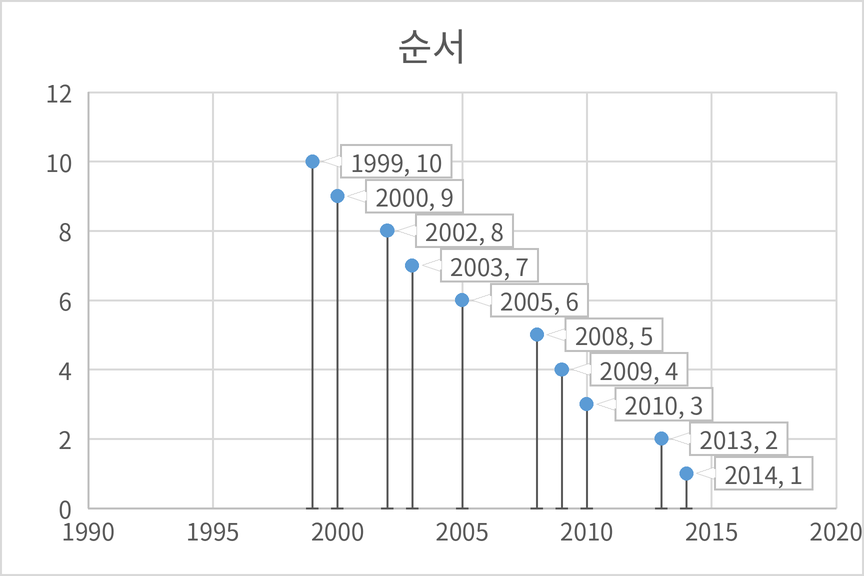
(7) 추가된 "데이터 설명선"을 마우스 오른쪽 버튼으로 클릭하고, "데이터 레이블 서식" 메뉴를 선택합니다.
"셀 값"을 선택한 후 "데이터 레이블 범위"를 지정합니다. "X 값", "Y 값" 앞의 체크 표시는 없앱니다.
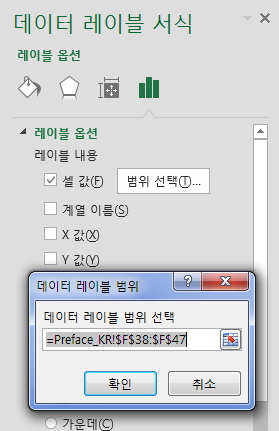
참고: 이 예제에서 지정하는 레이블 범위
위 화면은 다른 시트에서 작업할 때 찍은 것이라 범위가 다르게 보입니다. 이 예제에서는 '주요 기록' 열인 F42:F51을 데이터 레이블 범위로 지정합니다.
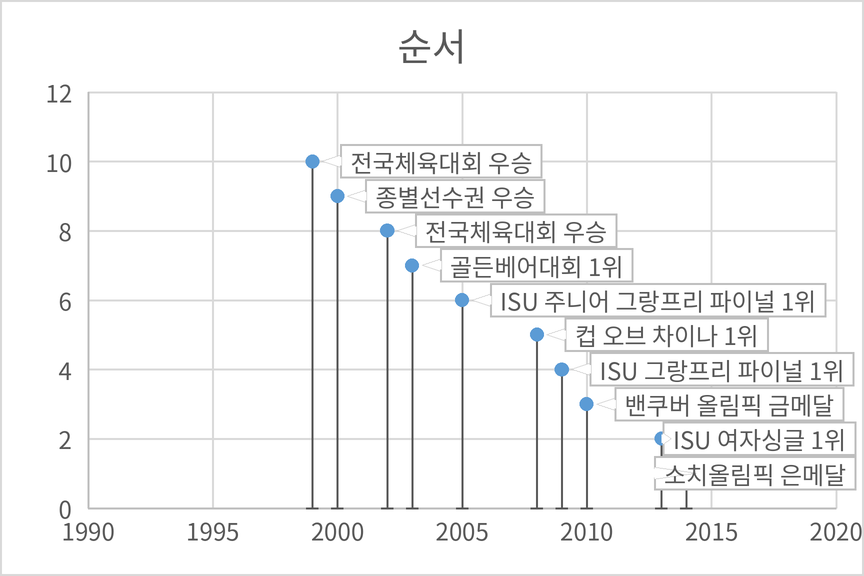
여기까지 마치면 차트의 모양이 아래와 같이 됩니다.
5. 서식으로 완성하기
(8) 앞의 "완성 예"를 참고하여, 차트의 다른 서식을 적당히 조절하여 완성합니다.
차트의 "오차 막대"와 "데이터 설명선"을 이렇게도 사용할 수 있다는 것을 참고하시기 바랍니다.
정리 — 타임라인 차트를 이루는 요소 한눈에 보기
| 구성 요소 | 하는 일 |
|---|---|
| 분산형 차트 | 년도(X)와 순서(Y)로 점을 배치 |
| 세로 오차 막대(음의 방향 100%) | 각 점에서 가로축까지 줄기를 그림. 가로 방향 오차 막대는 삭제 |
| 데이터 레이블(셀 값) | '주요 기록' 열(F42:F51)의 텍스트를 각 점 옆에 표시 |
| 서식 조정 | '완성 예'처럼 제목, 마커, 축 서식을 조정 |
자주 묻는 질문 (FAQ)
Q1. 엑셀로 타임라인 차트를 만드는 원리는 무엇인가요?
분산형 차트에 세로 방향 오차 막대와 셀 값 데이터 레이블을 조합합니다. 년도를 X 값, 순서를 Y 값으로 분산형 차트를 만들고, 오차 막대를 음의 방향 100%로 지정해 각 점에서 가로축까지 줄기를 그린 뒤, 데이터 레이블을 '주요 기록' 열의 셀 값으로 지정합니다.
Q2. 오차 막대를 '음의 값', '백분율 100'으로 지정하면 어떻게 되나요?
각 점에서 아래쪽(음의 방향)으로 그 점 값의 100%만큼 선이 그려져 가로축까지 닿습니다. 그래서 각 기록이 가로축의 년도에서 올라온 줄기 끝의 점처럼 보입니다. 가로 방향 오차 막대는 삭제합니다.
Q3. 데이터 레이블에 셀에 적힌 글자를 표시하려면 어떻게 하나요?
차트에 데이터 설명선(또는 데이터 레이블)을 추가한 뒤 레이블을 마우스 오른쪽 버튼으로 클릭해 '데이터 레이블 서식'을 선택하고, '셀 값'을 선택한 다음 '데이터 레이블 범위'를 지정합니다. 예제에서는 '주요 기록' 열인 F42:F51을 지정했으며, 'X 값', 'Y 값' 앞의 체크는 없앱니다. 이 기능은 Excel 2013 이상에서 사용할 수 있습니다.
마치며
다음 시간에…






