- 최초 작성일: 2014-03-12
- 최종 수정일: 2026-09-21
- 조회수: 34 회
- 작성자: 권현욱 (엑셀러)
- 강의 제목: 유용한 "윈도우 단축키" 몇 가지
들어가기 전에
오래 전 엑셀 파일로 진행하던 강의를 웹 글로 복원한 것이라, "버튼을 눌러보세요"처럼 엑셀에서 직접 조작하라는 표현이 남아 있을 수 있습니다. 결과는 본문의 그림이나 표로 확인하실 수 있으며, 현재와 맞지 않는 내용은 보완하되 전반적인 스타일은 당시의 갬성(?)을 유지했습니다.
한국/중국어 동시 버전 강좌 제2탄입니다.
컴퓨터 키보드를 보면  이렇게 생긴 키가 있습니다. 이것을 "윈도우 키"라고 부릅니다.
이번 시간에는 이 윈도우키와 관련된 단축키 몇 가지에 대해 알아보겠습니다.

- 최신 글을 불러오는 중...

유용한 윈도우 단축키, 윈도우 키 활용 6가지
핵심 요약: 윈도우 키로 쓰는 유용한 단축키 6가지
윈도우 키와 다른 키를 조합하면 화면 잠그기, 작업 표시줄 프로그램 실행, 화면 전환, 바탕 화면 이동, 내 컴퓨터 열기를 한 번에 할 수 있습니다.
-
화면 잠그기:
윈도우 키+L -
작업 표시줄 프로그램 실행:
윈도우 키+숫자 키(작업 표시줄의 해당 순서 프로그램) -
화면 전환:
윈도우 키+Tab또는Alt+Tab -
바탕 화면 바로 가기:
윈도우 키+D -
내 컴퓨터 실행:
윈도우 키+E
화면 잠그기(로그 아웃)
컴퓨터로 작업을 하다가 잠시 자리를 비워야 하는 경우가 있습니다.
하지만 내 컴퓨터를 누가 보는 건 싫고… 이런 경우에는 윈도우 키 + L을 눌러 보세요.
그러면 바로 로그 아웃 되면서 화면 잠금 상태로 전환됩니다.
작업 표시줄의 프로그램 실행하기
작업 표시줄에 보면 여러 가지 응용 프로그램들이 있습니다.
윈도우 키 + 숫자 키를 누르면 해당 프로그램이 실행됩니다.

즉, 작업 표시줄이 위와 같은 경우, 윈도우 키 + 1을 누르면 Google Chrome이 실행되고윈도우 키 + 2를 누르면 Windows 탐색기, 윈도우 키 + 3을 누르면 MS 워드가 각각 실행됩니다.
화면 전환하기
여러 가지 응용 프로그램이 실행되어 있는 경우, 윈도우 키 + Tab 키를 누른 상태에서Tab 키를 한번씩 누를 때마다 응용 프로그램들이 번갈아가며 나타납니다.
이와 같은 화면을 에어로 플립 3D(Aero Flip 3D)라고 하며, Alt + Tab 키를 눌러도 됩니다.
바탕 화면 바로 가기
여러 가지 프로그램이 실행되어 있는 경우, 바탕화면으로 가기 위해 일일이 창을 닫거나 최소화시키는 것은 불편합니다.
이럴 때에는 윈도우 키 + D 키를 눌러 보세요. 어떤 화면 상태이든 간에 바탕화면으로 바로 빠져 나갑니다.
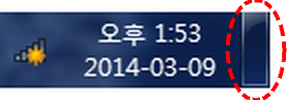
윈도우 7 사용자라면 "바탕 화면 보기" 버튼을 클릭해도 됩니다.
내 컴퓨터 실행하기
프로그램을 실행하는 도중에 윈도우 키 + E 키를 누르면 "내 컴퓨터"가 실행됩니다.
USB나 외장형 하드 디스크를 사용하는 경우에 특히 편리합니다.
참고: 최근 Windows에서는
이 강좌는 Windows 7 기준입니다. 최근 Windows(10, 11)에서는 윈도우 키 + L이 로그아웃이 아니라 화면 잠금이고 실행 중인 프로그램은 그대로 유지됩니다. 윈도우 키 + Tab은 에어로 플립 3D 대신 '작업 보기'가 열리며 Alt + Tab은 창 전환 그대로 동작합니다. 윈도우 키 + E는 '내 컴퓨터' 대신 '파일 탐색기'를 실행합니다.
정리 — 윈도우 키 단축키 한눈에 보기
| 단축키 | 동작 |
|---|---|
윈도우 키 + L |
화면 잠그기 |
윈도우 키 + 숫자 키 |
작업 표시줄의 해당 순서 프로그램 실행(1, 2, 3 …) |
윈도우 키 + Tab / Alt + Tab |
실행 중인 응용 프로그램 화면 전환 |
윈도우 키 + D |
바탕 화면으로 바로 가기 |
윈도우 키 + E |
내 컴퓨터(파일 탐색기) 실행 |
자주 묻는 질문 (FAQ)
Q1. 윈도우에서 화면을 바로 잠그는 단축키는 무엇인가요?
윈도우 키 + L입니다. 잠시 자리를 비울 때 누르면 바로 화면 잠금 상태로 전환됩니다.
Q2. 작업 표시줄에 있는 프로그램을 단축키로 실행하려면 어떻게 하나요?
윈도우 키 + 숫자 키를 누르면 작업 표시줄의 해당 순서에 있는 프로그램이 실행됩니다. 예를 들어 작업 표시줄의 첫 번째가 Google Chrome이면 윈도우 키 + 1로, 두 번째가 Windows 탐색기이면 윈도우 키 + 2로 실행합니다.
Q3. 실행 중인 창들을 모두 건너뛰고 바탕 화면으로 바로 가려면 어떻게 하나요?
윈도우 키 + D를 누르면 어떤 화면 상태이든 바탕 화면으로 바로 빠져나갑니다. 창을 일일이 닫거나 최소화하는 것보다 훨씬 편리합니다.
마치며
오늘은 여기까지…
다음 시간에…






