- 최초 작성일: 2014-03-07
- 최종 수정일: 2026-09-21
- 조회수: 48 회
- 작성자: 권현욱 (엑셀러)
- 강의 제목: 0(Zero) 값을 안 보이게 하는 몇 가지 방법들
들어가기 전에
오래 전 엑셀 파일로 진행하던 강의를 웹 글로 복원한 것이라, "버튼을 눌러보세요"처럼 엑셀에서 직접 조작하라는 표현이 남아 있을 수 있습니다. 결과는 본문의 그림이나 표로 확인하실 수 있으며, 현재와 맞지 않는 내용은 보완하되 전반적인 스타일은 당시의 갬성(?)을 유지했습니다.
이번 강좌는 3월 봄맞이 기념(?)으로 한국어와 중국어 동시 버전으로 제공됩니다.
'별 걸 다 기념한다'는 분이 있을 듯 싶습니다만, 결혼기념일이나 생일, 만난 지 100일 등만 의미있는 날이 아니라
살아가는 하루하루가 다 "一期一會 ", 즉 다시 올 수 없는 유일무이한 날이니만큼 기념하지 아니할 수가 없네요.^^
(참고로, 중국어 번역은 AMOREPACIFIC China에 근무하는 张羽 님이 수고해 주셨습니다.
Exceller가 중국어 배워서 할려니까 시간이 쬐~금 걸릴 것 같아서 말이지요(한 10년 쯤?).)
작업을 하다 보면 0(zero) 값을 보이지 않도록 해야 하는 경우가 있습니다.
예를 들어, Sheet1 시트에 가 보면, 값이 없는 셀에도 모두 "0"이 표시되어 있는데
0을 안보이도록 해서 자료를 단순하게 만들 필요가 있다는 겁니다.
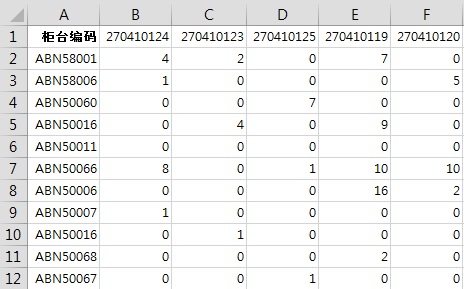
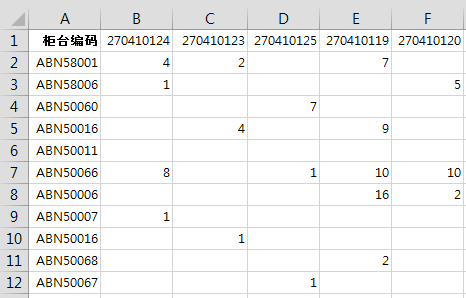
이번 시간에는 "0"이 표시되지 않도록 하는 몇 가지 방법에 대해 살펴보겠습니다.

- 최신 글을 불러오는 중...

엑셀 0(Zero) 값 안 보이게 하는 3가지 방법
핵심 요약: 엑셀에서 0 값을 안 보이게 하는 3가지 방법
엑셀에서 0 값이 화면에 표시되지 않게 하는 방법은 옵션 설정, 조건부 서식, 사용자 지정 서식 세 가지입니다. 모두 값은 그대로 두고 화면 표시만 바꿉니다.
- 방법 1. 옵션 설정 변경: '파일 - 옵션 - 고급'에서 시트를 선택하고 '0 값이 있는 셀에 0 표시'의 체크를 해제합니다.
- 방법 2. 조건부 서식: 셀 값이 0인 셀의 글자색을 흰색(또는 배경색과 같은 색)으로 지정합니다.
-
방법 3. 사용자 지정 서식: '셀 서식 - 표시 형식 - 사용자 지정'에
G/표준;G/표준;;G/표준을 입력합니다. - 참고: 세 방법 모두 화면에서만 0을 숨기므로 평균 등 계산에는 0이 그대로 포함됩니다.
방법 1: "옵션" 설정 변경하기
(1) "파일 - 옵션 - 고급" 메뉴를 선택합니다.
(Excel 2007 버전인 경우에는 "Office 단추 - Excel 옵션 - 고급" 메뉴)
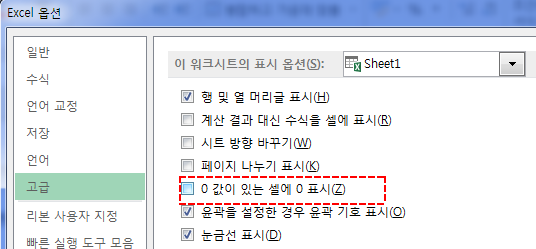
(2) "0" 값을 숨기려는 시트를 선택하고, "0 값이 있는 셀에 0 표시" 항목 앞의 체크 표시를 해제합니다.
방법 2: "조건부 서식" 이용하기
(1) 대상 영역(여기서는 Sheet1 시트의 A1:BD31)을 지정하고, "홈 - 조건부 서식 - 새규칙" 메뉴를 선택합니다.
(2) "조건부 서식" 대화상자에서 항목을 아래와 같이 지정합니다.
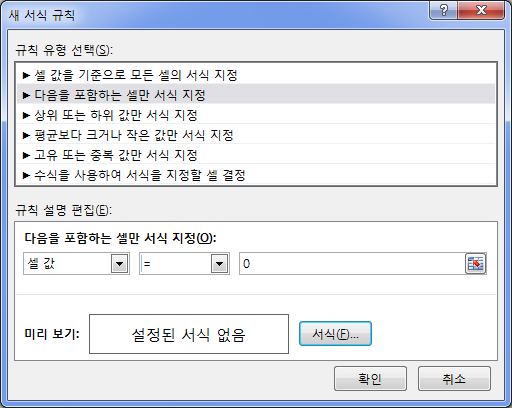
참고: 지정하는 항목
규칙 유형은 '다음을 포함하는 셀만 서식 지정'을 선택하고, 규칙 설명에서 '셀 값', '=', '0'을 지정합니다.
(3) "서식" 버튼을 클릭하고 글자색을 흰 색(또는 배경색과 같은 색)으로 지정합니다.
방법 3: "사용자 지정 서식" 이용하기
(1) 대상 영역(여기서는 Sheet1의 A1:BD31)을 지정하고, "홈 - 서식 - 셀 서식" 메뉴를 선택하거나Ctrl + 1 키를 눌러서 "셀 서식" 대화상자를 호출합니다.
(2) "표시 형식 - 사용자 지정"을 선택하고 "형식" 란에는 아래와 같은 사용자 지정 서식을 입력하고
"확인" 버튼을 클릭합니다
G/표준;G/표준;;G/표준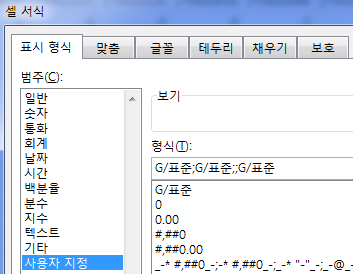
사용자 지정 서식은 "양수;음수;0;문자열" 이렇게 네 가지 영역으로 구분됩니다.
이 중에서 0에 해당되는 값을 아무 것도 표시하지 않도록 하기 위해서 이렇게 지정한 것입니다.
참고: 값은 그대로 남아 있습니다
세 가지 방법 모두 화면에서만 0을 숨길 뿐 셀에 입력된 값은 그대로입니다. 그래서 평균 등을 계산할 때는 0이 그대로 반영됩니다.
정리 — 3가지 방법 한눈에 보기
| 방법 | 설정 위치 | 적용 범위 | 핵심 설정 |
|---|---|---|---|
| 1. 옵션 설정 변경 | 파일 - 옵션 - 고급 | 선택한 시트 전체 | '0 값이 있는 셀에 0 표시' 체크 해제 |
| 2. 조건부 서식 | 홈 - 조건부 서식 - 새 규칙 | 지정한 영역 | 셀 값 = 0 → 글자색을 흰색(또는 배경색)으로 |
| 3. 사용자 지정 서식 | 셀 서식(Ctrl + 1) - 표시 형식 - 사용자 지정 |
지정한 영역 | G/표준;G/표준;;G/표준 |
자주 묻는 질문 (FAQ)
Q1. 엑셀에서 0 값을 안 보이게 하는 방법에는 어떤 것이 있나요?
세 가지가 있습니다. 첫째, '파일 - 옵션 - 고급'에서 '0 값이 있는 셀에 0 표시' 항목의 체크를 해제합니다. 둘째, '조건부 서식'에서 셀 값이 0인 셀의 글자색을 흰색(또는 배경색과 같은 색)으로 지정합니다. 셋째, '사용자 지정 서식'에 G/표준;G/표준;;G/표준을 입력합니다.
Q2. 사용자 지정 서식 G/표준;G/표준;;G/표준은 무슨 뜻인가요?
사용자 지정 서식은 '양수;음수;0;문자열' 네 가지 영역으로 구분됩니다. 이 서식은 양수, 음수, 문자열은 G/표준(일반) 서식으로 표시하고, 0에 해당하는 세 번째 영역을 비워 두어 0을 아무것도 표시하지 않게 한 것입니다.
Q3. 0을 안 보이게 하면 평균을 구할 때 0이 제외되나요?
아니요. 이 방법들은 화면에서만 0을 숨길 뿐 셀의 값은 그대로 남아 있어서 평균 등을 계산할 때 0이 포함됩니다. 0을 제외한 평균은 =AVERAGEIF(범위,"<>0")처럼 계산합니다.
마치며
이것 말고도 방법이 더 있을 것도 같은데… 오늘은 여기까지 하지요.
다음 시간에…






