- 최초 작성일: 2014-01-21
- 최종 수정일: 2026-09-21
- 조회수: 47 회
- 작성자: 권현욱 (엑셀러)
- 강의 제목: 빛은 어둠을 만들고 어둠은 빛을 드러낸다2
들어가기 전에
오래 전 엑셀 파일로 진행하던 강의를 웹 글로 복원한 것이라, "버튼을 눌러보세요"처럼 엑셀에서 직접 조작하라는 표현이 남아 있을 수 있습니다. 결과는 본문의 그림이나 표로 확인하실 수 있으며, 현재와 맞지 않는 내용은 보완하되 전반적인 스타일은 당시의 갬성(?)을 유지했습니다.
모처럼만에 형이상학적인(?) 제목을 달아봤습니다.
아래의 표를 가지고 차트를 작성하면 대략 이런 모양이 나옵니다.
| 날짜 | 판매 |
|---|---|
| 1/2 | 423 |
| 1/3 | 403 |
| 1/4 | 313 |
| 1/5 | 331 |
| 1/6 | 339 |
| 1/7 | 305 |
| 1/8 | 1020 |
| 1/9 | 915 |
| 1/10 | 1023 |
| 1/11 | 1145 |
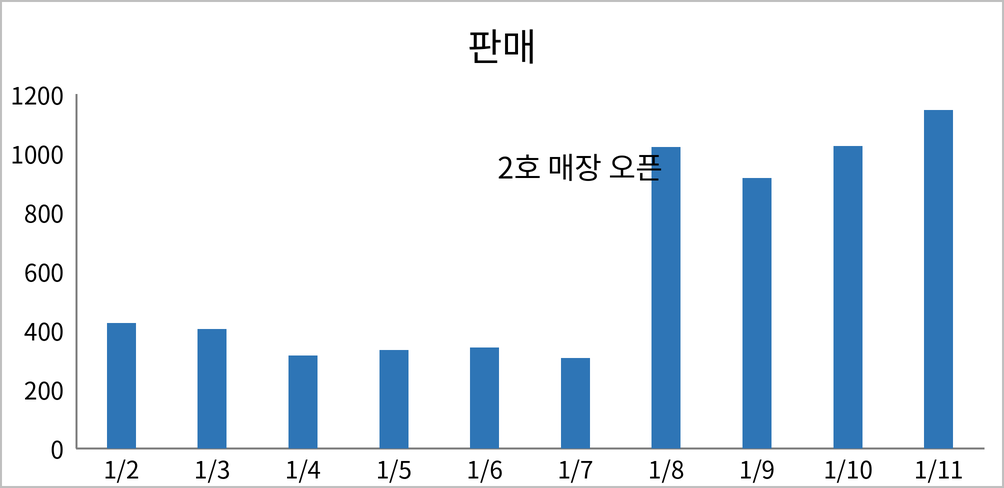
8일에 새로운 매장을 오픈해서 판매금액이 상승했는데 그냥 이렇게만 나타내려니까 뭔가 허전합니다.
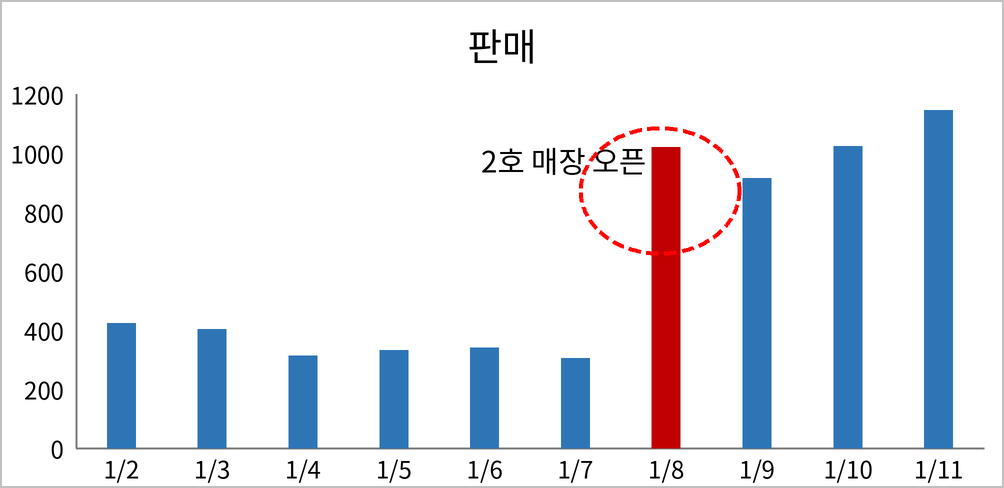
차트의 특정 계열을 부각시키는 데에는 여러 가지 방법이 있습니다만, 아래와 같이 간단하게
특정한 차트 계열(Series)의 색상만 바꿔주어도 가독성은 한결 높아집니다.

- 최신 글을 불러오는 중...

엑셀 차트 특정 계열 부각시키기, 막대 색 바꾸기와 꺾은선 간극 없애기
핵심 요약: 차트의 특정 계열 부각시키기
차트에서 특정 데이터를 부각시키려면 차트 서식을 만지기 전에 데이터를 그에 맞게 구성하는 것이 먼저입니다. 기준일 전후를 다른 컬럼에 나누어 적으면 색이 다른 두 계열을 쉽게 만들 수 있습니다.
- 막대 하나만 색 바꾸기: 막대를 한 번 클릭해 계열 전체를 선택하고 한 번 더 클릭해 그 막대만 선택한 뒤 색상을 지정합니다.
- 기준일 전후 다른 색: 8일 이전 값과 이후 값을 서로 다른 컬럼에 적은 표로 세로 막대형 차트를 만들고 계열 색상을 바꿉니다.
-
꺾은선형 차트의 간극: 경계 행에서 앞 계열의 셀에
=D113처럼 뒤 계열의 값을 가져오는 수식을 입력하면 선이 이어집니다. - 원칙: 데이터를 차트에 맞게 구성하는 것이 먼저이고, 차트의 서식이나 모양 조정은 그다음입니다.
1. 특정 막대(계열)의 색상만 바꾸기
이렇게 하는 방법은 매우 간단해서…
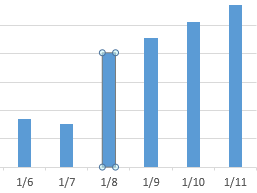
차트 내의 아무 막대(전문 용어로 "계열")나 한번 클릭하면 전체 막대가 선택됩니다.
이 상태에서 색상을 변경하려는 막대를 한번 더 클릭하면 그 막대만 선택이 되고
그 막대에 대해서만 자신이 원하는 색상을 지정해주면 됩니다.
2. 기준일 전후를 다른 색으로 나타내는 차트
이번 시간에는 이것을 소개하려는 것이 아니고, 아래와 같은 것을 만들어볼까 합니다.
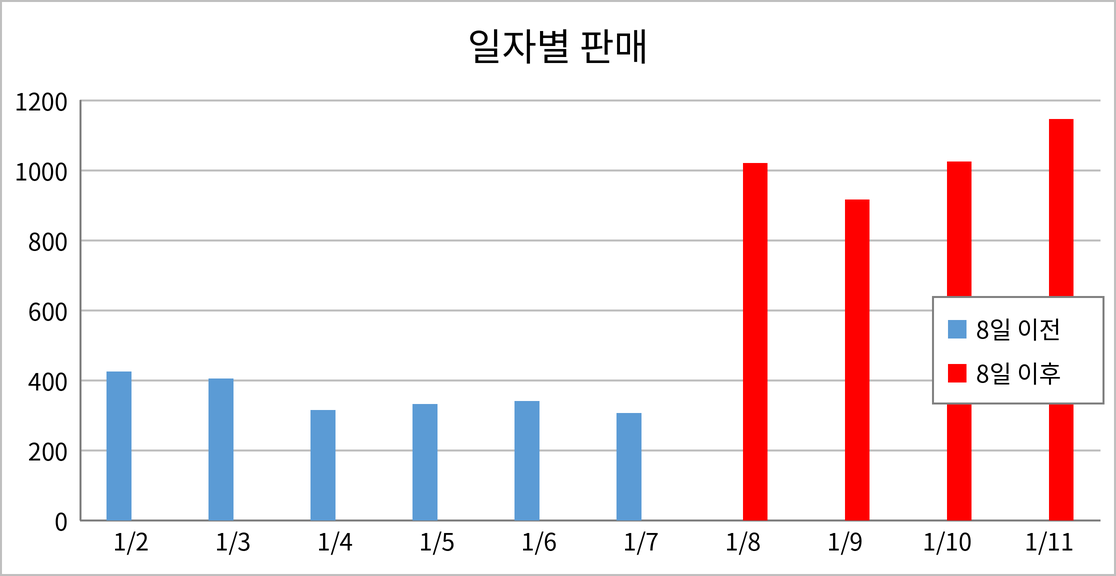
이것은 어떻게 만들었을까요?
앞서 소개한 것과 같은 방식을 네 번 반복해서 막대 색깔을 하나씩 바꾸었을까요?(설마…)
| 날짜 | 8일 이전 | 8일 이후 |
|---|---|---|
| 1/2 | 423 | |
| 1/3 | 403 | |
| 1/4 | 313 | |
| 1/5 | 331 | |
| 1/6 | 339 | |
| 1/7 | 305 | |
| 1/8 | 1020 | |
| 1/9 | 915 | |
| 1/10 | 1023 | |
| 1/11 | 1145 |
이 차트의 핵심은 표를 작성하는 방식에 있습니다.
위 표와 같이 8일 이전 데이터와 이후 데이터를 서로 다른 컬럼에
적어주는 것이지요.
이 표를 이용하여 세로 막대형 차트를 작성한 다음 차트의 색상을
적당한 것으로 바꾸어 주면 됩니다.
3. 꺾은선형 차트에서 생기는 간극
탄력(?) 받은 김에 이번에는 이 테이블을 이용해서 꺾은선형 차트를 한번 만들어 볼까요?
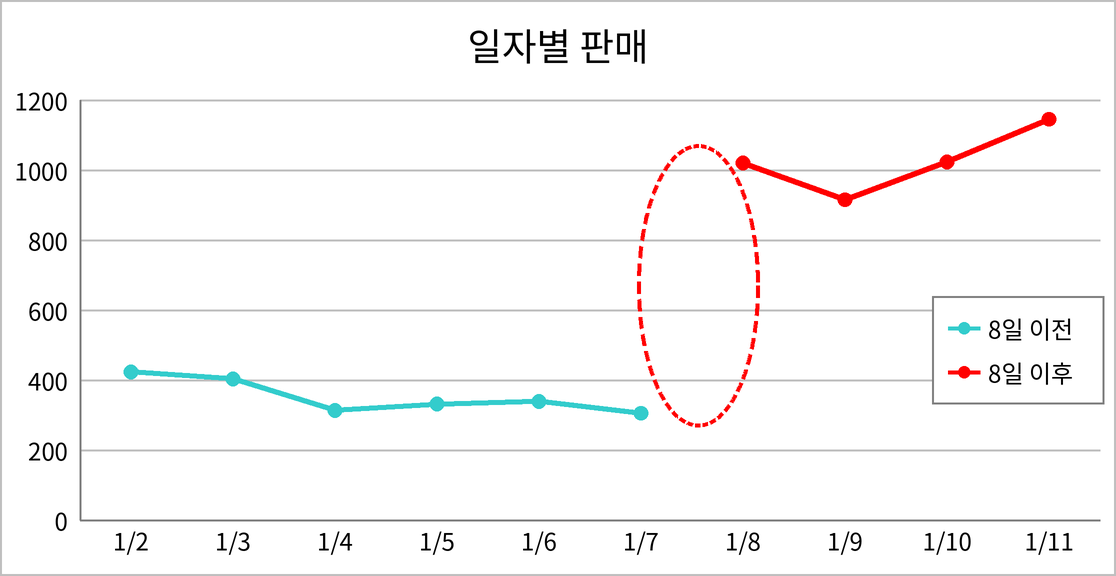
그런데… 어라? 7일과 8일 사이에 공간이 생겨 버렸지요?
'무슨 군사분계선도 아니고… 엑셀이 맛이 갔나?' 하는 생각이 드시지요?
엑셀이 맛이 간 것이 아니고 지정한 데이터로 정확하게 차트를 그린 것입니다.
꺾은 선 차트의 특성 상 막대 차트와는 다르게 이런 간극이 적나라(?)하게 드러난 것일 뿐입니다.
4. 간극 없애기
그러면 어떻게 하란 말인가!!!
잠시 생각을 해 본 다음 아래로 내려가시기 바랍니다.
| 날짜 | 8일 이전 | 8일 이후 |
|---|---|---|
| 1/2 | 423 | |
| 1/3 | 403 | |
| 1/4 | 313 | |
| 1/5 | 331 | |
| 1/6 | 339 | |
| 1/7 | 305 | |
| 1/8 | 1020 | 1020 |
| 1/9 | 915 | |
| 1/10 | 1023 | |
| 1/11 | 1145 |
방법은 너무 간단해서 싱거울 정도인데,
노란색으로 표시한 부분(C113 셀)에 아래와 같은 수식을 입력하면 됩니다.
=D113이제 이 표를 이용하여 꺾은선 차트를 그리면 아래와 같이 간극 없이 제대로 나타납니다.
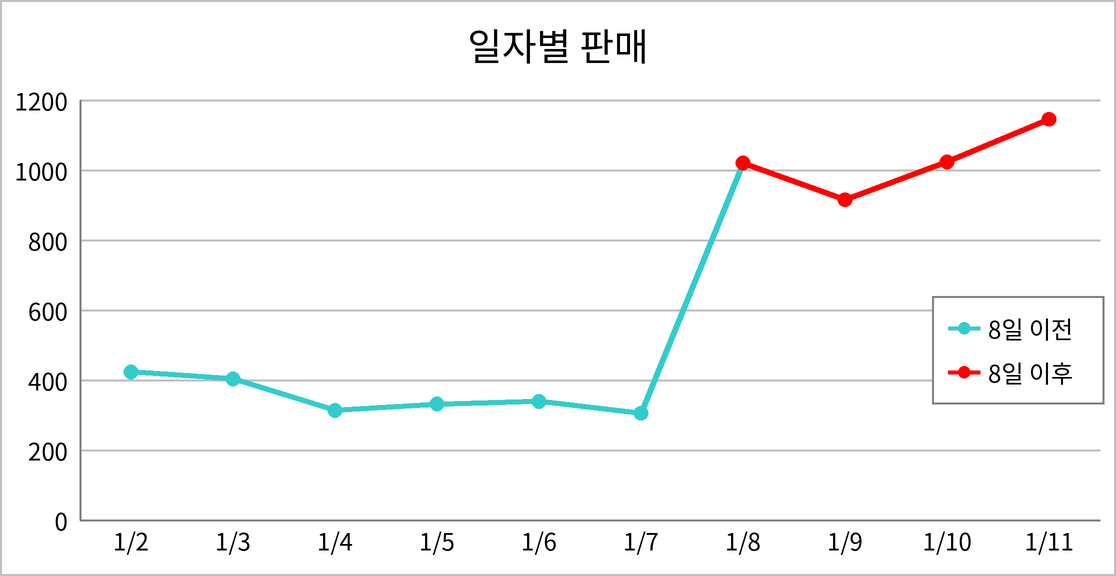
💡 항상 명심하세요!
다시 한번 강조하건대, 데이터와 차트는 물체와 그림자 관계와 비슷합니다.
그림자의 모양을 바꾸려면 물체의 형태를 바꿔주어야지
애꿎은 그림자만 붙들고 아무리 씨름해보았자 해결하기 어렵습니다.
자신이 만들려는 어떤 형태의 차트가 있다면 데이터를 그에 맞게 구성하는 것이 먼저이고
차트의 서식이나 모양으로 조정하는 것이 다음이지 그 반대가 아니라는 사실을…
정리 — 계열 부각 방법 한눈에 보기
| 상황 | 방법 |
|---|---|
| 막대 하나만 강조 | 막대를 한 번 클릭(전체 선택) → 한 번 더 클릭(그 막대만 선택) → 색상 지정 |
| 기준일 전후 색 구분(막대) | 전·후 데이터를 서로 다른 컬럼에 적은 표로 세로 막대형 차트 작성 후 계열 색 변경 |
| 꺾은선형 차트의 간극 | 경계 행(8일)의 앞 계열 셀(C113)에 =D113 입력 |
자주 묻는 질문 (FAQ)
Q1. 엑셀 차트에서 특정 막대만 색을 다르게 바꾸려면 어떻게 하나요?
차트 안의 아무 막대나 한 번 클릭하면 계열 전체의 막대가 선택되고, 색을 바꿀 막대를 한 번 더 클릭하면 그 막대만 선택됩니다. 이 상태에서 원하는 색상을 지정하면 그 막대에만 적용됩니다.
Q2. 기준일 전후로 막대 색을 다르게 나타내는 차트는 어떻게 만드나요?
표를 작성하는 방식이 핵심입니다. 8일 이전 데이터와 이후 데이터를 서로 다른 컬럼('8일 이전', '8일 이후')에 나누어 적은 표로 세로 막대형 차트를 만들면 두 계열이 생기고, 각 계열의 색을 적당한 것으로 바꿔 주면 됩니다.
Q3. 꺾은선형 차트에서 두 계열 사이에 생기는 간극을 없애려면 어떻게 하나요?
두 계열의 경계가 되는 행에서 앞 계열에도 값을 넣어 주면 됩니다. 예제에서는 '8일 이전' 열의 8일 행(C113 셀)에 =D113 수식을 입력해 8일 이후 값과 같은 값을 넣었더니, 7일과 8일 사이의 간극 없이 선이 이어졌습니다.
마치며
오늘은 여기까지…






