- 최초 작성일: 2013-12-30
- 최종 수정일: 2026-09-21
- 조회수: 79 회
- 작성자: 권현욱 (엑셀러)
- 강의 제목: 뭐? 엑셀에서 "글머리"를 삽입한다고?
들어가기 전에
오래 전 엑셀 파일로 진행하던 강의를 웹 글로 복원한 것이라, "버튼을 눌러보세요"처럼 엑셀에서 직접 조작하라는 표현이 남아 있을 수 있습니다. 결과는 본문의 그림이나 표로 확인하실 수 있으며, 현재와 맞지 않는 내용은 보완하되 전반적인 스타일은 당시의 갬성(?)을 유지했습니다.
생각해 보니 요즘 하는 일들은 난평생 처음 해보는 일들 투성이다.
가족을 떠나 해외에서 홀로 오랜 시간을 보내는 것도 처음이고,
크리스마스를 혼자서 보낸 것도 처음이고,
혼자서 마트를 가보는 것도 처음이다.
나만을 위한 만찬(?)을 손수 준비하는 것도 처음이고,
혼자서 세모를 보내는 것도,
새해를 홀로 맞이하는 것도 다 처음이다.
(아, 새해를 홀로 맞이한 적은 있다. 집사람과 아이들이 송구영신 예배 갔을 때!)
하여간. 겪고 행하는 어지간한 일들이 다 처음해보는 것들이다.
하지만 다시 생각해 보니, 우리가 살아가며 하는 일들 중에 처음 아닌 것이 어디 있을까 싶다.
흐르는 강물에 두 번 발을 담글 수 없듯, 흐르는 시간 속에서는 매분 매초가 새로운 순간이 아니던가.
한 해를 보내는 이 무렵이면 늘 행하는 나만의 리추얼(ritual)이 있다.
법정 스님의 책들을 뒤적여보는 일이다. 오늘은 <일기일회>를 골랐다.
(참고로 Exceller는 크리스찬도, 불교신자도 아니니 오해는 마시길!)
• 삶에서 가장 신비한 일은 지금 이 순간 우리가 살아 있다는 사실이다.
이 삶을 당연하게 생각하지 말라. 모든 것이 일기일회, 생애 단 한번 뿐이다.
• 언제 어디서 내 생의 섣달 그믐날을 맞이할 지 알 수 없다. 모든 하루를 자기 생의 마지막 날인 것처럼
그렇게 살아야 한다.
• 강과 산은 주인이 따로 없다. 그것을 보고 느끼면서 즐길 줄 아는 사람이 주인이다.
내 소유물이 아니더라도 보는 눈과 투명한 감수성을 갖추고 있다면 어디서나 아름다움을 만날 수 있다.
• 삶을 소유물로 여기기에 소멸을 두려워한다. 삶은 소유가 아닌 순간순간의 있음이다.
• 해가 바뀌면 어린 사람들은 한 살이 보태진다. 그러나 나이 든 사람들은 한 살이 줄어든다.
• 목표지점보다 그곳에 이르는 과정이 더 중요하다. 삶은 미래가 아니라 지금 이 순간이다.
그러니… 내일부터/다음 주부터/새해부터… 하며 날만 재고 있을 게 아니라
매순간순간 그저 최선을 다해 살아갈 일이다.
개인적인 사정으로 강좌를 한동안 빼먹었습니다.
드디어 강좌의 소재가 고갈되었다거나 열의가 식어서 그런 것은 아니고
일신 상의 사유로 그리된 것이니 너른 마음으로 양해하시기 바랍니다.
자신의 생각을 조목조목 체계적으로 나열하고자 할 때 흔히 "글머리 기호"를 사용합니다.
워드나 파워포인트의 경우에는 글머리 기호(영어로 Bullet Point)를 쉽게 삽입할 수 있는데
엑셀에는 이러한 Bulleted List를 만들 수 있는 기능이 없습니다.
그런데…
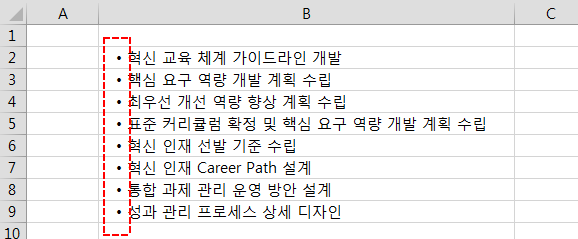
어라? 없다고 해놓고 위의 그림을 보니 글머리 기호가 삽입되어 있지요?
약간의 트릭을 이용하면 위와 같은 형태로 만들 수 있습니다.
강좌 도입 부분에서 법정 스님의 인용 구절에도 바로 이 기능을 사용하였습니다.

- 최신 글을 불러오는 중...

엑셀에서 글머리 기호 삽입하기, 4가지 방법
핵심 요약: 엑셀에서 글머리 기호를 넣는 4가지 방법
엑셀에는 워드나 파워포인트 같은 글머리 기호 기능이 없지만, 약간의 트릭으로 글머리 기호(•)가 붙은 목록을 만들 수 있습니다.
-
ASCII 코드 값 이용:
Alt키를 누른 채 숫자 키패드에서0149를 누르면 점(•)이 삽입됩니다. 가장 간단합니다. - 마침표 이용: 마침표를 입력하고 글자 크기와 텍스트 맞춤(위쪽/아래쪽)을 바꿔 글머리 기호처럼 씁니다.
- 기호(Symbol) 이용: '삽입 - 기호 - 기호'로 다양한 형태의 글머리 기호를 삽입합니다.
- 스마트아트 이용: '목록형 - 세로 글머리 기호 목록형'을 선택하면 화면 어디로든 옮길 수 있는 목록을 만듭니다.
방법 1: 아스키(ASCII) 코드 값 이용하기
아스키 코드가 뭔지는 천천히 알아보도록 하고…
Alt 키를 누른 채 숫자 키패드에서 0149를 차례로 누른 후 Alt 키에서 손을 뗍니다.
그러면 위의 그림에서와 같은 점(•)이 하나 삽입되는데, 이것을 글머리 기호로 사용하면 됩니다.
이 방법은 아래에서 소개하는 다른 방법들에 비해 사용법이 가장 간단합니다.
참고
ASCII 코드란 "American Standard Code for Information Interchange" code의 줄임말로,
컴퓨터 상에서 영문자, 숫자, 그 밖의 기호 등을 표현하기 위해서 미국이 1968년도에 제정한
미국 문자 표준코드 체계를 의미합니다.
"America"라는 국가명이 붙어있긴 하지만 사실상 PC에서는 전세계 표준코드입니다.
키보드로 나타낼 수 없는 몇 가지 문자들을 아스키 코드로 나타낼 수 있으며,
0000000부터 1111111까지 7자리 이진수에 의해 표시되는 128개의 표준 ASCII 코드가 있습니다.
위의 것은 말 그대로 참고일 뿐이며, 외운다거나 눈여겨 볼 필요가 전혀 없겠습니다.
그저 우리는, "글머리 기호를 삽입할 때에는 Alt 키와 0149를 누르면 된다"만 알면 됩니다
불타오르는 학문적 욕구를 주체하기 어려워, 모든 아스키 코드 값을 알아야겠다는 분은…
지식인과 상담하세요. ^^;
덧붙임: 엄밀하게는
표준 ASCII 코드는 0~127의 128개이고, Alt + 0149로 입력되는 점(•)은 Windows 확장 문자 코드표(ANSI)에 있는 문자입니다. 사용법은 같으니 글머리 기호가 필요할 때는 Alt + 0149만 기억하시면 됩니다.
방법 2: 마침표 이용하기
마침표를 마침표 용도로만 사용해야 한다는 고정 관념에서 벗어난다면 이런 방법 또한 가능합니다.
원래 사물에 정해진 기능이란건 없다고 생각합니다.
그래서 노자도 도덕경 첫머리에서 그랬지요.
道可道非常道 名可名非常名
도를 도라 할 수 있는 것은 참 도가 아니며, 이름을 이름이라 할 수 있는 것은 참 이름이 아니다
사물에 붙여진 이름 또한 인간의 관념이 만들어 낸 것에 불과하지 않을까요?
(식전 댓바람부터 무신 이런 해괴한… Pass!!)
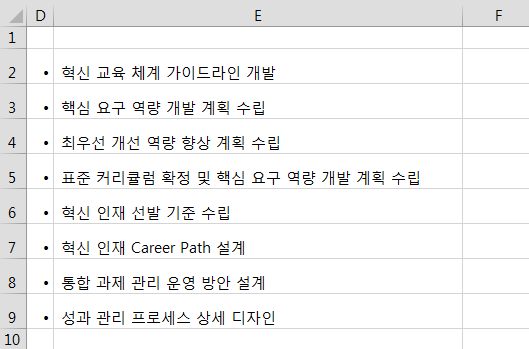
위 그림에서와 같이 D열에는 마침표를 입력한 다음 글자 크기와 정렬 방식을 바꾸어 주었습니다.
D 열은 '텍스트 맞춤 - 위쪽'으로, E열은 '텍스트 맞춤 - 아래쪽'으로 지정한 것입니다.
세련미(?) 측면에서는 좀 떨어지지만, "가뜩이나 복잡한 세상, 나는 그냥 간단하게 살라네!"
하는 분이라면 이 방법을 사용해도 되겠습니다.
방법 3: 기호(Symbol) 이용하기
"삽입 -기호 - 기호" 아이콘을 이용하면 키보드로 입력하기 어려운 다양한 기호를 입력할 수 있습니다.
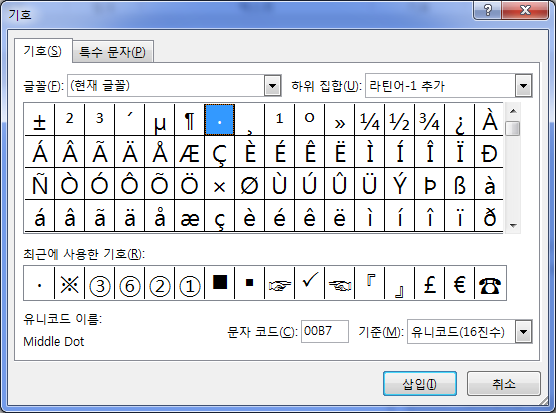
이 방법은 다양한 형태의 글머리 기호를 삽입할 수 있다는 장점이 있습니다
방법 4: 스마트아트(SmartArt) 이용하기
그런가 하면 스마트 아트를 이용하는 방법도 있겠습니다.
(1) "삽입 - 일러스트레이션 - SmartArt"를 선택합니다.
(2) "목록형 - 세로 글머리 기호 목록형"을 선택하고 내용을 입력합니다.
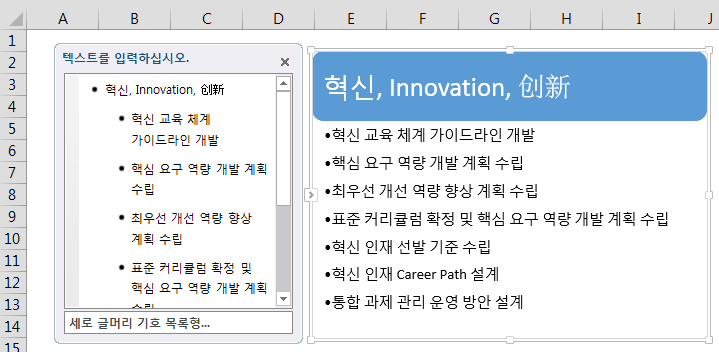
스마트아트를 이용하면 사용 목적에 맞게 다양한 형태로 꾸밀 수 있으며,
화면 상의 어디로든 쉽게 옮길 수 있다는 장점이 있습니다.
각각의 방법마다 나름의 장단점이 있으니 상황에 맞게 적절한 것을 사용하시기 바랍니다.
정리 — 4가지 방법 한눈에 보기
| 방법 | 하는 일 | 특징 |
|---|---|---|
| 1. ASCII 코드 값 | Alt + 숫자 키패드 0149 |
가장 간단함 |
| 2. 마침표 | 마침표를 입력하고 글자 크기·텍스트 맞춤(위쪽/아래쪽) 조정 | 간단하지만 세련미는 떨어짐 |
| 3. 기호(Symbol) | 삽입 - 기호 - 기호 | 다양한 형태의 글머리 기호 사용 가능 |
| 4. 스마트아트 | 삽입 - SmartArt - 목록형 - 세로 글머리 기호 목록형 | 다양한 형태로 꾸미기 쉽고 화면 어디로든 이동 가능 |
자주 묻는 질문 (FAQ)
Q1. 엑셀 셀에 글머리 기호를 가장 간단하게 넣는 방법은 무엇인가요?
Alt 키를 누른 채 숫자 키패드에서 0149를 차례로 누른 뒤 Alt 키에서 손을 떼면 점(•)이 하나 삽입됩니다. 이것을 글머리 기호로 사용하면 되며, 엑셀에 글머리 기호 기능이 따로 없어서 쓰는 방법 중 가장 간단합니다.
Q2. 엑셀에서 글머리 기호를 넣는 다른 방법에는 무엇이 있나요?
마침표를 입력한 뒤 글자 크기와 텍스트 맞춤(위쪽·아래쪽)을 조정하는 방법, '삽입 - 기호 - 기호'에서 원하는 기호를 삽입하는 방법, '삽입 - 일러스트레이션 - SmartArt'의 '세로 글머리 기호 목록형'을 쓰는 방법이 있습니다.
Q3. 여러 셀에 글머리 기호를 한꺼번에 붙이려면 어떻게 하나요?
글머리 기호를 셀 내용에 직접 입력하지 않고 사용자 지정 서식으로 붙일 수 있습니다. 대상 셀에 "• "@ 서식을 지정하면 텍스트 앞에 글머리 기호가 표시되고 셀 값은 그대로 유지됩니다.
마치며
2013년도 이틀 밖에 남지 않았습니다.
한 해 마무리 잘 하시고, 새해 계획 잘 세우시기 바랍니다.
다음 시간에…






