- 최초 작성일: 2013-12-09
- 최종 수정일: 2026-09-21
- 조회수: 40 회
- 작성자: 권현욱 (엑셀러)
- 강의 제목: 워크시트 레벨의 이름 정의하기
들어가기 전에
오래 전 엑셀 파일로 진행하던 강의를 웹 글로 복원한 것이라, "버튼을 눌러보세요"처럼 엑셀에서 직접 조작하라는 표현이 남아 있을 수 있습니다. 결과는 본문의 그림이나 표로 확인하실 수 있으며, 현재와 맞지 않는 내용은 보완하되 전반적인 스타일은 당시의 갬성(?)을 유지했습니다.
그동안은 베이징이나 텐진 같은 중국 북부 지역을 중심으로
스모그가 심했었는데 지난 주에는 상하이를 비롯한
저장, 장수 등 동남 해안 지역까지 스모그가 하늘을 뒤덮었다.
3~4일을 꼼짝 않고 실내에만 있었더니 몸이 영 찌뿌둥하다.
오늘은 날도 포근하고(18도) 먼지도 좀 가라앉은 것 같아서
용기를 내어 집을 나섰다. '그래, 집안에서 답답해 죽으나
나가서 먼지 마시고 숨막혀 죽으나 매 한가지 아닌가!' 하면서…
간만의 산책이라 물만난 고기 마냥 온 마을을 휘젓고 돌아왔다.
모르는 사람이 보면, '대륙의 황사에 맛이 간 외국인 1명 발견!'
이라고 했을 거다.
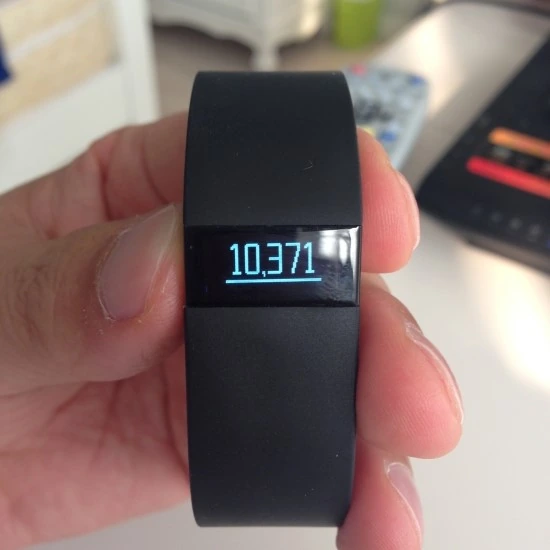
어쨌거나 오늘의 목표인 1만보 돌파!
워크시트의 특정 영역에 이름을 정의해 두고 사용하면 편리하다는 것에 대해
그동안 수없이 강조해 왔기 때문에 이제는 아마도 귀에 못이 박히셨으리라 생각합니다.

- 최신 글을 불러오는 중...

엑셀 워크시트 레벨의 이름 정의하기
핵심 요약: 워크시트 레벨의 이름 정의하기
이름을 정의할 때 범위를 '통합 문서'가 아닌 특정 워크시트로 지정하면, 그 시트에서만 쓸 수 있고 시트마다 같은 이름을 다른 값으로 둘 수 있습니다.
- Workbook Level: 일반적으로 이름을 정의하면 현재 워크북 전체에서 사용할 수 있습니다.
- Worksheet Level: '새 이름' 대화상자의 '범위'를 특정 시트로 지정하면 그 시트 안에서만 사용할 수 있습니다.
-
이름 상자로 정의: 이름 상자에
Workplace!환율처럼 시트 이름과 느낌표를 함께 입력하고 Enter를 누릅니다. -
다른 시트의 이름 사용:
=A92*Workplace!환율처럼 이름 앞에 시트 이름과 느낌표를 적습니다.
1. 이름을 정의해 두면 편리합니다
아래의 버튼을 눌러보시기 바랍니다.
참고: 예제 파일의 버튼
예제 파일의 이 버튼은 VBA 매크로로 동작하는 시연입니다. 이 시연은 통합 문서 범위의 이름 MyRange(16개 셀을 묶어 정의한 이름)를 사용해 셀들을 번쩍거리게 만듭니다. 이 글에는 화면이 포함되지 않습니다.
이름을 정의해 두고 사용하면 수식을 작성할 때뿐만 아니라
이와 같이 VBA를 이용하여 프로그래밍을 할 때에도 편리합니다.
이번 시간은 VBA 강좌 시간이 아니므로 이런 번쩍거리는 것을 만들려는 것은 아니니 안심하시고…
(코드가 궁금해서 도저히 참을 수 없는 분만 Alt + F11키를 눌러서 살펴보세요.)
2. 통합 문서 레벨과 워크시트 레벨
일반적으로 범위에 이름을 정의하면, 그 이름은 현재 워크북 전체에서 사용할 수 있습니다.
즉 Workbook Level의 Name이 되는 것이지요.
그런데 경우에 따라서는 특정한 워크시트에서만 적용할 수 있는 이름이 필요한 경우가 있는데
이 때 사용할 수 있는 것이 Worksheet Level의 이름입니다.
3. 워크시트 레벨의 이름 정의하기
(1) 워크시트 상의 범위를 지정하고 "수식 - 정의된 이름 - 이름 정의"를 선택합니다.
(2) "새 이름" 대화상자에서 "이름"과 "범위"를 지정합니다.
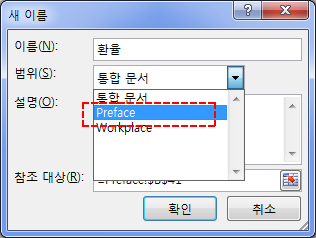
여기서 "범위" 부분을 눈여겨 보시기 바랍니다.
일반적인 이름의 경우, "통합 문서"로 범위가 지정되기 때문에
현재 워크북 내의 모든 시트에서 사용이 가능하게 됩니다.
그런데 이것을 특정한 워크시트로 국한하게 되면
지정한 시트 내에서만 사용할 수 있는 이름, 즉
워크시트 레벨의 이름이 되는 것입니다.
| KRW | 환율 | 환산 |
|---|---|---|
| 10,000 | 173 | 1,730,000 |
예제에서는 Preface 시트의 환율 셀(B57)에 이름 "환율"을 정의하고, 환산 열(C57)에 아래 수식을 입력했습니다.
=A57*환율참고: 화면의 셀 주소
위 화면과 아래 이름 관리자 화면은 표가 다른 위치에 있을 때 찍은 것이라 참조 대상이 =Preface!$B$41로 보이고 수식도 =A41*환율처럼 보입니다. 이 예제 파일에서는 표가 A56:C57에 있어서 =Preface!$B$57, =A57*환율입니다.
4. 이름 상자로 정의하기
이 방법 외에도 "이름 상자(Name Box)"를 이용하여 이름을 정의할 수도 있습니다.
화면 좌측 상단, 그러니까 수식 입력줄(Formula Bar) 옆에 있는 이름 상자에 아래와 같이 입력하고 엔터키를 누릅니다.
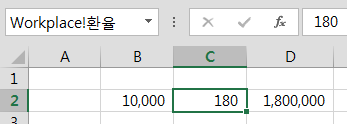
일반적으로 이름을 정의할 때에는 그냥 이름만 입력했었는데,
이번에는 시트 이름과 느낌표를 함께 적어준 점에
유의하시기 바랍니다.
5. 이름 관리자에서 확인하기
이제 "수식 - 정의된 이름 - 이름 관리자"를 클릭해 보면 "환율"이라는 같은 이름이 두 개 보입니다.
물론 참조 대상이나 범위는 다르게 표시되어 있지요.
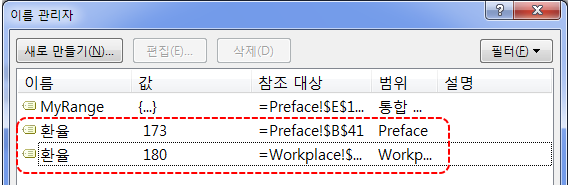
환율 (범위: Preface)    =Preface!$B$57
환율 (범위: Workplace)  =Workplace!$C$2
6. 다른 시트의 이름 사용하기
만약 다른 시트의 환율을 지금 시트에 가져와서 작업을 해야 한다면 어떻게 해야 할까요?
| KRW | 환율 | 환산 |
|---|---|---|
| 10,000 | 173 | 1,800,000 |
=A92*Workplace!환율이와 같이 시트 이름과 느낌표(!)를 이름 앞에 함께 적어주면 됩니다.
참고: 이 예제의 수식 주소
이 예제 파일의 표는 A91:C92에 있으므로 수식은 =A92*Workplace!환율입니다(본문 원문에는 =A41*Workplace!환율로 적혀 있던 것을 예제 파일에 맞게 고쳤습니다).
이렇게 하면 환율을 시트별로 다르게 적용할 수 있게 되므로
기준 환율 변동에 따른 시뮬레이션 작업 등을 할 때 편리하게 작업할 수 있습니다.
자신의 업무에 많이 응용해 보시기 바랍니다.
정리 — 통합 문서 레벨과 워크시트 레벨
| 구분 | 범위 지정 | 사용 범위 | 다른 시트에서 사용 |
|---|---|---|---|
| Workbook Level | 통합 문서(기본값) | 워크북 전체의 모든 시트 | 이름만 쓰면 됨 |
| Worksheet Level | 특정 워크시트 | 지정한 시트 안 | 시트이름!이름 형태로 사용 |
자주 묻는 질문 (FAQ)
Q1. 엑셀에서 워크시트 레벨의 이름이란 무엇인가요?
특정한 워크시트에서만 사용할 수 있는 이름입니다. 일반적으로 범위에 이름을 정의하면 그 이름은 통합 문서(워크북) 전체에서 사용할 수 있는 Workbook Level의 이름이 되지만, 이름의 '범위'를 특정 시트로 지정하면 그 시트 안에서만 쓸 수 있는 Worksheet Level의 이름이 됩니다.
Q2. 워크시트 레벨의 이름은 어떻게 정의하나요?
두 가지 방법이 있습니다. 첫째, 범위를 지정하고 '수식 - 정의된 이름 - 이름 정의'를 선택한 뒤 '새 이름' 대화상자에서 '범위'를 해당 시트로 지정합니다. 둘째, 이름 상자(Name Box)에 Workplace!환율처럼 시트 이름과 느낌표를 함께 적고 Enter 키를 누릅니다.
Q3. 다른 시트에 정의된 같은 이름을 사용하려면 어떻게 하나요?
이름 앞에 시트 이름과 느낌표(!)를 함께 적습니다. 예를 들어 Workplace 시트에 정의된 환율을 다른 시트에서 사용하려면 =A92*Workplace!환율처럼 씁니다. 시트마다 같은 이름을 다른 값으로 정의하면 시트별로 다른 환율을 적용하는 시뮬레이션에 편리합니다.
마치며
오늘은 여기까지…






