- 최초 작성일: 2013-10-28
- 최종 수정일: 2026-09-21
- 조회수: 59 회
- 작성자: 권현욱 (엑셀러)
- 강의 제목: 보기 쉬운 차트를 만드는 방법 하나 더!
들어가기 전에
오래 전 엑셀 파일로 진행하던 강의를 웹 글로 복원한 것이라, "버튼을 눌러보세요"처럼 엑셀에서 직접 조작하라는 표현이 남아 있을 수 있습니다. 결과는 본문의 그림이나 표로 확인하실 수 있으며, 현재와 맞지 않는 내용은 보완하되 전반적인 스타일은 당시의 갬성(?)을 유지했습니다.
아래와 같이 숫자로만 된 테이블을 차트로 만들어 보고했더니... 다시 만들랍니다.
이유는? 뭔가 정성이 부족해 보이기 때문에!
| 품목 | 주문 | 확정 | 확정률 | 품목 | 주문 | 확정 | 확정률 | |
|---|---|---|---|---|---|---|---|---|
| A | 30 | 4 | 13.3% | A | ■■■ | 13.3% | ||
| B | 83 | 74 | 89.2% | B | ■■■■■■■■ | ■■■■■■■ | 89.2% | |
| C | 49 | 15 | 30.6% | C | ■■■■ | ■ | 30.6% | |
| D | 72 | 77 | 106.9% | D | ■■■■■■■ | ■■■■■■■ | 106.9% | |
| E | 24 | 80 | 333.3% | E | ■■ | ■■■■■■■■ | 333.3% | |
| F | 71 | 41 | 57.7% | F | ■■■■■■■ | ■■■■ | 57.7% | |
| G | 91 | 86 | 94.5% | G | ■■■■■■■■■ | ■■■■■■■■ | 94.5% | |
| H | 64 | 30 | 46.9% | H | ■■■■■■ | ■■■ | 46.9% | |
| I | 41 | 15 | 36.6% | I | ■■■■ | ■ | 36.6% | |
| J | 82 | 56 | 68.3% | J | ■■■■■■■■ | ■■■■■ | 68.3% |
툴툴거리며 돌아와 다시 보니... 아닌게 아니라 좀 허접해 보이긴 합니다.
참고로, 본 예시는 실제와는 아무런 관련이 없음을 알려드립니다.
혹시 실제 상황과 일치하는 부분이 있다면 어디까지나 우연의 일치임을 밝히는 바입니다.ㅎㅎ

- 최신 글을 불러오는 중...

엑셀 REPT 함수와 조건부 서식으로 보기 쉬운 차트 만들기
핵심 요약: 숫자 표를 보기 좋은 차트로 바꾸는 방법
REPT 함수, 글꼴, 조건부 서식(데이터 막대·아이콘 집합), 그리고 차트를 단계별로 바꿔 가며 같은 숫자 표를 점점 보기 좋게 나타냅니다. 결국 중요한 것은 다양한 필살기를 보유하는 것입니다.
-
REPT 함수:
=REPT("|",C11/10)으로 숫자만큼 "|"를 채워 넣습니다. - 글꼴과 색상, 아이콘 집합: 글꼴과 색상을 바꾸고 조건부 서식의 아이콘 집합을 추가합니다.
-
데이터 막대:
=VALUE("-"&C11)로 음수를 만들어 빨간 막대로 나타내고 서식#,##0;#,##0으로 부호를 감춥니다. - 미니 차트: 두 개의 막대 차트를 만들어 표 옆에 결합합니다.
1. REPT 함수로 "|" 채우기
왼쪽과 같은 형태로 수정해서 다시 가져갑니다.
나름 머리를 굴린다고 굴려서
Rept 함수를 이용하여 숫자의 길이만큼 "|"를 채워넣은
차트를 만들어서 드렸는데 반응이…
| 품목 | 주문 | 확정 | 확정률 |
|---|---|---|---|
| A | ||| | 13.3% | |
| B | |||||||| | ||||||| | 89.2% |
| C | |||| | | | 30.6% |
| D | ||||||| | ||||||| | 106.9% |
| E | || | |||||||| | 333.3% |
| F | ||||||| | |||| | 57.7% |
| G | ||||||||| | |||||||| | 94.5% |
| H | |||||| | ||| | 46.9% |
| I | |||| | | | 36.6% |
| J | |||||||| | ||||| | 68.3% |
=REPT("|",C11/10)뭐야 이거…
도찐 개찐… (아니지 이건 잘못된 표현이랬지 참)…
"도 긴 개 긴" 아니야!!
2. 글꼴·색상 변경과 아이콘 집합
이번에는 글꼴과 색상을 변경하고
"조건부 서식"의 "아이콘 집합"을 추가해 넣었습니다.
| 품목 | 주문 | 확정 | 확정률 |
|---|---|---|---|
| A | ||| | 13.3% | |
| B | |||||||| | ||||||| | 89.2% |
| C | |||| | | | 30.6% |
| D | ||||||| | ||||||| | 106.9% |
| E | || | |||||||| | 333.3% |
| F | ||||||| | |||| | 57.7% |
| G | ||||||||| | |||||||| | 94.5% |
| H | |||||| | ||| | 46.9% |
| I | |||| | | | 36.6% |
| J | |||||||| | ||||| | 68.3% |
하지만 이것도 마음에 안들어한다면 또다른 방법을 생각해 보아야지요.
3. 데이터 막대와 아이콘 서식
아래의 것은 "조건부 서식"의 데이터 막대와 아이콘 서식을 이용한 것입니다.
| 품목 | 주문 | 확정 | 확정률 |
|---|---|---|---|
| A | 30 | 4 | -13.3% |
| B | 83 | 74 | -89.2% |
| C | 49 | 15 | -30.6% |
| D | 72 | 77 | -106.9% |
| E | 24 | 80 | -333.3% |
| F | 71 | 41 | -57.7% |
| G | 91 | 86 | -94.5% |
| H | 64 | 30 | -46.9% |
| I | 41 | 15 | -36.6% |
| J | 82 | 56 | -68.3% |
참고: 지원 버전
조건부 서식의 데이터 막대와 아이콘 집합은 Excel 2007부터, 음수 값에 다른 색을 쓰는 데이터 막대는 Excel 2010부터 지원됩니다.
여기에는 몇 가지 트릭이 숨어 있는데
(1) "주문" 부분을 빨간색으로 처리하기 위해 아래의 수식을 사용하였습니다.
=VALUE("-"&C11)그런데 이렇게 하면 실제로 결과값이 마이너스가 되기 때문에
(2) "사용자 지정 서식"을 이용하여 화면에 마이너스 값이 표시되지 않도록 했습니다.
#,##0;#,##04. 차트로 나타내기
차트를 작성하면 안되는 말못할 사정이 있는 게 아니라면
차트를 작성해도 되겠지요.
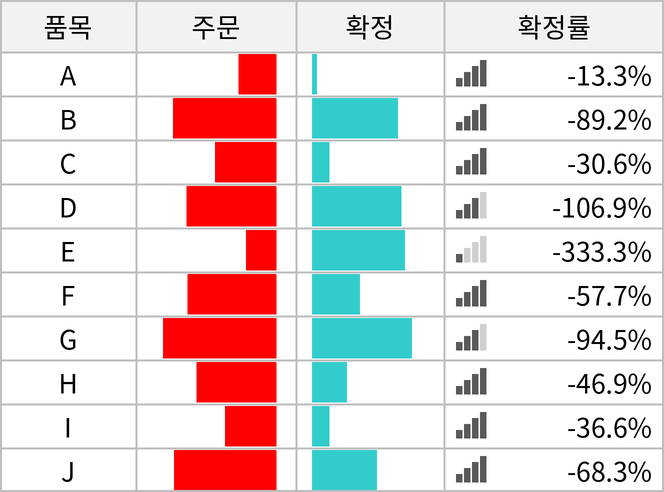
두 개의 차트를 만든 후 하나로 잘 결합한 것입니다.
차트를 클릭하여 범위를 어떻게 지정했는지 살펴보세요.
참고: 차트 구성
예제에서 주문 차트는 C51:C60을 원본으로 하고 값 축의 최소값을 -100으로 한 빨간색 막대 차트이고, 확정 차트는 D51:D60을 원본으로 하고 값 축의 최대값을 100으로 한 막대 차트입니다. 두 차트 모두 축, 제목, 범례를 지우고 배경을 없앴습니다.
위의 차트는 앞서 만들었던 형태와 일관성을 유지하기 위해서 최대한 맞춘 것이고
실제로 차트를 작성한다면 보다 다양한 형태로 작성할 수 있을 것입니다.
오늘의 주제 — 필살기를 여러 가지 보유하자
오늘 강좌에서 Exceller가 하고픈 말은 무엇일까요?
차트를 보기 좋게 잘 만들자?...........................(땡!)
윗사람 말을 거역하지(?) 말자?.......................(또 땡!)
요즘 한국과 미국 프로야구에서 주목을 받고 있는두 명의 투수가 있습니다.
삼성의 오승환과 신시내티 레즈의 아롤디스 채프먼 선수가 그들입니다.
이들에게는 공통점이 하나 있습니다.
바로 강력한 "직구"가 있다는 것(오승환은 돌직구, 채프먼은 광속직구).
하지만 이들의 직구는 또다른 필살기인 슬라이더 때문에 더욱 빛을 발하고 있습니다.
비즈니스 현장에서도 이와 다르지 않으리라 생각합니다.
상사들의 다양한 요구에 대비하여 늘 여러 가지 옵션을 보유하고 있어야겠지요.
"평소에 필살기를 여러 가지 다양하게 보유하고 있자"가 오늘의 주제가 되겠습니다.
정리 — 표현 방법별 특징
| 방법 | 핵심 | 특징 |
|---|---|---|
| REPT 함수 | =REPT("|",C11/10) |
숫자 크기만큼 문자를 채워 막대처럼 표현 |
| 글꼴·색상 + 아이콘 집합 | 글꼴, 색상, 조건부 서식 아이콘 집합 | REPT 막대를 꾸미고 확정률 등급을 표시 |
| 데이터 막대 | =VALUE("-"&C11) + 서식 #,##0;#,##0 |
주문은 빨간 막대, 확정은 파란 막대로 표시 |
| 미니 차트 2개 | 주문 C51:C60(최소 -100), 확정 D51:D60(최대 100) | 표 옆에 결합해 다양한 형태로 표현 |
자주 묻는 질문 (FAQ)
Q1. 엑셀에서 REPT 함수로 막대 그래프처럼 표시하려면 어떻게 하나요?
REPT 함수로 숫자의 크기만큼 문자를 반복해 채웁니다. 예를 들어 =REPT("|",C11/10)은 주문 수량을 10으로 나눈 만큼 "|"를 채워 막대처럼 보이게 합니다. 글꼴을 Wingdings로 바꾸고 =REPT("n",C11/10)을 쓰면 사각형(■)이 채워집니다.
Q2. 데이터 막대에서 음수 값을 양수처럼 보이게 하려면 어떻게 하나요?
=VALUE("-"&C11)처럼 값을 실제로 음수로 만들어 데이터 막대가 빨간색으로 나타나게 한 다음, 사용자 지정 서식 #,##0;#,##0으로 화면에서 마이너스 부호가 보이지 않게 합니다.
Q3. 두 개의 차트를 하나처럼 결합해 표 옆에 나타내려면 어떻게 하나요?
표의 해당 열 옆에 막대 차트를 두 개 만들어 겹쳐 놓습니다. 예제에서는 주문(C51:C60)은 값 축 최소값을 -100으로 한 빨간색 막대 차트, 확정(D51:D60)은 값 축 최대값을 100으로 한 파란색 막대 차트로 만들고 축과 제목, 범례를 지웠습니다.
마치며
오늘은 여기까지…






