- 최초 작성일: 2013-10-21
- 최종 수정일: 2026-09-21
- 조회수: 38 회
- 작성자: 권현욱 (엑셀러)
- 강의 제목: 보기 쉬운 차트를 만드는 방법 하나
들어가기 전에
오래 전 엑셀 파일로 진행하던 강의를 웹 글로 복원한 것이라, "버튼을 눌러보세요"처럼 엑셀에서 직접 조작하라는 표현이 남아 있을 수 있습니다. 결과는 본문의 그림이나 표로 확인하실 수 있으며, 현재와 맞지 않는 내용은 보완하되 전반적인 스타일은 당시의 갬성(?)을 유지했습니다.
요 며칠 사이에 날이 많이 쌀쌀해졌습니다.
상하이는 일교차가 크지 않습니다(5도 정도).
서울과 비교하면 낮기온은 3도, 밤기온은 5~10도 가량 높습니다.
지난 여름에는 크지 않은 일교차에 적응하느라 힘들었는데
이런 경우에는 오히려 좋군요. 세상만사 영원한 건 없나 봅니다.
환절기에 건강관리 잘 하시기 바랍니다.
(엇? 이건 강좌 말미에나 나와야 할 멘트인데…ㅎㅎ)
간혹 이런 모양의 차트를 접하곤 합니다.
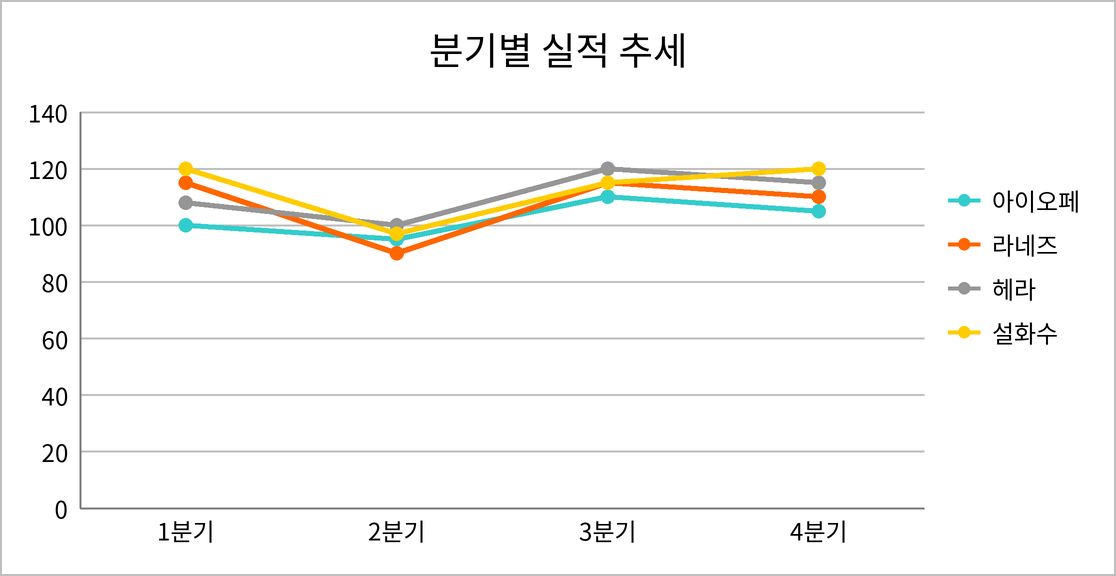
전혀 '커스터머 후렌들리(?)' 하지 않은 차트이지요(일명 '볼테면 보고 말테면 마랏!' 차트)
차트의 계열(즉 행과 열)을 한번 바꾸어 볼까요.
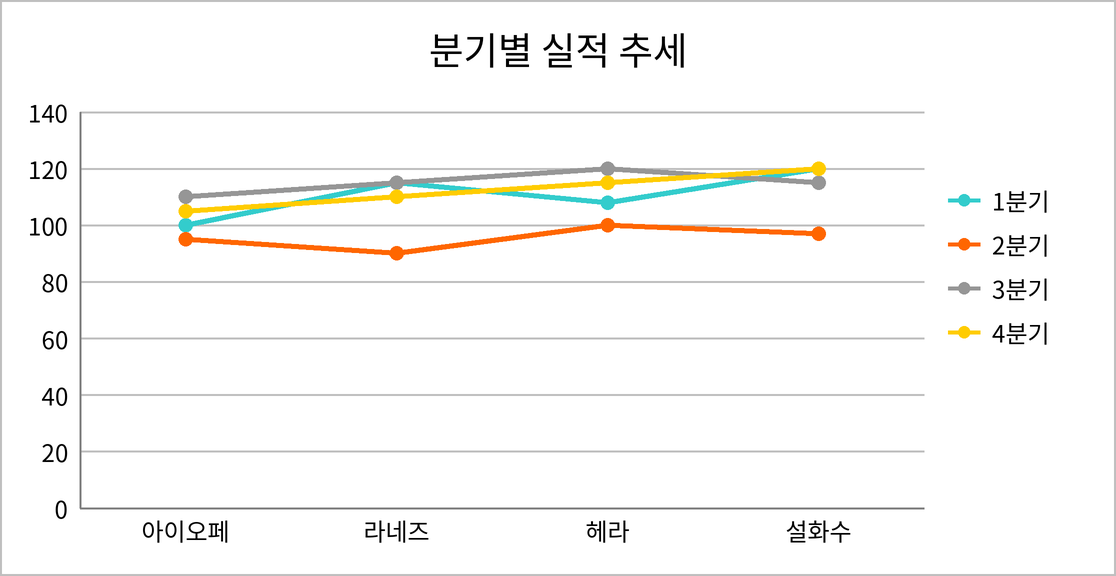
이전 것과 별 차이가 없어 보이는군요(전문용어로 "도찐 개찐"^^)
여기서 잠깐!
"표준국어대사전"에 따르면, 윷놀이에서 자기 말로 남의 말을 좇아 잡을 수 있는 거리를 나타내는 낱말은 "긴"이라고 합니다. 따라서 '도찐 개찐'은 잘못된 표현이고 "도 긴 개 긴"이 올바른 표현이라고 합니다(띄어쓰기 주의). (자기가 써 놓고 또 스스로 바로잡는 이 행위는 뭐지…ㅎㅎ)
이번에는 차트의 종류를 살짝 바꾸어 봅니다. '꺾은선형'을 '세로 막대형'으로…
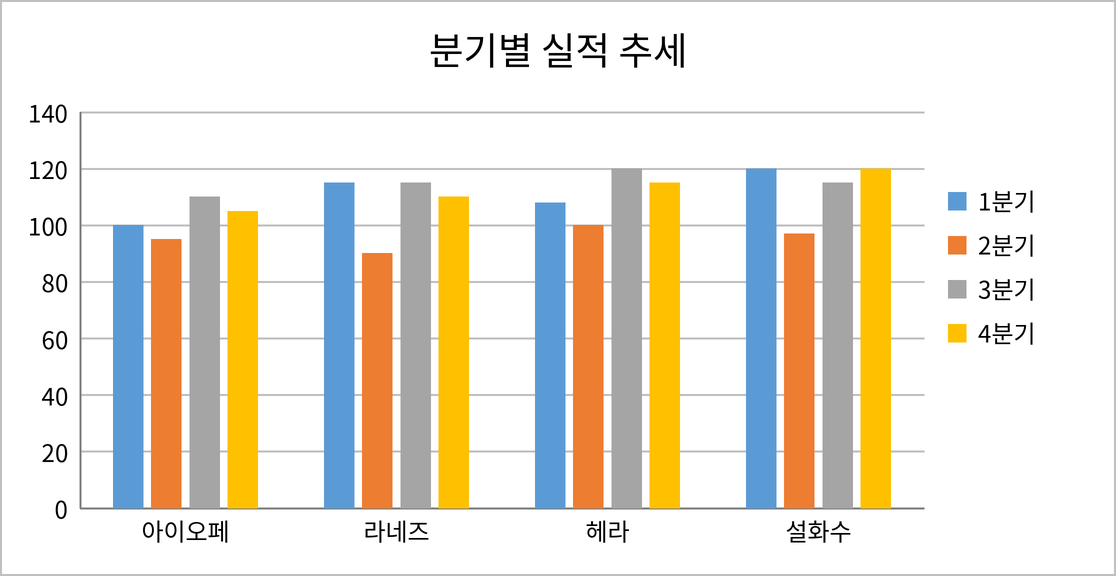
다행히도 이 경우에는 차트의 종류를 바꾸어주는 것만으로도 가독성이 높아졌군요.
하지만 이런 차트는 어떤가요?
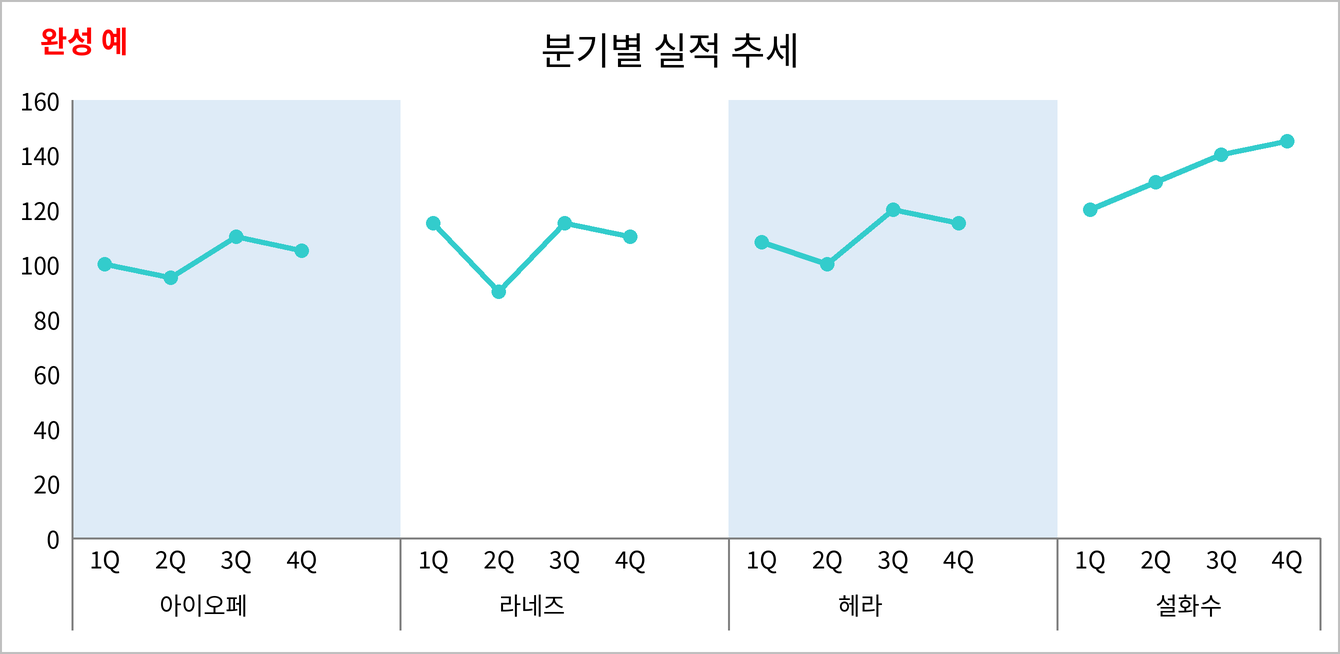
한결 가독성이 높아졌지요?
바로 이번 시간에 만들어 볼 차트가 되겠습니다.
"보기 좋은 떡이 먹기에도 좋다"는 말이 있기는 합니다만,
그런 떡을 만들기 위해서는 공수를 조금더 들여야 합니다.

- 최신 글을 불러오는 중...

엑셀 밴드 차트 만들기, 보기 쉬운 차트 만드는 방법
핵심 요약: 밴드가 있는 보기 쉬운 차트 만들기
차트를 보기 쉽게 만들려면 데이터 형태를 차트에 맞게 바꾸고, 값이 0과 1인 dummy 계열을 보조 축 막대로 추가해 구간을 나누는 '밴드'를 넣습니다.
- 1단계: 원본 데이터를 브랜드/분기 형태(사이에 빈 행)로 바꾸고 '표식이 있는 꺾은선형' 차트를 그립니다.
- 2단계: '데이터 선택 - 추가'로 0과 1의 값을 가진 dummy 계열을 추가합니다.
- 3단계: dummy 계열을 보조 축으로 지정하고 '묶은 세로 막대형'으로 바꿉니다.
- 4단계: '계열 겹치기'와 '간격 너비'를 모두 0으로 지정하면 밴드가 완성됩니다.
1. 데이터의 형태를 바꾸기
보기 좋은 떡… 이 아닌 차트를 만들기 위한 첫번째 단계!
원본 데이터를 아래 그림과 같은 형태로 바꾸어 줍니다.
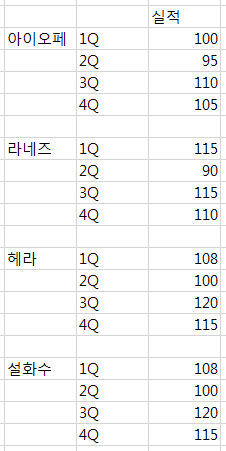
데이터와 차트의 관계는 물체와 그림자 간의 관계와 비슷합니다.
사물의 외양을 바꾸면 그림자도 따라서 변하듯이,
데이터의 형태를 변경하면 차트의 모양 또한 변하게 되는 것이지요.
이것을 가지고 "표식이 있는 꺾은선형" 차트를 그리면 이렇게 됩니다.
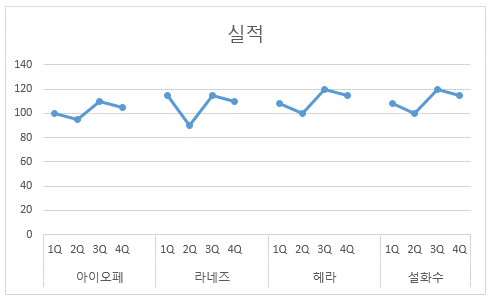
시간이 없다면 이 차트만으로도 가능하리라 생각합니다.
하지만 우리는 여기서 한 단계 더 나아가서, 차트에 "밴드"를 삽입함으로써
"완성 예"에서와 같이 보다 차별화된 차트를 만들어보도록 하죠.
(참고로, "밴드 차트"는 Exceller가 붙여본 이름이므로 책 같은데 안나옵니다)
2. dummy 계열 추가하기
밴드 차트를 만들기 위해서는 약간의 기교가 필요합니다.
차트의 그림 영역을 마우스 오른쪽 버튼으로 클릭하고 "데이터 선택" 메뉴를 선택합니다.
"데이터 원본 선택" 대화상자가 나타나면 "추가" 버튼을 클릭하고 아래와 같이
dummy, 즉 가짜 데이터 계열을 하나 추가해 줍니다.
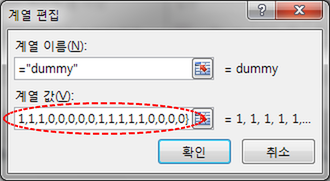
={1,1,1,1,1,0,0,0,0,0,1,1,1,1,1,0,0,0,0}참고: 계열 값의 개수
dummy 계열 값의 개수는 차트 범주의 개수(브랜드 4개 × 분기 4개 + 사이의 빈 행 3개 = 19개)와 같아야 하며, 띠를 칠할 구간에는 1을, 그렇지 않은 구간에는 0을 넣습니다. 대화상자 화면에는 배열의 뒷부분만 보이므로 위 값은 화면과 차트 모양을 바탕으로 정리한 것입니다.
3. 보조 축과 세로 막대형으로 바꾸기
추가된 계열을 마우스 오른쪽 버튼으로 클릭하고 "데이터 계열 서식" 메뉴를 선택한 다음
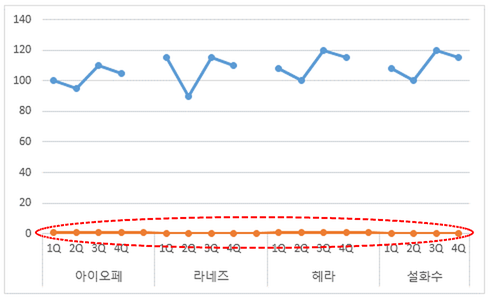
"보조 축"으로 지정하면 차트의 모양이 이렇게 바뀝니다.
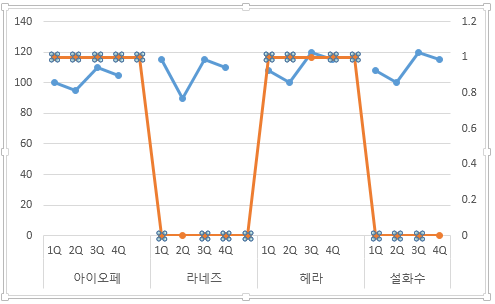
앞에서 입력했던 0과 1이라는 숫자가
무엇을 의미하는지 이제 어렴풋이
이해가 되시리라 생각합니다.
"dummy" 계열을 마우스 오른쪽 버튼으로 클릭합니다.
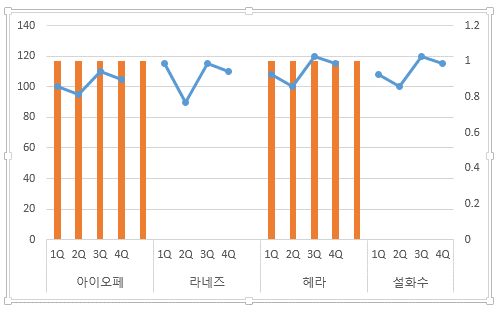
"계열 차트 종류 변경"을 선택하고
차트 종류를 "묶은 세로 막대형"으로 지정합니다.
4. 겹치기와 간격 너비 0으로 밴드 완성
dummy 계열을 마우스 오른쪽 버튼으로 클릭하고
"데이터 계열 서식" 메뉴를 선택합니다.
"계열 겹치기"와 "간격 너비" 항목의 값을
각각 "0"으로 지정합니다.
이제 모든 것이 명확해졌습니다.
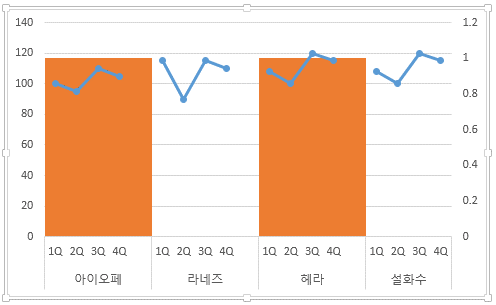
"완성 예"를 참고로 차트의 서식을 적당한 것으로
조정하는 것은 여러분들 몫으로 남겨둡니다.
💡 핵심 정리
자신이 생각하는 차트의 형태와 부합하도록 데이터의 모양을 바꾸고
dummy 데이터를 차트에 활용하는 방법을 완전히 이해하는 순간
여러분의 차트 작성 테크닉은 또 한 단계 도약하게 됩니다.
정리 — 밴드 차트 만드는 순서
| 단계 | 하는 일 |
|---|---|
| 1 | 데이터를 브랜드/분기 형태(사이에 빈 행)로 바꾸고 '표식이 있는 꺾은선형' 차트 작성 |
| 2 | '데이터 선택 - 추가'로 값이 0과 1인 dummy 계열 추가 |
| 3 | dummy 계열을 '보조 축'으로 지정하고 '묶은 세로 막대형'으로 변경 |
| 4 | dummy 계열의 '계열 겹치기'와 '간격 너비'를 0으로 지정한 뒤 서식 조정 |
자주 묻는 질문 (FAQ)
Q1. 엑셀 차트에 브랜드별로 구분되는 밴드(띠)를 넣으려면 어떻게 하나요?
값이 0과 1로 이루어진 'dummy' 계열을 하나 추가합니다. 이 계열을 보조 축의 묶은 세로 막대형으로 바꾸고 '계열 겹치기'와 '간격 너비'를 모두 0으로 지정하면, 값이 1인 구간의 막대들이 서로 붙어 하나의 띠로 보입니다.
Q2. 차트에서 브랜드마다 분기 4개씩을 묶어 나타내려면 데이터를 어떻게 만드나요?
브랜드 이름과 분기(1Q~4Q)를 두 열에 나눠 적고 실적 열을 붙인 형태로 바꿉니다. 브랜드 사이에는 빈 행을 하나씩 넣어 두면 차트에서 선이 브랜드마다 끊겨 보입니다. 이 데이터로 '표식이 있는 꺾은선형' 차트를 그리면 브랜드/분기의 다중 수준 범주가 만들어집니다.
Q3. dummy 계열에 0과 1은 무엇을 의미하나요?
1은 띠를 칠할 구간, 0은 띠를 칠하지 않을 구간입니다. 보조 축의 최대값이 1이라서 값이 1인 막대는 그림 영역의 높이 전체를 채웁니다.
마치며
다음 시간에…






