- 최초 작성일: 2013-09-29
- 최종 수정일: 2026-09-21
- 조회수: 49 회
- 작성자: 권현욱 (엑셀러)
- 강의 제목: 슬라이서(Slicer)를 활용한 간이 대시보드(Dashboard) 만들기
들어가기 전에
오래 전 엑셀 파일로 진행하던 강의를 웹 글로 복원한 것이라, "버튼을 눌러보세요"처럼 엑셀에서 직접 조작하라는 표현이 남아 있을 수 있습니다. 결과는 본문의 그림이나 표로 확인하실 수 있으며, 현재와 맞지 않는 내용은 보완하되 전반적인 스타일은 당시의 갬성(?)을 유지했습니다.
대만이나 홍콩도 그러하지만 상하이 역시 자전거가 참 많습니다.
해발고도가 높지 않아서인지(해발 5m 내외) 자전거와 오토바이 천국입니다.
통행의 우선 순위도 사람<자전거<오토바이<자동차 順인 듯
횡단보도를 건널 때에도 아주 조심해야 합니다.
사주 경계를 소홀히 했다가는 경적 세례를 받기 일쑤입니다.
그것도 녹색 신호임에도 불구하고…(이거야 원~~)

얼마 전 주말 낮에 산책을 나갔다가 겪은 황당한 경험 하나!
인도를 걷고 있는데 뒤에서 뭔가 기척이 느껴진다 싶더니 경적 소리!
깜짝 놀라 뒤를 돌아보니 봉고 한대가 인도 가운데에 떡하니 서 있더군요.
황당하다는 표정으로 운전석을 바라보며 무언의 항의를 했지요.
Exceller: 지금 뭐하는 건가? 여기는 인도가 아닌가!
그가 손짓으로 답변을 대신하더군요. 마치 이렇게 말하듯이…
기사: 나 그런 거 몰라, 빨리 비켜!
한국 같았으면 어림도 없었을테지만 여기가 홈그라운드가 아님을 순간 깨닫고는
마지 못해 길을 내주었습니다.
차는 인도를 50여 미터쯤 가더니 저만치 앞에서 차도로 들어가 합류하더군요.
(아오~~ 중국어를 빨리 익혀야 할 열 한 가지 이유에 또 한 가지 늘었다!)
여러분들도 차 조심, 오토바이 조심 하세요.
상하이는 서울보다 비가 자주 오는 것 같습니다.
비가 내리면 자전거와 오토바이 운전자들은 이러고 다닙니다.
찬찬히 살펴보니, 어지간한 비바람에도 물기가 스며들지 않을만큼
무장이 잘 되어 있습니다(적어도 상반신은).
나중에 자전거 사게되면 저것도 세트로 같이 장만할까봅니다.

지지난번 강좌에서 파워피벗을 통해 외부 데이터베이스를 불러온 다음
피벗 차트를 만드는 것에 대해 살펴보았는데 연습들 많이 해보셨나요?
하시면서 혹시 불편한 점이 혹시 없던가요?
피벗 차트의 "필터"를 적용하는 부분이 번거롭지 않으셨는지요?
(정답을 유도하는 약장사 포스를 느끼셨다면… 빙고! 바로 그렇습니다ㅎㅎ)
오늘은 피벗 테이블의 이런 약점을 보완할 방법에 대해 살펴보려 합니다.
"슬라이서(Slicer)"라는 것을 사용하여 간단한 대시보드(Dashboard)를
만들어 보도록 하지요.
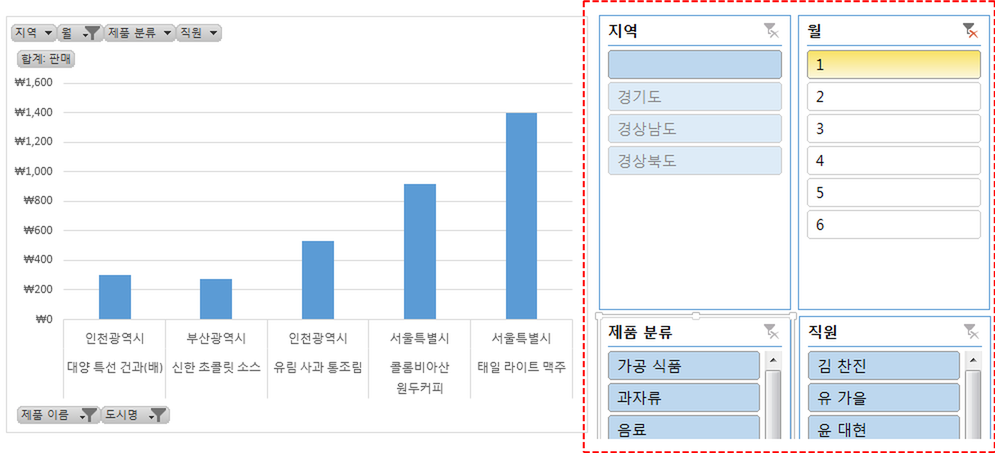
슬라이서를 이용하면 버튼을 한번 클릭하는 것만으로
자기가 보고 싶은 관점의 데이터만 선별해서 볼 수 있습니다.

- 최신 글을 불러오는 중...

엑셀 슬라이서(Slicer)를 활용한 간이 대시보드(Dashboard) 만들기
핵심 요약: 슬라이서로 만드는 간이 대시보드
슬라이서(Slicer)는 피벗 테이블·피벗 차트를 버튼 클릭만으로 필터링하는 컨트롤입니다. 피벗 차트에 슬라이서를 삽입해 배치하면 간단한 대시보드가 만들어집니다.
- 준비: 슬라이서는 엑셀 2010 버전부터 지원되며 피벗 테이블이나 피벗 차트가 있어야 삽입할 수 있습니다.
- 삽입: '피벗 차트 도구 - 분석 - 슬라이서 삽입'에서 지역, 월, 제품 분류, 직원 필드를 선택합니다.
- 사용: 슬라이서의 버튼을 클릭하고, Ctrl 또는 Shift 키로 여러 항목을 선택하며, '필터 지우개'로 해제합니다.
- 참고: 파일을 .xls로 저장했다면 슬라이서를 삽입하기 전에 .xlsx 형식으로 바꿔야 합니다.
1. 슬라이서(Slicer)란 무엇인가?
Excel의 도움말을 찾아보면 슬라이서에 대해 이렇게 소개하고 있습니다.
"... 슬라이서는 피벗 테이블의 데이터를 직관적인 대화형 방식으로 신속히 필터링 할 수 있는 시각적 컨트롤입니다..."
무슨 소리인지 알 듯 모를 듯 하지요?
"Slicer"란 원래 "빵이나 베이컨 따위를 얇게 써는 도구"를 의미합니다.
쉽게 말해, 슬라이서는 피벗 테이블에서 사용할 수 있는 필터라고 할 수 있으며,
엑셀 2010 버전부터 지원됩니다.
예전에 강좌를 처음 진행할 무렵, 엑셀의 어떤 버전을 기준으로 할 것인가
많이 고민을 했더랬습니다. 많은 고민 끝에 내린 결론이…
"시중에 출시된 최신 버전의 바로 전 버전을 기준으로 한다"였습니다.
대신 강좌 파일은 엑셀 97버전 이후 사용자라면 누구나 볼 수 있는 포맷으로
제공하고 있으니 양해 바랍니다.
주의
이런 이유로 현재의 강좌 파일은 "Excel 97 - 2003 통합 문서" 포맷으로 저장되어 있습니다.
따라서 슬라이서를 삽입하기 위해서는 파일을 "*.xlsx" 형태로 바꾸어 주어야 합니다.
현재 파일을 "다른 이름으로 저장 - Excel 통합 문서(*.xlsx)"로 변경하고 진행하세요.
2. 슬라이서 삽입하기
슬라이서를 삽입하기 위해서는 피벗 테이블이나 피벗 차트가 있어야 합니다.
(1) Workplace 시트에 있는 테이블을 이용하여 피벗 차트를 만듭니다.
(아래의 "피벗 차트 필드" 참고)
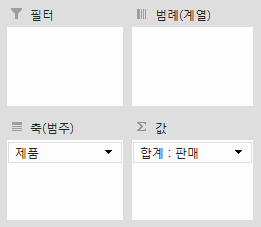
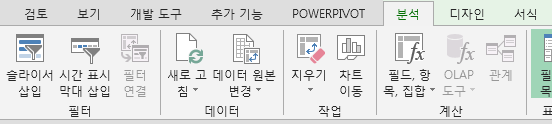
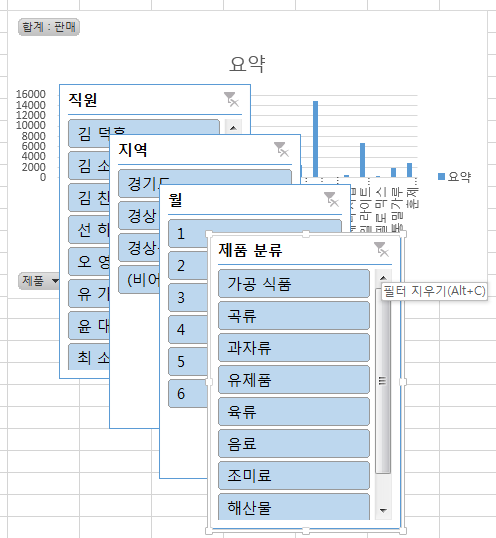
(2) "피벗 차트 도구 - 분석 - 슬라이서 삽입" 아이콘을 클릭합니다.
(3) "슬라이서 삽입" 대화상자에서 삽입할 슬라이서를 선택합니다.
여기서는 "지역, 월, 제품 분류, 직원" 이렇게 네 개의 슬라이서를 선택했습니다.
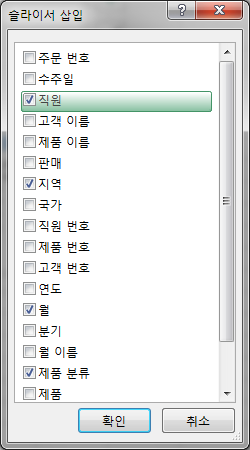
(4) "확인" 버튼을 클릭하면 4개의 슬라이서가 만들어집니다.
슬라이서는 테두리 부분을 이용하여 위치를 옮길 수도 있고 크기 조정도 가능합니다.
3. 슬라이서 사용하기
슬라이서를 사용하는 방법은 매우 간단합니다.
단지 슬라이서에 있는 버튼을 클릭만 하면 되니 말입니다.
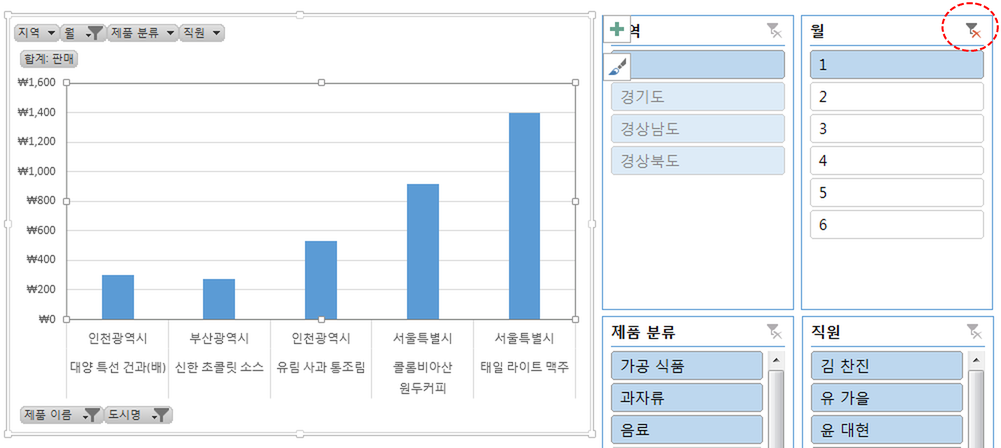
<Ctrl>이나 <Shift> 키를 이용하여 슬라이서 내에서 복수 개의 항목을 기준으로
필터링 할 수도 있습니다.
만약 필터를 더 이상 적용하지 않으려면 "필터 지우개" 버튼을 클릭하면 됩니다.
4. 대시보드로 확장하기
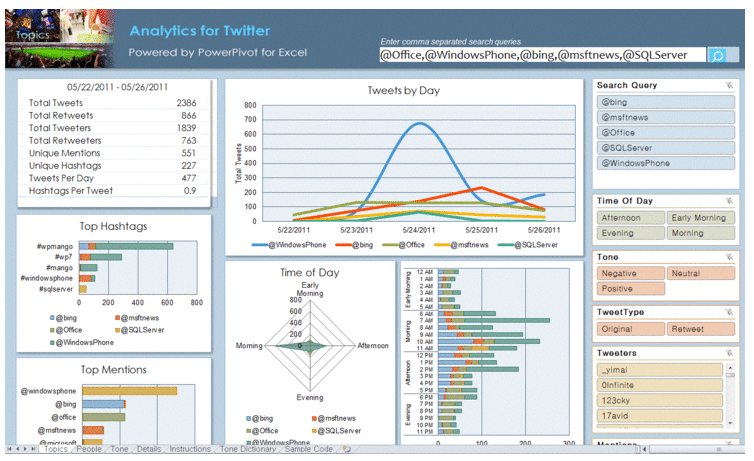
지난 몇 강좌에서 소개해 드린 파워피벗과 슬라이서를 잘 이용하면
BI(Business Intelligence)를 위한 Dashboard를 만들 수도 있습니다.
실제로 외국의 많은 관련 사이트에서 이들 기능을 이용하여 Dashboard를
만들어 판매하는 것을 어렵지 않게 찾아볼 수 있습니다.
Exceller의 꼬임(?)에 빠져 Excel과 VBA를 열심히 파던 어떤 분(학생)이
관련 분야에 취업에 성공했다는 소식을 전해드린 적이 있었습니다.
여러분들 중에서도 훌륭한 것들을 많이 만들어서
경제적인 측면에서도 수혜를 받는 분들이 많이 나오길 기대합니다.
그간 배운 것을 활용하면 이런 것쯤은 만들 수 있지 않겠습니까?
정리 — 슬라이서 사용 순서
| 단계 | 하는 일 |
|---|---|
| 준비 | 피벗 테이블 또는 피벗 차트 작성(.xls 파일은 .xlsx로 저장) |
| 삽입 | 피벗 차트 도구 - 분석 - 슬라이서 삽입 → 지역, 월, 제품 분류, 직원 선택 → 확인 |
| 사용 | 슬라이서의 버튼 클릭, Ctrl 또는 Shift로 여러 항목 선택 |
| 해제 | '필터 지우개' 버튼 클릭 |
자주 묻는 질문 (FAQ)
Q1. 엑셀 슬라이서란 무엇인가요?
피벗 테이블이나 피벗 차트의 데이터를 버튼을 클릭하는 것만으로 대화형으로 필터링할 수 있는 시각적 컨트롤입니다. 쉽게 말해 피벗 테이블에서 사용할 수 있는 필터이며 엑셀 2010 버전부터 지원됩니다.
Q2. 엑셀에서 슬라이서는 어떻게 삽입하나요?
슬라이서를 삽입하려면 먼저 피벗 테이블이나 피벗 차트가 있어야 합니다. 피벗 차트를 선택한 상태에서 '피벗 차트 도구 - 분석 - 슬라이서 삽입'을 클릭하고 '슬라이서 삽입' 대화상자에서 원하는 필드(예: 지역, 월, 제품 분류, 직원)를 선택한 뒤 '확인'을 누르면 됩니다. 슬라이서는 테두리를 이용해 위치를 옮기고 크기를 조정할 수 있습니다.
Q3. 슬라이서에서 여러 항목을 선택하거나 필터를 해제하려면 어떻게 하나요?
Ctrl 키나 Shift 키를 누른 채 항목을 클릭하면 여러 항목을 기준으로 필터링할 수 있습니다. 필터를 더 이상 적용하지 않으려면 슬라이서의 '필터 지우개' 단추를 클릭합니다.
마치며
다음 시간에…






