- 최초 작성일: 2013-09-02
- 최종 수정일: 2026-09-21
- 조회수: 56 회
- 작성자: 권현욱 (엑셀러)
- 강의 제목: 100만 행 이상의 데이터 처리하기
들어가기 전에
오래 전 엑셀 파일로 진행하던 강의를 웹 글로 복원한 것이라, "버튼을 눌러보세요"처럼 엑셀에서 직접 조작하라는 표현이 남아 있을 수 있습니다. 결과는 본문의 그림이나 표로 확인하실 수 있으며, 현재와 맞지 않는 내용은 보완하되 전반적인 스타일은 당시의 갬성(?)을 유지했습니다.
업무를 하다보면 대용량의 데이터를 처리해야 하는 경우가 있습니다.
엑셀 2007 이전까지는 65,536행 X 256열까지만 사용할 수 있었으나
2007 이후부터는 1,048,576행 X 16,384열까지 쓸 수 있게 됨으로써
작업 공간이 획기적으로 늘어났습니다(무려 1,024배!!).
하지만 판매점의 POS 데이터나 실시간 로그 파일 등과 같이
빈번한 데이터 Transaction이 발생하는 경우에는
이 공간마저도 충분하지 않을 수 있습니다.
만약 엑셀에서 1,048,576행 또는 16,384 열을 넘는 데이터를 불러올 경우
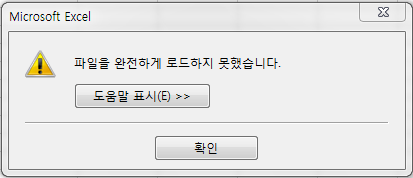
어김없이 이런 반갑지 않은 메시지를 접하게 됩니다.
물론 데이터도 다 읽어오지 않고 1,048,576 행까지만 달랑 가져옵니다.
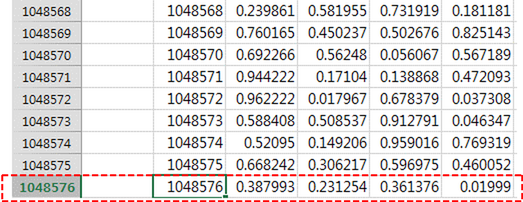
수백만 행이 넘어가는 대량의 데이터를 처리하는 일반적인 방식은
일반적으로 고전적(?)인 방식을 따르게 됩니다. 즉,
1) 데이터를 100만 행 단위로 잘라서 서로 다른 워크시트에 불러온다.
2) Access나 SQL 같은 Database를 이용하여 필요한 데이터를 추출한 후
워크시트로 읽어들인다.
불편한 노릇이지요.
하지만 엑셀 2010버전부터 제공되는 파워 피벗(Power Pivot)을 이용하면
이런 고육지책을 쓰지 않고서도 큰 데이터를 다룰 수 있습니다.
"파워 피벗"은 대용량의 데이터를 효율적으로 처리하기 위한 플러그인(plug-in),
즉 추가 기능 파일과 비슷합니다.

- 최신 글을 불러오는 중...

엑셀 파워 피벗(Power Pivot) 설치와 100만 행 이상 대용량 데이터 처리
핵심 요약: 100만 행이 넘는 데이터를 처리하는 Power Pivot
엑셀 워크시트의 한계(1,048,576행 × 16,384열)를 넘는 대용량 데이터는 파워 피벗(Power Pivot) 추가 기능으로 불러와 처리할 수 있습니다. 이 글은 설치와 대용량 텍스트 파일 불러오기까지 다룹니다.
- 한계: Excel 2007 이후는 1,048,576행 × 16,384열까지이며, 넘는 데이터는 일부만 읽힙니다.
- Excel 2010: Microsoft 사이트에서 x64 또는 x86 버전에 맞는 프로그램을 내려받아 설치하면 'PowerPivot' 탭이 나타납니다.
- Excel 2013: '파일 - 옵션 - 추가 기능 - COM 추가 기능'에서 'Microsoft Office PowerPivot for Excel 2013'을 선택합니다.
- 불러오기: 'POWERPIVOT' 탭의 '관리'에서 '외부 데이터 가져오기 - 기타 원본 - 텍스트 파일'을 선택합니다.
1. Power Pivot 설치하기 — Excel 2010 버전
그러면 그렇게나 신통방통한 녀석이 어디에 있단 말인가…
파워피벗은 엑셀 2010 버전부터 지원되며
버전에 따라 설치 방법이 조금 다릅니다.
엑셀 2010 버전이라면 아래 사이트에서 프로그램을 내려받아 설치해야 합니다.
x64와 x86의 두 종류가 있으니 자신의 시스템에 맞는 버전으로 내려받으세요.
http://www.microsoft.com/ko-kr/download/details.aspx?id=7609
참고: 최근 버전에서는
위 링크는 2013년 당시의 Microsoft 다운로드 주소라 지금은 열리지 않을 수 있습니다. Power Pivot은 Excel 버전과 에디션(예: Office Professional Plus, Microsoft 365)에 따라 제공 여부가 다르며, Windows용 Excel에서는 'COM 추가 기능'에서 Power Pivot을 사용하도록 설정하는 방식이 이 글의 Excel 2013 방법과 같습니다.
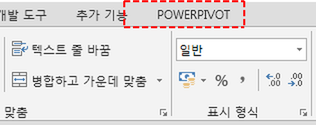
파일이 제대로 설치되었다면 "PowerPivot"이라는 탭이 나타납니다.
2. Power Pivot 설치하기 — Excel 2013 버전
Excel 2013 버전 사용자라면 별도로 파일을 내려받을 필요는 없습니다만
추가 기능 파일을 설치해야 합니다.
(1) "파일 - 옵션"을 선택하고, "Excel 옵션" 대화상자에서 "추가 기능"을 클릭합니다.
(2) "관리" 항목에서 "COM 추가 기능"을 선택하고 "이동" 버튼을 클릭합니다.
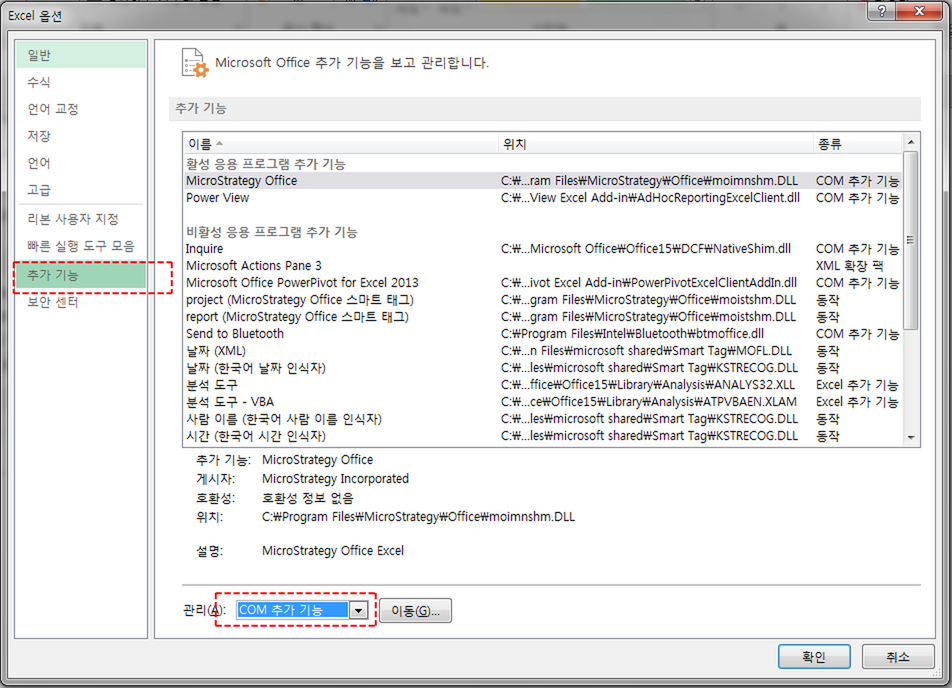
(3) "Microsoft Office PowerPivot for Excel 2013" 항목을 선택하고
"확인" 버튼을 클릭합니다.
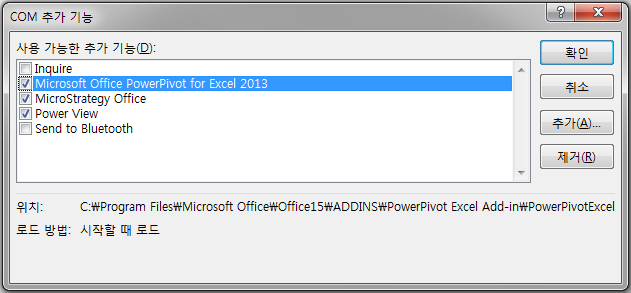
이제 "POWERPIVOT" 탭이 나타납니다.
아직은 뭔지 모르겠지만 새롭고 재미있어 보이는 아이콘들이 있군요.
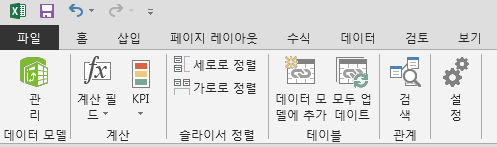
본격적인 파워 피벗 강좌는 다음 시간에 이어가야 할 것 같습니다.
때로는 기다림이 최고의 동기부여책이 되기도 한다지요?
3. 대용량 데이터 불러오기
… 라고 하면 숨 넘어갈 분들이 여럿 계실 듯 하므로
대용량 텍스트 파일을 불러오는 것까지 해보도록 하지요.
앞으로의 강의에서 필요하므로 아래의 예제 파일들을 내려받으시기 바랍니다.
서버 용량 문제로 예제 파일은 부득이하게 압축하였으니 양해하시길!
예제 파일 1: 대용량 텍스트 파일
예제 파일 2: 데이터베이스 파일(Northwind.mdb)
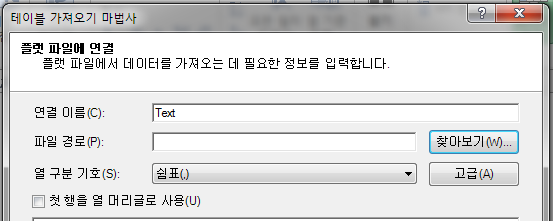
(1) "POWERPIVOT" 탭의 "관리" 아이콘을 클릭합니다.

(2) "외부 데이터 가져오기 - 기타 원본"을 클릭합니다.
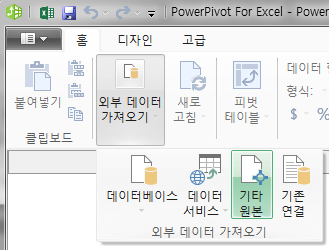
(3) "테이블 가져오기 마법사" 대화상자 하단의 "텍스트 파일"을 선택하고
"다음" 버튼을 클릭합니다.
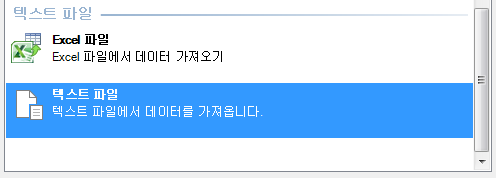
(4) "찾아보기" 버튼을 클릭한 다음, 앞에서 내려받은 대용량 텍스트 파일을
지정하고 "마침" 버튼을 누릅니다.
(5) 파워 피벗을 통해 대용량 데이터를 불러왔습니다.
이제 1,048,576 행을 넘는 데이터까지도 제대로 불러왔군요.
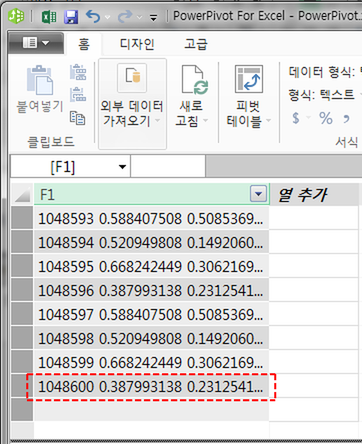
뭐가뭔지는 모르겠지만 뭔가 재미있는 것을 만들 수 있을 것 같지요?
엑셀의 "피벗 테이블"만으로도 막강한데, 거기다 "파워"라는 접두사까지
붙여놓았으니 얼마나 막강할까 하는 생각이 들지 않으시는지…
정리 — 설치와 불러오기 순서
| 버전 | 방법 |
|---|---|
| Excel 2010 | Microsoft 사이트에서 x64/x86 프로그램을 내려받아 설치 → 'PowerPivot' 탭 표시 |
| Excel 2013 | '파일 - 옵션 - 추가 기능'에서 'COM 추가 기능' → 'Microsoft Office PowerPivot for Excel 2013' 체크 |
| 대용량 데이터 불러오기 | 'POWERPIVOT - 관리' → '외부 데이터 가져오기 - 기타 원본' → '텍스트 파일' → 파일 지정 후 '마침' |
자주 묻는 질문 (FAQ)
Q1. 엑셀 워크시트는 최대 몇 행 몇 열까지 사용할 수 있나요?
Excel 2007 이후 버전은 1,048,576행 × 16,384열까지 사용할 수 있고, 2007 이전 버전은 65,536행 × 256열까지였습니다. 작업 공간이 1,024배 늘어난 셈입니다. 이 범위를 넘는 데이터를 불러오면 '파일을 완전하게 로드하지 못했습니다' 메시지가 나타나고 1,048,576행까지만 읽어 옵니다.
Q2. 엑셀에서 100만 행이 넘는 데이터는 어떻게 처리하나요?
고전적인 방법은 데이터를 100만 행 단위로 잘라 서로 다른 워크시트에 불러오거나, Access나 SQL 같은 데이터베이스로 필요한 데이터만 추출해 읽어 오는 것입니다. 엑셀 2010 버전부터 제공되는 파워 피벗(Power Pivot)을 이용하면 이런 방법 없이도 100만 행을 넘는 대용량 텍스트 파일을 불러올 수 있습니다.
Q3. Excel 2013에서 Power Pivot은 어떻게 사용하나요?
별도의 파일을 내려받을 필요는 없지만 추가 기능을 설치해야 합니다. '파일 - 옵션 - 추가 기능'에서 '관리'를 'COM 추가 기능'으로 선택하고 '이동'을 누른 뒤 'Microsoft Office PowerPivot for Excel 2013'을 체크하고 '확인'을 누르면 'POWERPIVOT' 탭이 나타납니다.
마치며
다음 시간에…
오늘은 여기까지…






