- 최초 작성일: 2013-08-26
- 최종 수정일: 2026-09-21
- 조회수: 71 회
- 작성자: 권현욱 (엑셀러)
- 강의 제목: 범위를 이미지로 저장하는 몇 가지 방법
들어가기 전에
오래 전 엑셀 파일로 진행하던 강의를 웹 글로 복원한 것이라, "버튼을 눌러보세요"처럼 엑셀에서 직접 조작하라는 표현이 남아 있을 수 있습니다. 결과는 본문의 그림이나 표로 확인하실 수 있으며, 현재와 맞지 않는 내용은 보완하되 전반적인 스타일은 당시의 갬성(?)을 유지했습니다.
상하이 와서 별도의 케이블 TV를 신청하지 않았는데도
방송되는 채널이 60개는 족히 넘는 것 같습니다.
한국 있을 때에는 TV 프로를 크게 즐겨보지 않았는데
여기서는 중국어 리스닝에 도움이 될까싶어 자주 TV를 켜 둡니다.
요즘 자주보는 프로그램은 우리나라로 치면 뽀뽀뽀와 동물의 왕국!
눈치로 내용을 대충 이해할 수 있기 때문이지요.
한편 보고나면 원작과는 전혀 다른 소설이 한편 탄생합니다. ㅎㅎ
특히 동물의 왕국은 여러 채널에서 서로 다른 내용들을 보여주는데,
CCTV의 어느 채널에서는 제목이 "动物商学院"(동물 경영대학원)인 것을
보고는 한동안 웃었습니다.
문화혁명 당시, 고학력/지식인이라는 이유로 하방(下放) 조치 당하던 때가
과연 있었던가 싶기도 합니다.
하기야 지금의 중국 중앙정치국 상무위원 7명 중 6명이 학사 이상의
학위자이고 시진핑과 리커창은 박사 학위 소지자이니…
이번 시간에는 엑셀의 범위를 이미지 파일로 저장하는 방법들에 대해
살펴보겠습니다.
| 날짜 | 금년 | 전년 |
|---|---|---|
| 8/01 | 28.3% | 38.7% |
| 8/02 | 36.6% | 46.3% |
| 8/05 | 38.7% | 51.8% |
| 8/06 | 42.4% | 56.4% |
| 8/07 | 55.1% | 57.5% |
| 8/08 | 68.2% | 64.3% |
| 8/09 | 72.4% | 68.8% |
| 8/12 | 77.9% | 77.1% |
| 8/13 | 79.3% | 85.3% |
| 8/14 | 85.7% | 88.9% |
| 8/15 | 93.7% | 95.0% |

- 최신 글을 불러오는 중...

엑셀 범위를 이미지 파일로 저장하는 방법, 그림판·캡처 도구·VBA
핵심 요약: 엑셀 범위를 이미지 파일로 저장하는 방법
엑셀에서 범위를 복사하면 그 영역의 그래픽 이미지가 클립보드에 저장되므로, 그래픽 프로그램에 붙여넣거나 캡처 도구, 간단한 VBA 코드로 이미지 파일을 만들 수 있습니다.
-
그래픽 프로그램: 범위를
Ctrl+C로 복사하고 그림판을 열어Ctrl+V로 붙여넣은 뒤 저장합니다. - 캡처 도구: Windows 7의 '캡처 도구'로 영역을 지정하고 '파일 - 다른 이름으로 저장'을 선택합니다.
- VBA: Selection.Copy, Shell, Application.SendKeys로 그림판에 자동으로 붙여넣습니다.
- 기타: 이미지 캡처 프로그램이나 Prt Sc 키를 이용하거나, VB0183의 차트를 활용한 방법도 있습니다.
1. 그래픽 프로그램 이용
엑셀에서 범위를 복사하면 그 영역에 대한 그래픽 이미지가
"클립보드(clipboard)"라고 불리는 임시 작업 공간에 저장되는데
이 원리를 이용하여 이미지 파일로 저장할 수 있습니다.
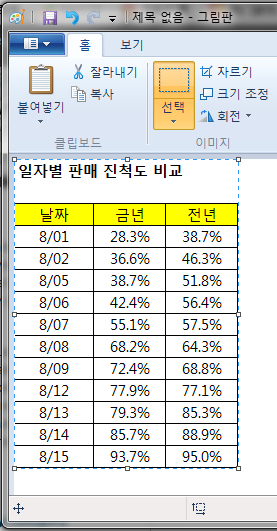
(1) 범위를 선택하고 <Ctrl+C>를 눌러 복사합니다.
(2) 그래픽 프로그램을 열고 <Ctrl+V>키를 누릅니다.
여기서는 윈도우에서 기본적으로 제공하는 '그림판'을 사용했습니다.
포토샵을 비롯한 다른 그래픽 전문 프로그램을 이용할 수도 있습니다.
2. "캡쳐 도구" 이용
윈도우 7 사용자라면 "캡쳐 도구"를 이용할 수 있습니다.
(1) '시작 - 모든 프로그램 - 보조 프로그램'에서 '캡처 도구'를 선택합니다.
(2) 그러면 화면이 회색빛으로 변하면서 범위를 지정할 수 있는 상태로
전환되는데, 이 때 마우스로 캡처할 영역을 지정하면 됩니다.
(만약 범위 지정이 안되면 "새로 만들기" 버튼을 한번 클릭합니다)
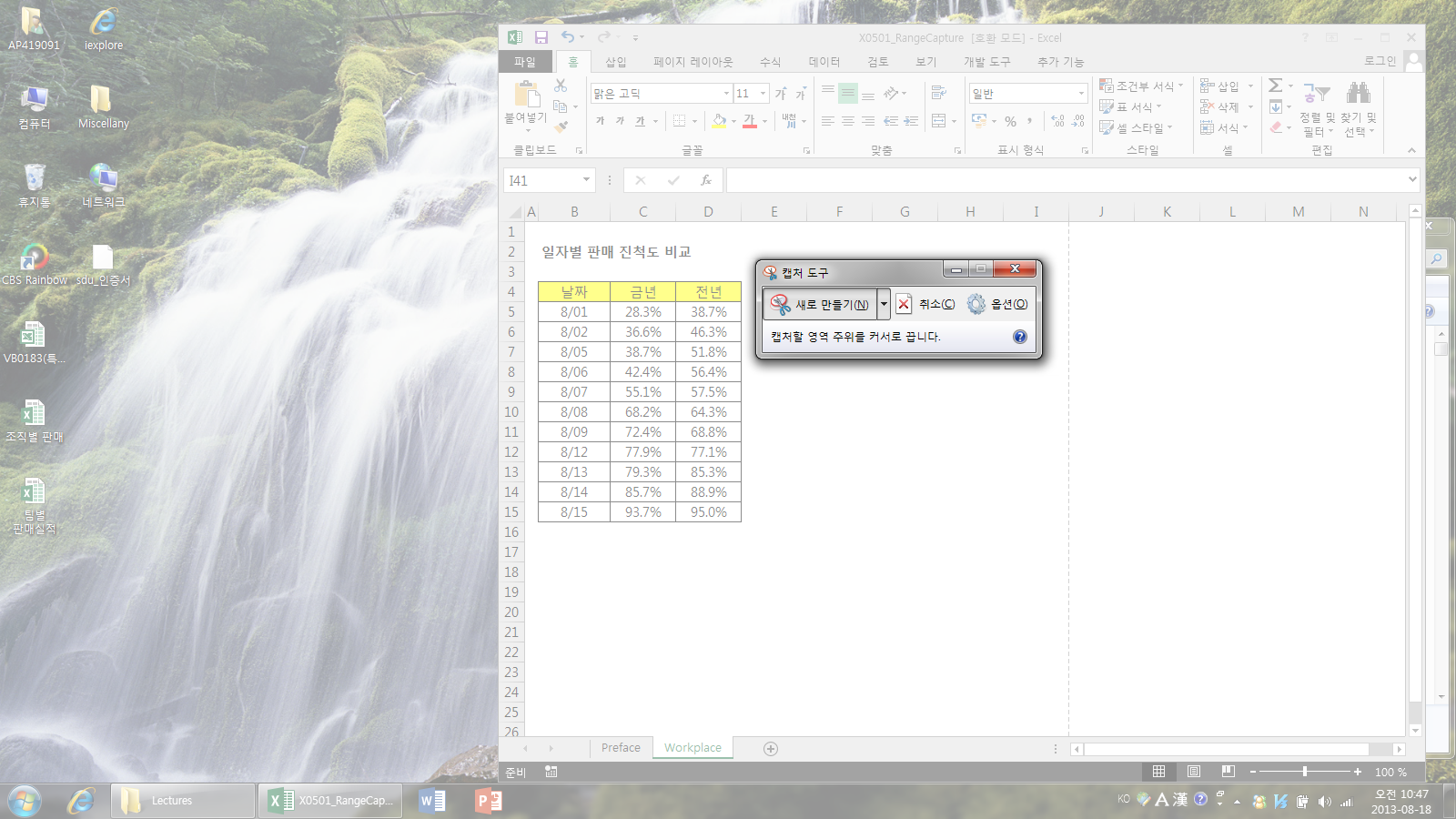
(3) "캡처 도구" 프로그램에서 "파일 - 다른 이름으로 저장" 메뉴를
선택하여 이미지 파일로 저장합니다.
이 방법을 이용하면 엑셀의 범위뿐만 아니라 화면 상의 다른 영역에
대해서도 스냅샷을 만들 수 있습니다.
참고: 최근 Windows에서는
최근 Windows(10, 11)에서는 Windows 키 + Shift + S를 누르면 화면 영역을 캡처할 수 있습니다.
3. 초간단 VBA 코딩
예제 파일에서 범위를 지정하고 'Click Me!' 버튼을 눌러보세요.
만약 복사한 내용이 보이지 않으면
그림판의 "붙여넣기" 버튼을 한번 클릭해 보세요.
사용된 코드는 아래와 같은데, 한번 읽고 그냥 넘어가셔도 무방합니다.
Sub CopyRangeAsImage()

    Const strPath As String = "C:\windows\system32\mspaint.exe"
    Selection.Copy
    Shell strPath, 1
    Application.SendKeys ("^v"), 1

End Sub
코드에 관심이 있는 분들은 VB Editor(<Alt+F11>)에 주석을
달아놓았으니 그것을 참고하시기 바랍니다.
참고: 코드의 경로
위 코드는 그림판을 C:\windows\system32\mspaint.exe 경로에서 실행합니다. Windows 설치 위치나 그림판 경로가 다른 PC에서는 이 경로를 바꿔야 할 수 있습니다.
4. 조금 덜 간단한 VBA 코딩
이상에서 설명드린 것 이외에도 이미지 캡처 프로그램을 이용한다거나
<Prt Sc>(프린트 스크린) 기능을 이용하여 이미지로 저장할 수 있습니다.
VB0183에서 소개해 드린 이런 방법(차트 활용)도 있으니
아울러 참고하세요.
http://www.iexceller.com/myxls/lectures/visualbasic/vb0183.zip
정리 — 이미지로 저장하는 방법 비교
| 방법 | 하는 일 | 특징 |
|---|---|---|
| 그래픽 프로그램 | Ctrl + C 복사 후 그림판에 Ctrl + V |
클립보드의 그래픽 이미지를 이용 |
| 캡처 도구 | 영역을 지정하고 '파일 - 다른 이름으로 저장' | 엑셀 범위 외의 화면 영역도 캡처 가능 |
| VBA | Selection.Copy → Shell(mspaint) → SendKeys(^v) | 버튼 한 번으로 그림판에 붙여넣기 |
자주 묻는 질문 (FAQ)
Q1. 엑셀 범위를 이미지 파일로 저장하려면 어떻게 하나요?
범위를 선택하고 Ctrl + C로 복사한 뒤 그림판 같은 그래픽 프로그램을 열어 Ctrl + V로 붙여넣고 이미지 파일로 저장합니다. 엑셀에서 범위를 복사하면 그 영역의 그래픽 이미지가 클립보드에 저장되기 때문입니다.
Q2. 캡처 도구로 엑셀 범위를 이미지로 저장하려면 어떻게 하나요?
Windows 7에서는 '시작 - 모든 프로그램 - 보조 프로그램'에서 '캡처 도구'를 실행하고 화면이 회색으로 바뀌면 마우스로 캡처할 영역을 지정한 뒤, '파일 - 다른 이름으로 저장'으로 이미지 파일을 저장합니다. 엑셀 범위뿐 아니라 화면 상의 다른 영역도 캡처할 수 있습니다.
Q3. VBA로 선택한 범위를 그림판에 붙여넣으려면 어떻게 하나요?
Selection.Copy로 선택한 범위를 복사하고 Shell로 그림판(mspaint.exe)을 실행한 다음 Application.SendKeys ("^v"), 1로 붙여넣기 키(Ctrl+V)를 보냅니다. 복사한 내용이 보이지 않으면 그림판의 '붙여넣기' 버튼을 한 번 클릭합니다.
마치며
오늘은 여기까지…






