- 최초 작성일: 2013-08-12
- 최종 수정일: 2026-09-21
- 조회수: 29 회
- 작성자: 권현욱 (엑셀러)
- 강의 제목: 상위 성과자 바로 보여주기
들어가기 전에
오래 전 엑셀 파일로 진행하던 강의를 웹 글로 복원한 것이라, "버튼을 눌러보세요"처럼 엑셀에서 직접 조작하라는 표현이 남아 있을 수 있습니다. 결과는 본문의 그림이나 표로 확인하실 수 있으며, 현재와 맞지 않는 내용은 보완하되 전반적인 스타일은 당시의 갬성(?)을 유지했습니다.
大家好! (여러분 안녕하십니까!)
好久不见! (오래간만입니다!)
我是从韩国来的Exceller. (저는 한국에서 온 Exceller 입니다)
갑자기 이런 해괴한(?) 말을 하다니…
Exceller가 드디어 더위를 먹었는가?
하는 분이 계실 지 모르겠군요.
지난 7월 하순부터 회사 일로 인해 중국에 나와 있습니다.
여기는 중국 상하이입니다.
한국에서는 기온이 35도만 넘어가도 난리인데 상하이에서 그 정도는
더운 날씨 축에도 못 낍니다. 새벽이라 하더라도 30도에 육박하기에
밤에도 에어컨을 켜지 않으면 숙면을 취하기 어렵습니다.
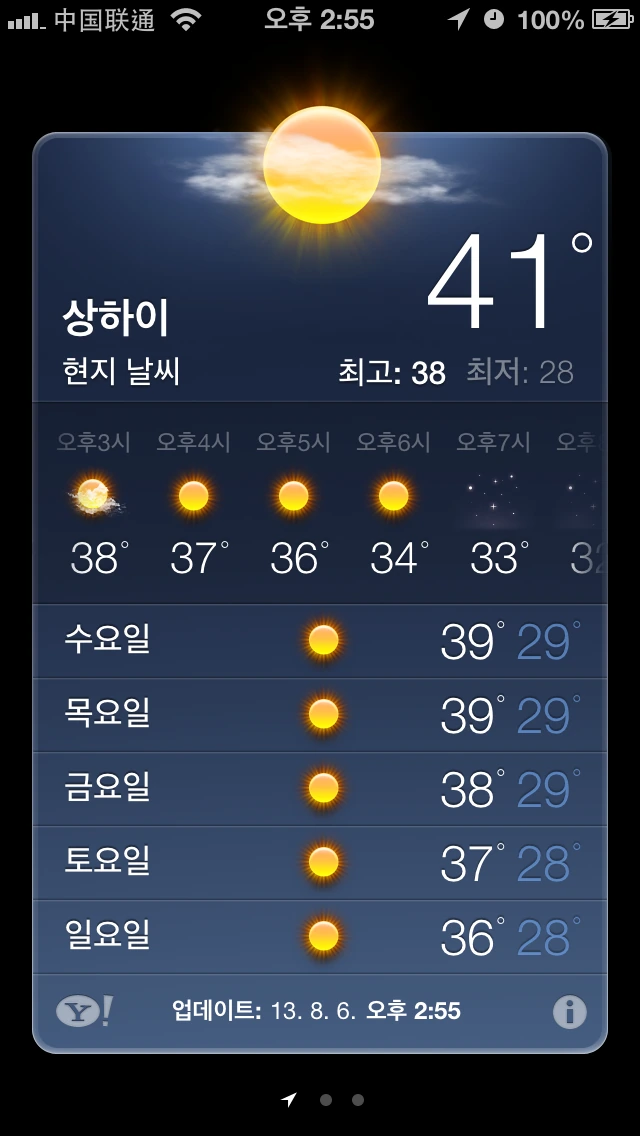
한 가지 희안한 것은 아무리 더워도 공식 기온은 40도를 넘지 않는다 사실!
기온이 40도를 넘으면 직장이나 학교에 가지 않아도 된다는 규정이 있어서
일기예보의 공식적인 발표는 늘 39.5도라는군요.
엇? 그런데 얼마 전 낮 기온이 40도를 가뿐하게 넘었었네요.
아이폰 날씨 어플의 기온은 공식 기온이 아닌건가?
Exceller는 대한민국의 "극서" 지역 출신이라
이 정도 더위쯤은 능히 극복할 수 있습니다………
라고 할 수 있었으면 좋겠습니다.
자동 온도조절 장치가 없는 에어컨이라 하룻밤에도 수차례 리모컨으로
껐다 켰다를 반복하는, 일명 "휴먼 온도 조절 장치"를 가동해 왔는데
주변 지인들에게 물어보니 에어컨을 켜두고 얇은 이불을 덮고자라는 조언!
아직 한달이 채 지나지 않은 시점이라 전기세가 얼마나 나올 지는 모르겠으나
일단 밤에 자다가 깨지 않으니 살 것 같습니다.
또 한 가지 신기한 것이, 하늘에 먹구름도 별로 없는데 천둥 번개가 치더니
요란하게 비가 내리는 경우가 몇 차례 있었습니다. 알고보니 이게 "인공강우"
였다고 하는군요.
원래 인공강우는 가뭄해갈과 공기 정화를 위한 수단으로 연구를 시작했는데
기술적 난제(특히 비를 멈추게 하는 기술) 때문에 처음에는 문제가 적지
않았다고 합니다.
그러다가 베이징 올림픽을 전후해서 이런 난제들이 해결되어 이제는 사전에
인공강우를 실시한다고 밝히고 진행을 한다고 하니 상당한 기술 수준에
도달한 것 같습니다.
'어서 중국어에 익숙해져서 3개 국어(한국어, 영어, 중국어)로 강좌를 하면
얼마나 좋을까' 하는 소박(?)한 바램을 가져봅니다. ^^
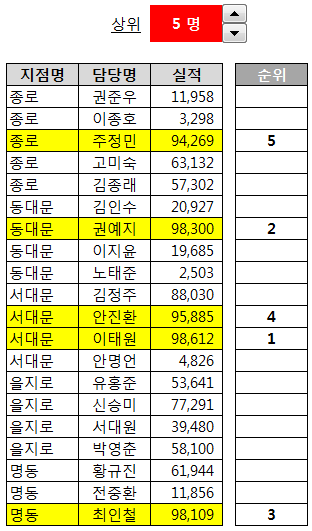
이번 시간에 만들어 볼 내용은 "상위 n번째 성과자 바로 보여주기"라고
이름 붙여 보았습니다.
Workplace 시트로 가보면 스핀 단추가 하나 있는데,
이것을 클릭하여 상위 몇번째 성과자까지를 보여줄 것인지 결정하면
그에 따른 담당과 함께 해당되는 사람의 순위만 옆에 보여줍니다.

- 최신 글을 불러오는 중...

엑셀 상위 n번째 성과자 바로 보여주기, 스핀 단추와 조건부 서식
핵심 요약: 스핀 단추로 상위 n번째 성과자 바로 보여주기
스핀 단추와 조건부 서식을 연동하면 단추를 누를 때마다 상위 n번째 성과자의 행과 순위만 강조해서 보여줄 수 있습니다.
- 스핀 단추: 양식 컨트롤 스핀 단추의 셀 연결을 D2로 하고 최소값 1, 최대값 20으로 지정합니다.
-
상위 n 강조: B5:D24에
=$D5>=LARGE($D$5:$D$24,$D$2)규칙으로 노란색 채우기를 지정합니다. -
순위 감추기: F5:F24에
=$F5>$D$2규칙으로 글자색을 흰색으로 지정합니다. -
순위 수식: 순위 열은
=RANK(D5,$D$5:$D$24,0)으로 구합니다.
1. 스핀 단추 삽입하기
'개발 도구 - 삽입- 양식 컨트롤' 에 있는 '스핀 단추'를 클릭한 다음
워크 시트의 적당한 곳에, 적당한 크기의 스피너를 하나 그려 넣습니다.
"Active X 컨트롤"이 아닌 "양식 컨트롤"의 스핀 단추임을 반드시 확인하세요!
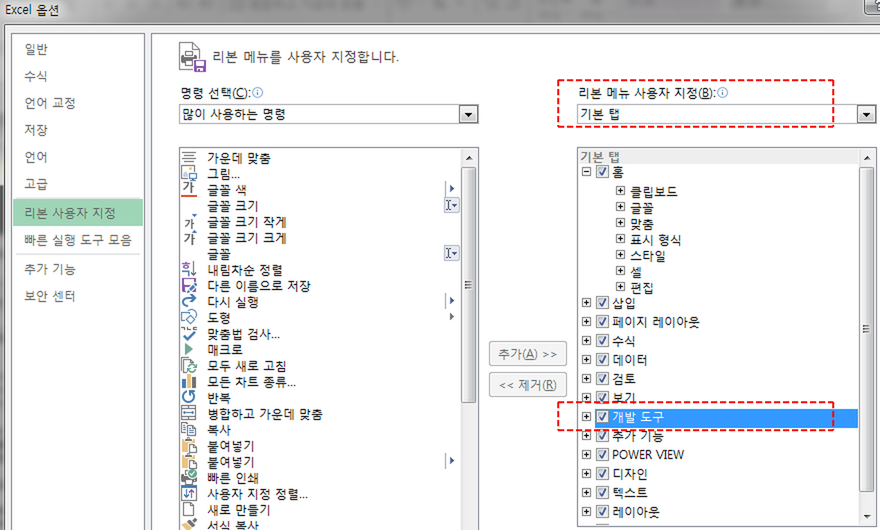
만약 '개발 도구' 탭이 보이지 않는다면 이렇게 해 보세요.
(1) '파일 - 옵션' 메뉴를 선택하여 'Excel 옵션' 대화상자가 나타나게 합니다.
(2) '리본 사용자 지정 - 기본 탭'에서 '개발 도구' 앞의 확인 란을 클릭합니다.
삽입한 스핀 단추를 마우스 오른쪽 버튼으로 클릭한 다음 '컨트롤 서식'
메뉴를 선택합니다.
'컨트롤' 탭을 선택하고 아래와 같이 각 항목 값을 아래와 같이 설정합니다.
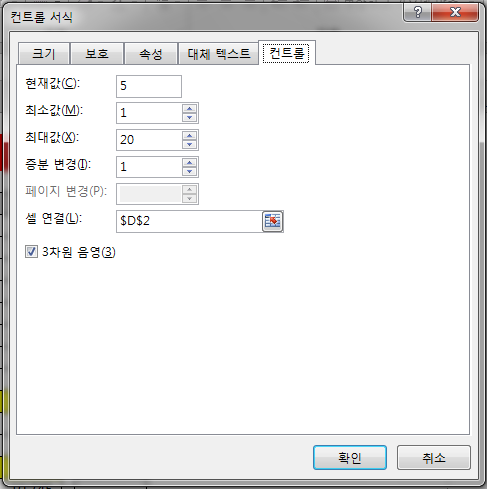
이렇게 하면 스핀 단추를 클릭할 때마다 D2 셀에 1 ~ 20 사이의 숫자가
순차적으로 표시됩니다.
2. 조건부 서식 설정하기
이제 조건부 서식을 설정해 줄 차례입니다.
조건부 서식을 설정할 대상 영역(B5:D24)을 범위로 지정하고
'홈 - 스타일 - 조건부 서식 - 새 규칙' 아이콘을 클릭합니다.
아래 그림을 참고로 '새 서식 규칙'을 설정합니다.
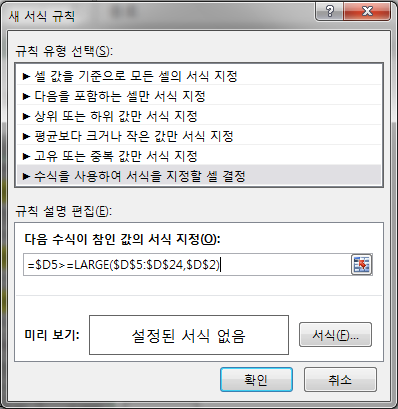
=$D5>=LARGE($D$5:$D$24,$D$2)수식 입력을 마쳤으면 '서식' 버튼을 클릭하여 적당한 서식을 지정합니다.
(예제에서는 노란색 채우기)
이제 스핀 단추를 클릭해 보세요.
버튼을 클릭할 때마다 숫자가 바뀌고 그에 따라 조건부 서식이 적용되는
범위 또한 연동되어 변하게 됩니다.
참고: 동점자
LARGE 함수는 n번째로 큰 값을 구하므로, 실적이 같은 사람이 있으면 n명보다 많은 행이 강조될 수 있습니다.
3. 순위 표시하기
F열에 있는 '순위'의 경우, 역시나 대상 영역(F5:F24)을 범위로 지정한 다음
조건부 서식의 '새 규칙 편집' 대화상자를 다음과 같이 지정하면 됩니다.
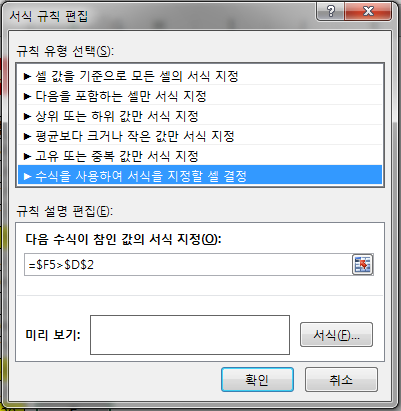
=$F5>$D$2참, F5:F24 셀의 배경색을 흰 색으로 지정해 주어야 해당 성과자 이외의
순위가 화면에 표시되지 않습니다.
정정과 참고: 순위 열
원문에서는 배경색을 지정할 범위를 F5:F25로 적었지만 자료는 24행까지이므로 F5:F24가 맞습니다. 예제 파일에서 순위는 =RANK(D5,$D$5:$D$24,0)으로 구하고, 위 규칙(순위가 n보다 크면)에는 글자색을 흰색으로 지정해 순위가 n 이하인 성과자의 순위만 보이게 했습니다.
=RANK(D5,$D$5:$D$24,0)정리 — 만드는 순서
| 단계 | 하는 일 |
|---|---|
| 1 | 양식 컨트롤 스핀 단추 삽입 → 최소값 1, 최대값 20, 셀 연결 D2 |
| 2 | B5:D24에 조건부 서식 =$D5>=LARGE($D$5:$D$24,$D$2) + 노란색 채우기 |
| 3 | F5:F24에 순위 수식과 흰색 배경, 조건부 서식 =$F5>$D$2 + 흰색 글자 |
자주 묻는 질문 (FAQ)
Q1. 엑셀에서 상위 n번째까지의 값만 강조하려면 어떻게 하나요?
스핀 단추로 n을 입력받는 셀(예제에서는 D2)을 만들고, 대상 영역(B5:D24)에 조건부 서식 규칙 '수식을 사용하여 서식을 지정할 셀 결정'으로 =$D5>=LARGE($D$5:$D$24,$D$2)를 지정합니다. 실적이 상위 n번째 값 이상인 행에만 서식이 적용되고, 스핀 단추를 누르면 n이 바뀌면서 서식 적용 범위도 함께 바뀝니다.
Q2. 스핀 단추는 어떻게 삽입하고 설정하나요?
'개발 도구 - 삽입 - 양식 컨트롤'의 '스핀 단추'를 워크시트에 그린 뒤 마우스 오른쪽 버튼으로 '컨트롤 서식'을 선택합니다. '컨트롤' 탭에서 현재값 5, 최소값 1, 최대값 20, 증분 변경 1, 셀 연결 $D$2로 지정합니다. 'Active X 컨트롤'이 아닌 '양식 컨트롤'의 스핀 단추여야 합니다.
Q3. 상위 n명이 아닌 사람의 순위가 보이지 않게 하려면 어떻게 하나요?
순위 열(F5:F24)에 =RANK(D5,$D$5:$D$24,0) 수식을 넣고 배경색을 흰색으로 지정한 다음, 조건부 서식 규칙 =$F5>$D$2에 글자색을 흰색으로 지정합니다. 순위가 n보다 큰 셀은 글자가 배경과 같은 색이 되어 보이지 않습니다.
마치며
오늘은 여기까지…






