- 최초 작성일: 2012-09-23
- 최종 수정일: 2026-09-21
- 조회수: 24 회
- 작성자: 권현욱 (엑셀러)
- 강의 제목: 조건부 서식이 수식을 만날 때
들어가기 전에
오래 전 엑셀 파일로 진행하던 강의를 웹 글로 복원한 것이라, "버튼을 눌러보세요"처럼 엑셀에서 직접 조작하라는 표현이 남아 있을 수 있습니다. 결과는 본문의 그림이나 표로 확인하실 수 있으며, 현재와 맞지 않는 내용은 보완하되 전반적인 스타일은 당시의 갬성(?)을 유지했습니다.
무지개를 보기 위해서는 비를 견뎌내야 한다.
나는 할 수 있다.
그리고 이 비도 언젠가는 그칠 것이다.
- "글로벌 성공시대" 실리콘밸리의 작은 거인, 김태연 편 보다가
이전 강좌에서 조건부 서식을 이용하여 Color Band를 만들었던 것
혹시 기억나시나요?
조건부 서식에서 수식을 이용하면 아래와 같이 다양하게 응용할 수 있습니다.
| 54 | 85 | 63 |
| 80 | 48 | 49 |
| 73 | 51 | 76 |
| 45 | 74 | 89 |
| 62 | 8 | 96 |
| 37 | 19 | 78 |
| 74 | 38 | 66 |
| 51 | 80 | 64 |
| 92 | 31 | 51 |
| 22 | 26 | 90 |
| 53 | 6 | 41 |
| 16 | 45 | 4 |
| 82 | 1 | 76 |
| 27 | 8 | 25 |
| 3 | 7 | 65 |
| 40 | 87 | 63 |
| 17 | 14 | 27 |
| 53 | 31 | 54 |
| 44 | 27 | 72 |
| 13 | 66 | 56 |
| 62 | 56 | 30 |
| 11 | 47 | 52 |
| 81 | 67 | 38 |
| 19 | 78 | 77 |
| 75 | 40 | 8 |
| 43 | 9 | 39 |
| 15 | 35 | 38 |
| 4 | 12 | 99 |
| 31 | 4 | 42 |
| 60 | 77 | 50 |
| 54 | 31 | 74 |
| 14 | 43 | 4 |
| 86 | 95 | 57 |
| 22 | 15 | 51 |
| 52 | 96 | 21 |
| 22 | 62 | 70 |
| 15 | 57 | 24 |
| 70 | 85 | 40 |
| 33 | 89 | 52 |
| 91 | 95 | 5 |
| 71 | 80 | 41 |
| 28 | 23 | 8 |
| 64 | 90 | 36 |
| 44 | 74 | 18 |
| 26 | 31 | 6 |
| 70 | 4 | 34 |
| 22 | 98 | 52 |
| 3 | 80 | 70 |
| 17 | 24 | 90 |
| 39 | 86 | 7 |
| 13 | 2 | 11 |
| 75 | 20 | 12 |
| 65 | 21 | 35 |
| 65 | 23 | 80 |
| 36 | 3 | 6 |
| 93 | 28 | 41 |
이 네 가지 모양을 어떻게 만들었는지 하나하나 살펴보도록 하죠.

- 최신 글을 불러오는 중...

엑셀 조건부 서식과 수식, 한 행 건너 색·체스판·컬러 밴드 만들기
핵심 요약: 조건부 서식과 수식으로 만드는 색상 패턴
조건부 서식에 ROW, COLUMN, MOD 함수를 쓴 수식을 지정하면 한 행·한 열 건너 색상, 체스판 모양, n행 간격 컬러 밴드를 만들 수 있습니다.
-
한 행 건너:
=MOD(ROW(),2) -
한 열 건너:
=MOD(COLUMN(),2)=0 -
체스판 모양:
=MOD(ROW(),2)=MOD(COLUMN(),2) -
3행 간격 컬러 밴드:
=MOD(INT((ROW()-1)/3)+1,2)
1. 한 행 건너 색상 지정
1. 범위를 지정하고 '홈 - 스타일 - 조건부 서식 - 새 규칙'을 선택합니다.
(주의: 범위를 지정할 때, 영역의 맨 첫번째 셀이 Active 상태가 되도록 하세요)
2. 대화상자에서 '수식을 사용하여 서식을 지정할 셀 결정'을 선택합니다.
3. '다음 수식이 참인 값의 서식 지정' 항목을 클릭하고 아래 수식을 입력합니다.
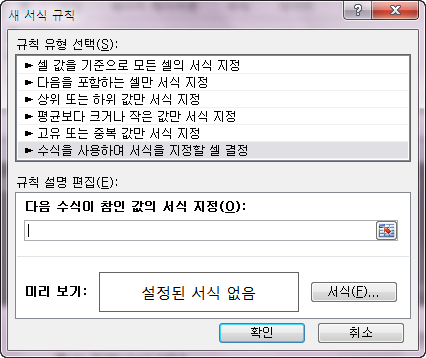
=MOD(ROW(),2)현재 활성화 된 셀의 행 번호를 2로 나눈 나머지가 참(즉, 1)인 경우
그러니까 홀수 행인 경우 지정한 서식을 설정하라는 의미입니다.
4. 서식을 지정하고 '확인' 버튼을 클릭합니다.
2. 한 열 건너 색상 지정
다른 부분은 앞의 경우와 같고, 사용된 수식만 다릅니다.
=MOD(COLUMN(),2)=0Row 함수를 Column 함수로 대체해 주었습니다.
3. 체스판 모양 만들기
적당한 단어가 떠오르지 않아서 '체스판 모양'이라고 해 보았습니다.
이 체스판 모양을 가만히 들여다보면 어떤 규칙을 발견할 수 있습니다.
행 번호나 열 번호가 둘 다 짝수이거나 홀수인 경우 색상이 지정 또는
해제된다는 규칙이 있습니다.
이것을 엑셀이 알아듣도록 수식으로 표현하면 이렇게 됩니다.
=MOD(ROW(),2)=MOD(COLUMN(),2)4. 컬러 밴드 만들기
3행 간격으로 색상을 지정(일명 '컬러 밴드')하기 위한 규칙은
이렇습니다.
=MOD(INT((ROW()-1)/3)+1,2)백지에다가 1부터 숫자를 하나씩 대입해가며 결과값을 계산해 보세요.
그러면 왜 이 수식이 제대로 작동하는지 아시게 됩니다.
(힌트를 드리자면... 이 수식의 결과값은 0 아니면 1이 됩니다.)
만약 2행 간격으로 색상을 입힐려면 3 대신에 2를,
4행 간격으로 색상을 지정하려면 3 대신에 4를 쓰면 됩니다.
참고: 위 표의 색과 행 번호
위 표의 색상은 예제 파일에 적용된 규칙을 화면에서 재현한 것입니다(청록색과 노란색 계열). 수식의 ROW()와 COLUMN()은 시트의 실제 행 번호와 열 번호를 사용하므로, 예제 파일 기준으로 첫 번째 표는 21행, 세 번째 표는 37행부터 시작합니다.
몇 가지 예만 보여드렸는데, 조건부 서식에 수식을 함께 적용하면
여러 가지 재미있는 것을 많이 만들 수 있으니 응용해 보시기 바랍니다.
정리 — 색상 패턴별 수식
| 패턴 | 조건부 서식 수식 |
|---|---|
| 한 행 건너 | =MOD(ROW(),2) |
| 한 열 건너 | =MOD(COLUMN(),2)=0 |
| 체스판 모양 | =MOD(ROW(),2)=MOD(COLUMN(),2) |
| 3행 간격 컬러 밴드 | =MOD(INT((ROW()-1)/3)+1,2) (n행 간격은 3 대신 n) |
자주 묻는 질문 (FAQ)
Q1. 조건부 서식에 수식을 사용하려면 어떻게 하나요?
범위를 지정하고 '홈 - 스타일 - 조건부 서식 - 새 규칙'에서 '수식을 사용하여 서식을 지정할 셀 결정'을 선택한 뒤 '다음 수식이 참인 값의 서식 지정' 항목에 수식을 입력하고 서식을 지정합니다. 범위를 지정할 때는 영역의 맨 첫 번째 셀이 활성 셀이 되도록 해야 합니다.
Q2. 한 행 또는 한 열씩 건너 색을 칠하려면 어떻게 하나요?
한 행 건너는 =MOD(ROW(),2), 한 열 건너는 =MOD(COLUMN(),2)=0을 조건부 서식 수식으로 지정합니다. 행 번호(또는 열 번호)를 2로 나눈 나머지로 홀수와 짝수를 가려 서식을 적용합니다.
Q3. 3행씩 간격으로 색을 칠하는 컬러 밴드는 어떻게 만드나요?
=MOD(INT((ROW()-1)/3)+1,2)를 사용합니다. 2행 간격으로 하려면 3 대신 2를, 4행 간격으로 하려면 4를 씁니다. 수식의 결과값은 0 아니면 1이 되며 1일 때 서식이 적용됩니다.
마치며
다음 시간에…






