- 최초 작성일: 2012-09-16
- 최종 수정일: 2026-09-21
- 조회수: 19 회
- 작성자: 권현욱 (엑셀러)
- 강의 제목: 조건부 서식의 그래픽 옵션 사용하기
들어가기 전에
오래 전 엑셀 파일로 진행하던 강의를 웹 글로 복원한 것이라, "버튼을 눌러보세요"처럼 엑셀에서 직접 조작하라는 표현이 남아 있을 수 있습니다. 결과는 본문의 그림이나 표로 확인하실 수 있으며, 현재와 맞지 않는 내용은 보완하되 전반적인 스타일은 당시의 갬성(?)을 유지했습니다.
지난 시간에 엑셀 2010의 기본적인 조건부 서식 활용법을 살펴보았습니다.
이번 시간에는 조건부 서식에서 사용할 수 있는 "그래픽 옵션"에 대해
알아보겠습니다.
엑셀 2010의 그래픽 옵션에는 크게 세 가지 종류가 있습니다.
Data Bar와 Color Scale, 그리고 Icon Set이 그것입니다.
(영어로 써 놓으니 약간 공포스러운데, 겁먹지 말고 계속 읽어 나가세요)

- 최신 글을 불러오는 중...

엑셀 2010 조건부 서식의 그래픽 옵션, 데이터 막대·색조·아이콘 집합
핵심 요약: 조건부 서식의 그래픽 옵션 사용하기
조건부 서식의 데이터 막대, 색조, 아이콘 집합을 사용하면 숫자를 하나하나 읽지 않고도 값의 크기를 한눈에 파악할 수 있습니다.
- 데이터 막대: 값의 크기를 셀 안의 막대 길이로 나타냅니다(12가지 형태).
- 색조: 값의 크기를 색의 농도로 나타냅니다(12가지 색조 스타일).
- 아이콘 집합: 값의 크기에 따라 화살표 같은 아이콘을 표시합니다(20가지 아이콘 집합).
- 변경과 삭제: '규칙 관리'에서 편집하고 '규칙 지우기'로 삭제합니다.
1. 데이터 막대(Data Bars) 사용하기
엑셀 2010으로 넘어오면서 데이터 막대 기능은 대폭 보강되었습니다.
아래의 표는 어느 회사의 팀장별 합의 리드타임 테이블입니다.
| 팀장 | 소요 시간 |
|---|---|
| 권준우 | 06:58:08 |
| 이종호 | 10:11:49 |
| 주정민 | 02:30:33 |
| 고미숙 | 08:17:42 |
| 김종래 | 16:49:29 |
| 김인수 | 01:24:34 |
| 이지윤 | 16:08:10 |
| 노태준 | 09:08:23 |
| 김정주 | 09:23:28 |
| … | … |
이것 만으로는 누가 얼마나 신속하게 처리했는지 한눈에 잘 안보입니다.
하지만 데이터 막대를 이용하면 아래와 같이 한눈에 파악할 수 있습니다.
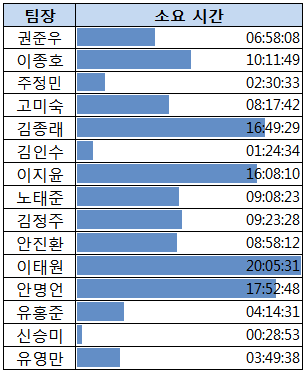
엑셀 2010에서는 12가지 형태의 데이터 막대를 지원합니다.
서식을 지정할 범위를 지정하고 '홈 - 스타일 - 조건부 서식 - 데이터 막대'
메뉴를 선택합니다.
그라데이션 채우기와 단색 채우기 막대 중에서 하나를 선택하면
서식이 자동으로 설정됩니다.
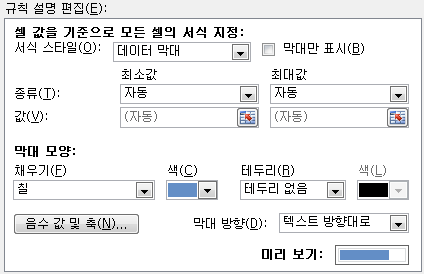
보다 세밀한 설정을 하려면 '기타 규칙' 메뉴를 선택하면 됩니다.
2. 색조(Color Scales) 사용하기
'색조'를 이용하면 색의 농도를 통해 한눈에 파악할 수 있습니다.
| 팀장 | 소요 시간 |
|---|---|
| 권준우 | 06:58:08 |
| 이종호 | 10:11:49 |
| 주정민 | 02:30:33 |
| 고미숙 | 08:17:42 |
| 김종래 | 16:49:29 |
| 김인수 | 01:24:34 |
| 이지윤 | 16:08:10 |
| … | … |
기본적으로 12가지의 색조 스타일을 지원하며
보다 세부적인 사항은 '조건부 서식 - 색조 - 기타 규칙' 메뉴를 이용하여
지정할 수 있습니다.
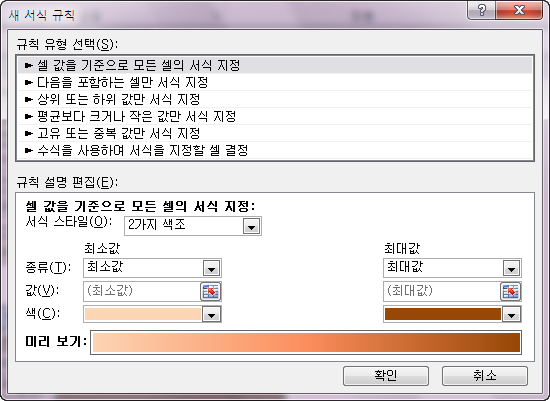
참고: 이 글의 색조 표
위 색조 표는 예제 파일에 적용된 2가지 색조(연한 주황색에서 진한 갈색 주황색)를 화면의 색으로 재현한 것이며, 색은 표에 표시된 값의 최소·최대 기준입니다.
3. 아이콘 집합(Icon Sets) 사용하기
조건부 서식에서 사용할 수 있는 세 가지 그래픽 옵션 중 마지막 방법은
아이콘 집합입니다.
'홈 - 스타일 - 조건부 서식 - 아이콘 집합'을 선택하면 20가지의
아이콘 집합들이 나타납니다.
아래의 테이블은 '3방향 화살표(컬러)' 유형을 선택한 것입니다.
| 팀장 | 소요 시간 |
|---|---|
| 권준우 | 06:58:08 |
| 이종호 | 10:11:49 |
| 주정민 | 02:30:33 |
| 고미숙 | 08:17:42 |
| 김종래 | 16:49:29 |
| 김인수 | 01:24:34 |
| 이지윤 | 16:08:10 |
| 노태준 | 09:08:23 |
| 김정주 | 09:23:28 |
| 안진환 | 08:58:12 |
| 이태원 | 20:05:31 |
| 안명언 | 17:52:48 |
| 유홍준 | 04:14:31 |
| 신승미 | 00:28:53 |
| 유영만 | 03:49:38 |
역시나 '조건부 서식 - 아이콘 집합 - 기타 규칙' 메뉴를 이용하여
세부적인 사항들을 지정할 수 있습니다.
참고: 아이콘 기준
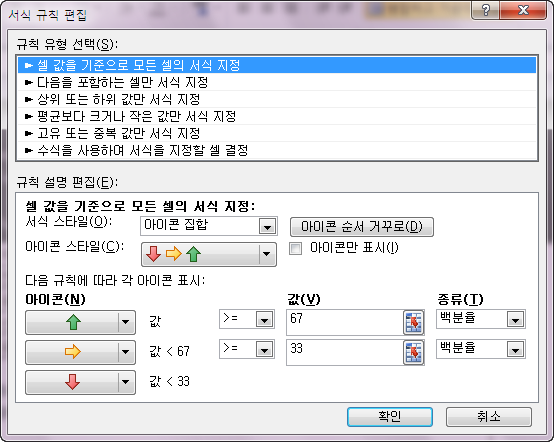
위 표의 아이콘은 예제 화면의 설정대로 값을 범위의 백분율로 환산해 67% 이상은 초록 위쪽 화살표, 33% 이상 67% 미만은 노란 오른쪽 화살표, 33% 미만은 빨간 아래쪽 화살표로 표시한 것입니다.
4. 조건부 서식 지우기
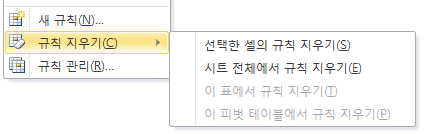
설정된 조건부 서식을 지울 때에는, 대상 범위를 지정한 다음
'홈 - 스타일 - 조건부 서식 - 규칙 지우기'를 선택합니다.
선택한 셀만 지우거나 시트 전체의 규칙을 한꺼번에 지울 수 있습니다.
5. 조건부 서식 변경하기
1. '홈 - 스타일 - 조건부 서식 - 규칙 관리' 메뉴를 선택합니다.
2. '조건부 서식 규칙 관리자' 대화상자에서 '규칙 편집' 버튼을 클릭하면
'서식 규칙 편집' 대화상자가 나타나는데 여기서 조건부 서식의 규칙을
다양하게 변경할 수 있습니다.
정리 — 세 가지 그래픽 옵션
| 옵션 | 표현 방식 | 지원 형태 |
|---|---|---|
| 데이터 막대 | 값의 크기를 막대 길이로 표시 | 12가지 |
| 색조 | 값의 크기를 색의 농도로 표시 | 12가지 색조 스타일 |
| 아이콘 집합 | 값의 크기를 아이콘으로 표시 | 20가지 아이콘 집합 |
자주 묻는 질문 (FAQ)
Q1. 엑셀 조건부 서식의 그래픽 옵션에는 어떤 것이 있나요?
데이터 막대(Data Bar), 색조(Color Scale), 아이콘 집합(Icon Set) 세 가지가 있습니다. 모두 '홈 - 스타일 - 조건부 서식' 메뉴에서 선택할 수 있고, '기타 규칙'을 선택하면 더 세밀하게 설정할 수 있습니다.
Q2. 데이터 막대는 어떻게 지정하나요?
서식을 지정할 범위를 지정하고 '홈 - 스타일 - 조건부 서식 - 데이터 막대' 메뉴에서 그라데이션 채우기 또는 단색 채우기 막대 중 하나를 선택하면 서식이 자동으로 설정됩니다. 엑셀 2010에서는 12가지 형태의 데이터 막대를 지원하며, 더 세밀한 설정은 '기타 규칙'에서 합니다.
Q3. 설정한 조건부 서식을 지우거나 바꾸려면 어떻게 하나요?
지울 때는 대상 범위를 지정하고 '홈 - 스타일 - 조건부 서식 - 규칙 지우기'에서 선택한 셀 또는 시트 전체의 규칙을 지웁니다. 바꿀 때는 '조건부 서식 - 규칙 관리'에서 규칙을 선택하고 '규칙 편집'을 눌러 '서식 규칙 편집' 대화상자에서 변경합니다.
마치며
다음 시간에…






