- 최초 작성일: 2012-07-23
- 최종 수정일: 2026-09-21
- 조회수: 27 회
- 작성자: 권현욱 (엑셀러)
- 강의 제목: 엑셀 2010의 조건부 서식 사용하기
들어가기 전에
오래 전 엑셀 파일로 진행하던 강의를 웹 글로 복원한 것이라, "버튼을 눌러보세요"처럼 엑셀에서 직접 조작하라는 표현이 남아 있을 수 있습니다. 결과는 본문의 그림이나 표로 확인하실 수 있으며, 현재와 맞지 않는 내용은 보완하되 전반적인 스타일은 당시의 갬성(?)을 유지했습니다.
어느 후배가 페이스북으로 보내준 글입니다.
대화는 진지하게
표정은 부드럽게
확인은 철저하게
질문은 정확하게
지시는 명확하게
표현은 알기쉽게
회의는 간결하게
제대로 실천하는게 몇 가지나 되는지 반성해 보게 됩니다. 흠…

- 최신 글을 불러오는 중...

엑셀 2010 조건부 서식 사용하기, 색조·상위 값·평균·중복·컬러 밴드
핵심 요약: 엑셀 2010 조건부 서식 기본 활용
조건부 서식은 조건을 만족하는 셀에만 서식을 자동으로 적용합니다. 이 글은 색조, 특정 텍스트, 상위 값, 평균, 중복 값, 수식으로 만드는 컬러 밴드를 차례로 살펴봅니다.
- 셀 값 기준: 값의 크기에 따라 색조(Color Scale)를 지정합니다.
- 규칙 유형: 특정 텍스트 포함, 상위 또는 하위 값, 평균보다 크거나 작은 값, 고유 또는 중복 값을 지정할 수 있습니다.
-
수식 사용:
=MOD(ROW(),2)로 컬러 밴드를 만듭니다. - 주의: 서식을 지정할 영역을 먼저 지정한 다음 새 규칙을 만듭니다.
1. 조건부 서식이란?
'조건부 서식(Conditional Formatting)'이란
'주어진 조건을 만족하는 셀에만 특정한 서식을 자동적으로 적용'
하도록 해주는 기능입니다.
조건부 서식은 엑셀 2007에서 기능이 대폭 보강되었고,
2010 버전으로 넘어오면서또 몇 가지 개선이 있었습니다.
조건부 서식을 이용하면 어떤 일들을 할 수 있는지 살펴보도록 하죠.
2. 셀 값 크기에 따라 색상 지정
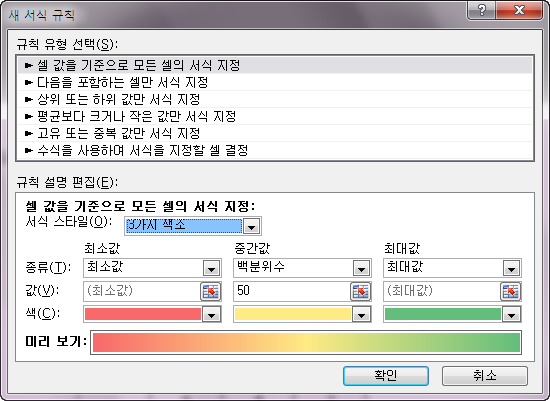
셀에 입력된 값의 크기에 따라 Color Scale을 지정할 수 있습니다.
| 1 | 11 | 21 | 31 | 41 | 51 |
| 2 | 12 | 22 | 32 | 42 | 52 |
| 3 | 13 | 23 | 33 | 43 | 53 |
| 4 | 14 | 24 | 34 | 44 | 54 |
| 5 | 15 | 25 | 35 | 45 | 55 |
| 6 | 16 | 26 | 36 | 46 | 56 |
| 7 | 17 | 27 | 37 | 47 | 57 |
| 8 | 18 | 28 | 38 | 48 | 58 |
| 9 | 19 | 29 | 39 | 49 | 59 |
| 10 | 20 | 30 | 40 | 50 | 60 |
조건부 서식을 지정할 범위를 지정한 다음(영역을 먼저 지정함에 유의!),
'홈 - 스타일 - 조건부 서식' 아이콘을 클릭하고 '새 규칙' 메뉴를 클릭하면
'새 서식 규칙' 대화상자가 나타나는데 아래와 같이 조건을 지정하고
'확인' 버튼을 클릭합니다.
3. '5'가 포함된 셀에만 서식 지정
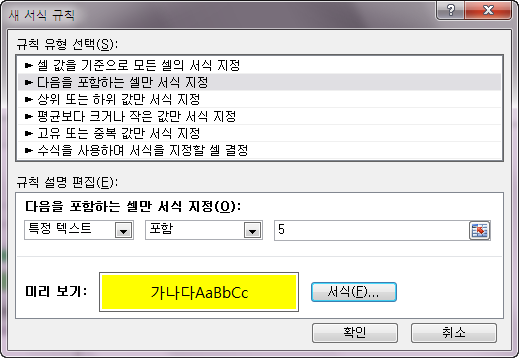
특정한 셀이 포함된 셀에 별도의 서식을 지정합니다.
'5'가 포함된 셀을 노란색으로 표시하려면 이렇게 서식을 지정해줍니다.
| 3 | 3 | 7 |
| 13 | 9 | 1 |
| 5 | 12 | 10 |
| 10 | 1 | 12 |
| 13 | 12 | 11 |
| 14 | 5 | 8 |
| 10 | 12 | 15 |
| 6 | 9 | 13 |
| 5 | 9 | 13 |
| 7 | 12 | 10 |
| 9 | 14 | 1 |
| 13 | 15 | 10 |
| 1 | 8 | 9 |
| 7 | 14 | 8 |
4. 상위 10% 해당 값 표기하기
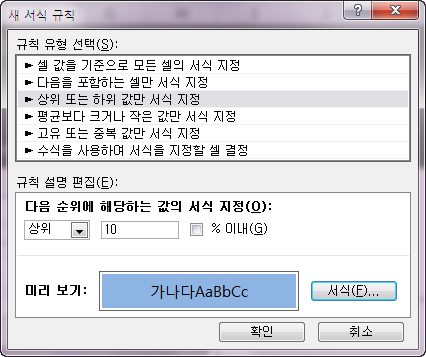
상위 또는 하위 n%에 해당되는 값에 서식을 지정합니다.
상위 10% 값에만 서식을 지정하려면 다음과 같이 설정합니다.
| 8 | 29 | 18 |
| 1 | 25 | 14 |
| 28 | 20 | 2 |
| 30 | 22 | 17 |
| 26 | 21 | 16 |
| 6 | 26 | 10 |
| 24 | 11 | 8 |
| 25 | 12 | 12 |
| 17 | 7 | 25 |
| 13 | 17 | 7 |
| 16 | 10 | 19 |
| 18 | 10 | 11 |
| 18 | 1 | 29 |
| 25 | 3 | 7 |
참고: 상위 10개와 상위 10%
예제 화면과 파일의 규칙은 '상위 10'이고 '% 이내' 확인란이 선택되어 있지 않아, 위 표는 백분율이 아니라 값이 큰 10개에 서식이 적용된 결과입니다. 상위 10%에 해당하는 값만 표시하려면 '% 이내'를 선택하세요.
5. 평균 이상 값 표시하기
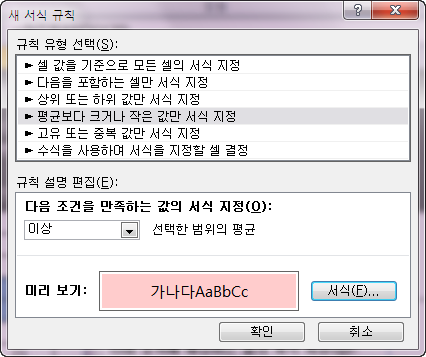
평균값보다 크거나 작은 값에만 서식을 지정합니다.
| 18 | 15 | 10 |
| 5 | 5 | 13 |
| 2 | 15 | 0 |
| 6 | 9 | 3 |
| 6 | 1 | 7 |
| 9 | 2 | 13 |
| 3 | 1 | 5 |
| 9 | 16 | 2 |
| 16 | 16 | 18 |
| 6 | 2 | 14 |
| 18 | 4 | 4 |
| 16 | 8 | 12 |
| 15 | 15 | 10 |
| 12 | 18 | 2 |
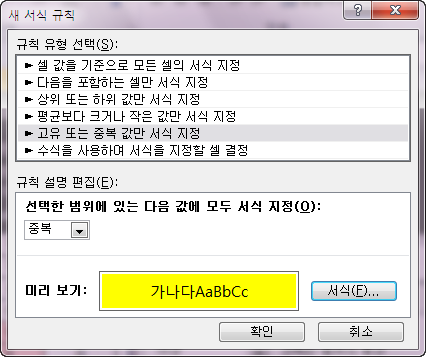
6. 중복되는 값 표시하기
중복되는 값 또는 유일한(Unique) 값에만 서식을 지정합니다.
| 57 | 59 | 99 |
| 81 | 25 | 8 |
| 84 | 4 | 54 |
| 10 | 73 | 31 |
| 78 | 55 | 32 |
| 50 | 35 | 96 |
| 24 | 3 | 36 |
| 87 | 22 | 67 |
| 77 | 14 | 15 |
| 85 | 59 | 62 |
| 19 | 18 | 23 |
| 25 | 86 | 76 |
| 94 | 61 | 14 |
| 26 | 52 | 94 |
7. Color Band 만들기
조건부 서식에서 수식을 이용하면 다음과 같이 컬러 밴드를 만들 수 있습니다.
| 52 | 17 | 51 |
| 49 | 2 | 58 |
| 62 | 34 | 77 |
| 30 | 37 | 59 |
| 73 | 68 | 90 |
| 17 | 56 | 71 |
| 22 | 95 | 94 |
| 46 | 81 | 38 |
| 60 | 14 | 70 |
| 61 | 25 | 49 |
| 98 | 77 | 6 |
| 13 | 15 | 38 |
| 63 | 46 | 83 |
| 44 | 28 | 77 |
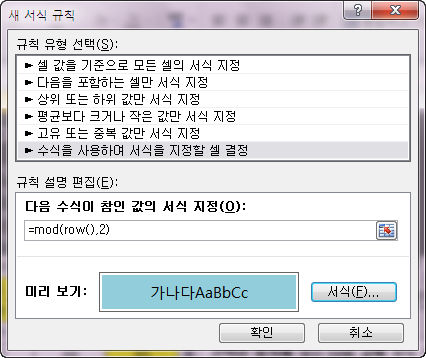
=MOD(ROW(),2)조금 응용력을 발휘하면 이런 형태를 만들 수도 있습니다.
어떤 수식이 사용되었는지는 '조건부 서식 - 규칙 관리' 메뉴를 이용하여
확인해 보세요.
| 36 | 78 | 14 |
| 57 | 67 | 38 |
| 18 | 89 | 27 |
| 61 | 25 | 9 |
| 73 | 16 | 11 |
| 55 | 29 | 4 |
| 22 | 12 | 34 |
| 41 | 41 | 50 |
| 17 | 30 | 46 |
| 31 | 82 | 16 |
| 85 | 22 | 93 |
| 48 | 27 | 50 |
| 81 | 42 | 85 |
| 33 | 5 | 18 |
참고: 이 표의 수식
위 체스판 모양 표에는 =MOD(ROW(),2)=MOD(COLUMN(),2) 규칙이 적용되어 있습니다(예제 파일 기준). 행 번호와 열 번호가 둘 다 홀수이거나 둘 다 짝수인 셀에 서식이 지정됩니다.
정리 — 조건부 서식 규칙 유형 한눈에 보기
| 규칙 | 용도 | 예제 설정 |
|---|---|---|
| 셀 값을 기준으로 모든 셀의 서식 지정 | 값의 크기에 따른 색조 | 3가지 색조(최소값, 백분위수 50, 최대값) |
| 다음을 포함하는 셀만 서식 지정 | 특정 텍스트 포함 셀 강조 | 5가 포함된 셀 → 노란색 |
| 상위 또는 하위 값만 서식 지정 | 큰(작은) 값 강조 | 상위 10 → 파란색 |
| 평균보다 크거나 작은 값만 서식 지정 | 평균 이상(이하) 강조 | 평균 이상 → 분홍색 |
| 고유 또는 중복 값만 서식 지정 | 중복 값 강조 | 중복 → 노란색 |
| 수식을 사용하여 서식을 지정할 셀 결정 | 컬러 밴드 등 | =MOD(ROW(),2) |
자주 묻는 질문 (FAQ)
Q1. 엑셀 조건부 서식이란 무엇인가요?
'주어진 조건을 만족하는 셀에만 특정한 서식을 자동적으로 적용'하도록 해주는 기능입니다. 조건부 서식은 엑셀 2007에서 기능이 대폭 보강되었고, 2010 버전으로 넘어오면서 몇 가지 개선이 있었습니다.
Q2. 엑셀 조건부 서식은 어떻게 적용하나요?
조건부 서식을 지정할 범위를 먼저 지정한 뒤 '홈 - 스타일 - 조건부 서식' 아이콘을 클릭하고 '새 규칙'을 선택합니다. '새 서식 규칙' 대화상자에서 규칙 유형(셀 값 기준 서식, 특정 텍스트 포함, 상위 또는 하위, 평균, 고유 또는 중복 값, 수식)을 선택하고 조건과 서식을 지정한 뒤 '확인'을 누릅니다.
Q3. 한 행씩 건너 색을 칠하는 컬러 밴드는 어떻게 만드나요?
'수식을 사용하여 서식을 지정할 셀 결정' 규칙에 =MOD(ROW(),2)를 입력하고 서식을 지정합니다. 행 번호를 2로 나눈 나머지가 1(홀수 행)인 셀에 서식이 적용되어 한 행 건너 색이 칠해집니다.
마치며
다음 시간에…






