- 최초 작성일: 2012-06-07
- 최종 수정일: 2026-09-21
- 조회수: 31 회
- 작성자: 권현욱 (엑셀러)
- 강의 제목: 숫자 앞뒤에 별표 채워넣기
들어가기 전에
오래 전 엑셀 파일로 진행하던 강의를 웹 글로 복원한 것이라, "버튼을 눌러보세요"처럼 엑셀에서 직접 조작하라는 표현이 남아 있을 수 있습니다. 결과는 본문의 그림이나 표로 확인하실 수 있으며, 현재와 맞지 않는 내용은 보완하되 전반적인 스타일은 당시의 갬성(?)을 유지했습니다.
은행에서 입/출금 할 때 사용하는 양식을 보면 숫자와 한글을 함께
입력하도록 되어 있지요?
돈과 관련된 사항인 경우 숫자 앞이나 뒤에 별표(asterisk)를 삽입함으로써
숫자를 변형하지 못하도록 할 수 있습니다.
| Value | Style 1 | Style 2 |
|---|---|---|
| 99.96 | ₩99.96************** | ************₩99.96원정 |
| 7189.13 | ₩7,189.13*********** | *********₩7,189.13원정 |
| 9810.71 | ₩9,810.71*********** | *********₩9,810.71원정 |
| 9240.78 | ₩9,240.78*********** | *********₩9,240.78원정 |
| 231.35 | ₩231.35************* | ***********₩231.35원정 |
| 4279.63 | ₩4,279.63*********** | *********₩4,279.63원정 |
| 2472.84 | ₩2,472.84*********** | *********₩2,472.84원정 |
이번 시간에는 노동집약적이지 않은 방법으로 이와 같이 숫자의 앞 또는 뒤에
별표를 자동으로 채워 넣는 방법에 대해 살펴보기로 하죠.
(물론 별표가 아닌 다른 표식도 가능합니다)

- 최신 글을 불러오는 중...

엑셀 숫자 앞뒤에 별표 채워넣기, TEXT·REPT 함수와 사용자 지정 서식
핵심 요약: 숫자 앞뒤에 별표(*) 채워 넣기
TEXT와 REPT 함수를 조합하거나 사용자 지정 서식으로 숫자의 앞 또는 뒤를 별표로 채워 금액을 변조하기 어렵게 만들 수 있습니다.
-
수식(뒤):
=TEXT(B17,"₩#,##0.00")&REPT("*",20-LEN(TEXT(B17,"₩#,##0.00"))) -
수식(앞):
=REPT("*",20-LEN(TEXT(B17,"₩#,##0.00원정")))&TEXT(B17,"₩#,##0.00원정") -
사용자 지정 서식: 뒤는
₩#,##0.00원정**, 앞은**₩#,##0.00원정 - 핵심 원리: 전체 길이(20)에서 숫자 문자열의 길이를 뺀 만큼 REPT로 별표를 반복합니다.
1. 숫자 뒤에 별표 채워넣기
Style 1과 같이 숫자 뒤에 별표를 삽입하려면 이런 수식을 작성합니다.
=TEXT(B17,"₩#,##0.00")&REPT("*",20-LEN(TEXT(B17,"₩#,##0.00")))참고: 원화 기호(₩)
수식과 서식의 원화 기호는 한국어 Excel에서 키보드의 원화(₩) 키로 입력하는 문자입니다. 원문에는 같은 자리에 \(역슬래시)로 적혀 있었는데, 한글 글꼴에서는 이 글자가 ₩로 보이므로 이 글에서는 ₩로 적었습니다.
수식이 얼핏보면 복잡해 보이지만 토막내어 살펴보면 별 것 아닙니다.
복잡한 것과 복잡해 보이는 것은 엄연히 다른 것이지요.
이 수식에서 가장 중요한 부분은 아래와 같습니다.
=B17&REPT("*",20-LEN(B17))이런 저런 장식을 추가하다보니 조금 복잡한 형태로 되었을 뿐입니다.
2. 숫자 앞에 별표 채워넣기
Style 2와 같이 숫자 앞에 별표를 채우는 방법은 이렇습니다.
순서만 바뀌었을 뿐 본질은 크게 달라지지 않았습니다.
=REPT("*",20-LEN(TEXT(B17,"₩#,##0.00원정")))&TEXT(B17,"₩#,##0.00원정")혹시 '나는 태어날 때부터 Text 함수에 대해 알러지가 있다' 하는 분이라면
Won 함수를 이용하여 이렇게 표현할 수도 있겠습니다.
=REPT("*",20-LEN(WON(B17,2)&"원정"))&WON(B17,2)&"원정"참고: WON 함수
WON은 한국어 버전 Excel에서 쓰는 함수 이름이며, 다른 언어 버전에서는 같은 함수가 DOLLAR입니다(예제 파일 안에서는 DOLLAR로 저장되어 있습니다).
3. 사용자 지정 서식으로 해결하기
사용자 지정 서식을 통해서도 간단하게 해결할 수 있습니다.
'셀 서식' 대화상자의 '표시 형식' 탭에서 '사용자 지정' 범주를 선택하고
아래와 같은 서식을 사용하면 됩니다.
₩#,##0.00원정**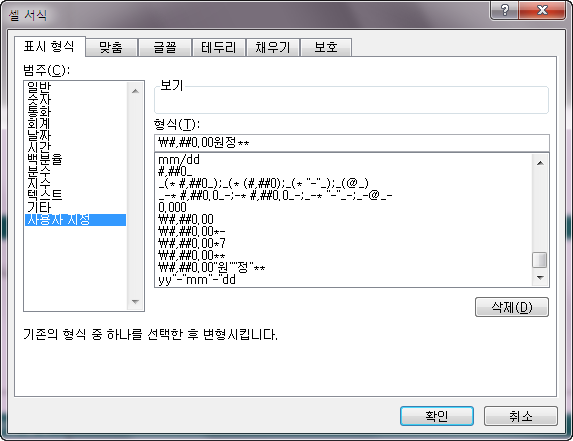
숫자 앞에 별표를 채워 넣으려면 사용자 지정 수식을 이렇게 바꾸면 되겠지요.
**₩#,##0.00원정이번 기회를 통해 Text와 Rept 함수에 대해 잘 정리해 두시기 바랍니다.
정리 — 별표 채우기 방법 비교
| 방법 | 수식 또는 서식 | 특징 |
|---|---|---|
| TEXT + REPT (뒤) | =TEXT(B17,"₩#,##0.00")&REPT("*",20-LEN(TEXT(B17,"₩#,##0.00"))) |
문자열로 변환된 결과 |
| REPT + TEXT (앞) | =REPT("*",20-LEN(TEXT(B17,"₩#,##0.00원정")))&TEXT(B17,"₩#,##0.00원정") |
문자열로 변환된 결과 |
| 사용자 지정 서식 | ₩#,##0.00원정** / **₩#,##0.00원정 |
값은 숫자로 유지되는 간단한 방법 |
자주 묻는 질문 (FAQ)
Q1. 엑셀에서 숫자 뒤에 별표(*)를 채워 넣으려면 어떻게 하나요?
TEXT 함수로 숫자를 원하는 서식의 문자로 바꾼 뒤 REPT 함수로 나머지 자리를 별표로 채웁니다. 전체를 20자로 맞추려면 =TEXT(B17,"₩#,##0.00")&REPT("*",20-LEN(TEXT(B17,"₩#,##0.00")))처럼 씁니다.
Q2. 수식 없이 서식만으로 별표를 채울 수 있나요?
사용자 지정 서식을 씁니다. 숫자 뒤에 채우려면 ₩#,##0.00원정**, 앞에 채우려면 **₩#,##0.00원정을 지정합니다. 서식에서 별표 뒤에 오는 문자는 셀의 남는 폭을 그 문자로 채웁니다.
Q3. TEXT 함수 대신 원화 표시 함수를 쓸 수도 있나요?
한국어 버전 Excel의 WON 함수(다른 언어 버전의 DOLLAR 함수)를 쓸 수 있습니다. =REPT("*",20-LEN(WON(B17,2)&"원정"))&WON(B17,2)&"원정"처럼 숫자를 통화 문자열로 바꿔 앞쪽을 별표로 채웁니다.
마치며
다음 시간에…






