- 최초 작성일: 2012-05-25
- 최종 수정일: 2026-09-21
- 조회수: 49 회
- 작성자: 권현욱 (엑셀러)
- 강의 제목: 워터마크 삽입하기
들어가기 전에
오래 전 엑셀 파일로 진행하던 강의를 웹 글로 복원한 것이라, "버튼을 눌러보세요"처럼 엑셀에서 직접 조작하라는 표현이 남아 있을 수 있습니다. 결과는 본문의 그림이나 표로 확인하실 수 있으며, 현재와 맞지 않는 내용은 보완하되 전반적인 스타일은 당시의 갬성(?)을 유지했습니다.
안녕하세요.
저는 정O규라고 합니다.
뜬금 없죠? 아닌 밤중에 홍두깨도 아니고..ㅎㅎ
2005년쯤인가...엑셀 문젤 구글링 중 우연히 접속했던 아이엑셀러닷컴...
당시 엑셀이라고는 sum함수밖에 몰랐던 제가 귀하의 사이트를 접하고
많은 공부를 했습니다.
물론 지금도 고급 수준의 엑셀은 하지 못합니다.
남들은 vba를 응용해서 업무자동화에 열을 올리는데 참 어렵더군요.
어려운건지 겉모습에 주눅이 든 건지는 모르겠습니다.
여튼 쉽지는 않은듯 싶습니다.
8년이 흐른 지금도 저는 엑셀업무 중 문제에 봉착하면 귀하의 사이트를 찾습니다.
요즘은 웬만한 카페에서도 엑셀강좌가 무성합니다.
저도 한 카페에 가입해서 질문도 하고 답변도 하고 그런 시절이 있었습니다.
그 사이트가 지금은 네이버대표카페로 인증을 받고 그렇더군요.
헌데, 제가 100%맞는지는 모르겠지만 그 카페에 실린 자료들
또 답글에 기록된 내용들,,,어디선가 많이 본 듯한 내용들이더군요.
지금도 기억나는 건 '이중유효성 검사'라든지, '동적 이름정의'라던지..하는 것들
권현욱님의 작품들인데 다들 자기것인양 쓰고 있더군요.
아른거리는 기억속에 강좌내용이 떠오르네요.
누군가는 자신의 지식을 '공유'하기 위해 강좌를 싣고,
또 누군가는 그 자료들을 편집하여 영리 목적으로 사용하고,,,
참 유쾌하고 즐겁게 설명되어 있던 강좌들...
그 많은 예제파일 만드시고 내용 작성하시느라 참 애쓰셨습니다.
아마도 권현욱님이 사이트가 적어도 한국의 엑셀유저들에게는
큰 획을 긋지 않았나 생각합니다.
조금 슬픈 현실은 그런 공로에도 불구하고 사이트는 활발하지 않다는 점입니다.
엑셀카페가 상당히 활성화된 이유도 있겠거니와
엑셀유저들의 실력도 어느 정도 상향평준화 되어 있는 것이 이유라면 이유겠습니다.
허나 저는 아직 엑셀문제는 귀하의 사이트에서 강좌자료 다시보면서 풉니다.
네이버 지식인에 질문한줄 달아놓으면 10분안에 정확한 결과를
도출한 답변을 얻을 수 있지만, 그것 보다는 귀하의 사이트가 끌리네요.
이런 것도 '의리'라는게 있나봅니다 ^^.
제가 다른 사람들 칭찬에 참 인색한 사람입니다.
잘난 것도 없으면서 참 남칭찬하기는 쉽지 않더군요.
비난은 너무나 쉬운데 말이죠.
그런데 권현욱님은 참 칭찬하지 않을래야 않을 수가 없네요.
대부분의 사람들이 자기가 가진 기술 혹은 노하우는 꼭꼭 숨겨두고
자신만의 재산으로 가지고 가는데, 그것을 완전히 공개하고 자료화해서
공유한다는 것, 범한 이들이 생각할 수 없는 일인 것 같네요.
아침에도 귀하의 사이트에서 '0'과 '0'은 정녕 같은가?라는 강좌를 다시 보게 되었네요.
강좌를 보면서 문득 권현욱님께 감사의 마음을 전해야겠다는 생각을 하게 되었네요.
모쪼록 가정에 행복이 가득하기를 바라겠습니다.
우연히라도 길가다 마주치면 인사라도 하면 좋겠습니다만,,ㅎㅎㅎ
좋은 자료들 감사합니다.
앞으로도 많은 도움 받아가겠습니다.
행복하세요.
읽으면서 그동안 잊고 있었던 많은 걸 생각해 보게 되었습니다.
강좌를 처음 시작할 때도 그런 말씀을 드렸지만,
정보라는 것은 서로 나눌 때 배가가 되고 의미를 가집니다.
유형의 것이든, 무형의 것이든 무언가를 나누고 함께한다는 것은
경험해 본 사람들만이 알 수 있는 즐거움입니다.
한동안 강좌가 뜸한 적도 있었고
때로는 매너리즘에 빠져서 의욕이 반감된 적도 있었지만
이내 정신을 차리고 제 자리로 돌아올 수 있도록 격려와 관심을 가져주신
모든 분들께 이 자리를 빌어 감사의 말씀을 드립니다.
Exceller는 앞으로도 어디 가지 않고 늘 자리를 지키고 있겠습니다.
아이엑셀러 닷컴 또한 엑셀계의 오아시스(?) 같은 곳으로 여러분들에게
자리매김 되었으면 좋겠습니다.

- 최신 글을 불러오는 중...

엑셀 워터마크 삽입하기, 머리글에 그림 넣기
핵심 요약: 엑셀에 워터마크 삽입하기
엑셀에는 워터마크 기능이 없지만 페이지 레이아웃 보기에서 머리글에 그림을 삽입하는 방법으로 비슷하게 만들 수 있습니다. 위치는 Enter 키, 크기와 밝기는 '그림 서식'으로 조절합니다.
- 삽입: '보기 - 페이지 레이아웃' → '클릭하여 글머리 추가' → '디자인 - 머리글/바닥글 요소 - 그림'
- 위치: 머리글의 "&[그림]" 앞에서 Enter 키를 눌러 이미지를 아래로 이동합니다.
- 서식: 머리글이 선택된 상태에서 '그림 서식'으로 크기와 밝기를 조절합니다.
- 확인: 머리글 바깥 부분을 클릭하면 삽입된 이미지를 볼 수 있습니다.
1. 워터마크란?
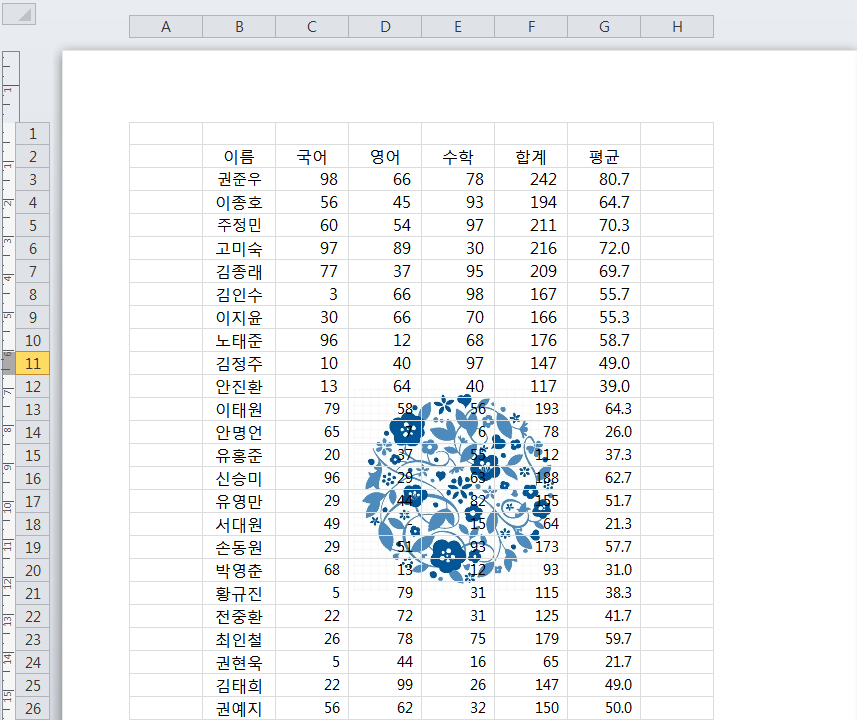
워터마크(Watermark)란 "문서를 출력했을 때 흐릿하게 표시되는 이미지 또는
글자"를 의미합니다. 아래 그림과 같이 말이지요.
2. 워터마크 삽입하기
엑셀은 기본적으로 워트마크 기능을 제공하지 않습니다.
어라? 기본적으로 제공되지 않는 기능이라고 해놓고
강좌로 올리는 것은 무슨 경우인가?
하시겠지요?
공식적으로 제공되는 기능은 아니지만 약간의 꼼수(?)를 통해 워드에서
제공하는 것과 비스무리하게 워터마크 기능을 구현할 수 있습니다.
1. '보기 - 통합 문서 보기 - 페이지 레이아웃' 아이콘을 클릭합니다.
2. 상단에 있는 '클릭하여 글머리 추가'를 클릭합니다.
3. '디자인 - 머리글/바닥글 요소 - 그림' 아이콘을 클릭합니다.
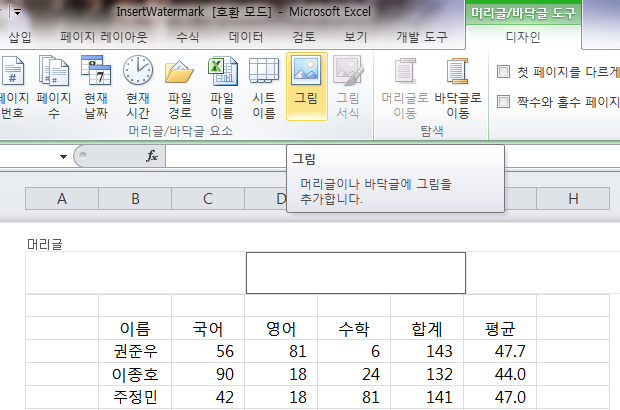
4. 머리글의 바깥 부분을 클릭하면 삽입된 이미지를 볼 수 있습니다.
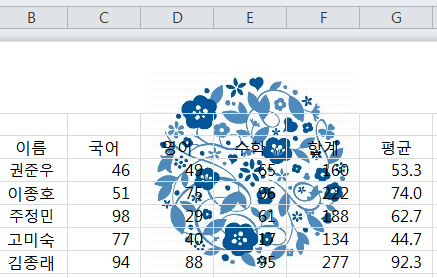
참고: 이미지가 보이는 화면
머리글에 넣은 그림은 페이지 레이아웃 보기와 인쇄 미리 보기, 인쇄물에서 보이고 기본(일반) 보기에서는 보이지 않습니다.
3. 워터마크 조정하기
그런데 약간 문제가 있습니다.
이미지가 작은 경우에는 화면 상단에만 워터마크가 덩그러니 나타나서
모양새가 좀 그렇습니다.
이런 경우 머리글 부분을 클릭해보면 "&[그림]"이라고 표시됩니다.
여기서 엔터키를 여러 번 눌러 원하는 위치로 이미지를 이동시키면 됩니다.
![머리글 영역에 &[그림]이 표시된 화면. 엔터키를 여러 번 눌러 머리글 상자가 표 위에서 아래로 길게 늘어나 있음](https://www.iexceller.com/myxls/excel/practical/x0488/images/4.webp)
한번씩만 눌러 보시면 쉽게 이해하실 수 있을 것이므로
각 아이콘들이 어떤 역할을 수행하는지에 대해서는 설명을 생략합니다.
엑셀은 아는 만큼 쓸 수 있습니다. 무슨 일이든 그러하겠지만...
삽입된 워터마크의 크기나 밝기 등을 조절하려면,
머리글이나 바닥글이 선택된 상태에서 '그림서식' 아이콘을 클릭하면 됩니다.
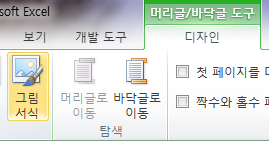
워터마트의 서식 조정은 여러분이 한번 해보시기 바랍니다.
정리 — 워터마크 만드는 순서
| 단계 | 하는 일 |
|---|---|
| 1 | 보기 - 통합 문서 보기 - 페이지 레이아웃 |
| 2 | '클릭하여 글머리 추가' 클릭 → 디자인 - 머리글/바닥글 요소 - 그림 |
| 3 | 머리글 바깥을 클릭해 이미지 확인 |
| 4 | 머리글의 &[그림] 앞에서 Enter로 위치 조정, '그림 서식'으로 크기·밝기 조정 |
자주 묻는 질문 (FAQ)
Q1. 엑셀에서 워터마크를 넣을 수 있나요?
엑셀은 기본적으로 워터마크 기능을 제공하지 않지만, 머리글에 그림을 삽입하는 방법으로 워드의 워터마크와 비슷하게 구현할 수 있습니다. 워터마크는 문서를 출력했을 때 흐릿하게 표시되는 이미지 또는 글자를 말합니다.
Q2. 엑셀 머리글에 그림을 넣어 워터마크를 만드는 순서는 어떻게 되나요?
'보기 - 통합 문서 보기 - 페이지 레이아웃'을 클릭하고, 상단의 '클릭하여 글머리 추가'를 클릭한 뒤 '디자인 - 머리글/바닥글 요소 - 그림'을 선택해 이미지를 삽입합니다. 머리글의 바깥 부분을 클릭하면 삽입된 이미지를 볼 수 있습니다.
Q3. 워터마크 그림이 화면 위쪽에만 나타날 때는 어떻게 하나요?
이미지가 작으면 화면 상단에만 나타납니다. 머리글을 클릭하면 표시되는 "&[그림]" 앞에서 Enter 키를 여러 번 눌러 원하는 위치로 이미지를 이동시키면 됩니다. 크기나 밝기는 머리글이 선택된 상태에서 '그림 서식' 아이콘으로 조절합니다.
마치며
오늘만 지나면 사흘간의 연휴가 기다리고 있군요.
연휴 잘들 보내시기 바랍니다.
다음 시간에…






