- 최초 작성일: 2012-05-21
- 최종 수정일: 2026-09-21
- 조회수: 22 회
- 작성자: 권현욱 (엑셀러)
- 강의 제목: 초간단 견적서 만들기
들어가기 전에
오래 전 엑셀 파일로 진행하던 강의를 웹 글로 복원한 것이라, "버튼을 눌러보세요"처럼 엑셀에서 직접 조작하라는 표현이 남아 있을 수 있습니다. 결과는 본문의 그림이나 표로 확인하실 수 있으며, 현재와 맞지 않는 내용은 보완하되 전반적인 스타일은 당시의 갬성(?)을 유지했습니다.
연말 혹은 연초가 되면 여러분들에게 새해 달력을 나눠 드렸었지요?
달력을 만드는 방법 중에 '서식 파일'을 이용하는 것이 있었더랬습니다.
('그런 걸 언제 알려줬어요?' 하는 분들은 X0480 강좌를 읽어보고 오세요)
X0460 강좌의 '방법2'에서 서식 파일을 활용하는 방법을 잠시 다루었습니다.
이번 시간에는 엑셀에서 제공하는 템플릿 파일을 이용하여 워크북 파일을
만드는 방법에 대해 살펴보겠습니다.

- 최신 글을 불러오는 중...

엑셀 템플릿으로 견적서 만들기, 나만의 서식 파일 저장·수정하기
핵심 요약: 서식 파일로 견적서 만들고 나만의 템플릿 저장하기
엑셀의 서식 파일(템플릿)로 견적서 같은 문서를 만들고, 내 상황에 맞게 고친 파일을 'Excel 서식 파일' 형식으로 저장해 두면 다음부터는 수정 없이 사용할 수 있습니다.
- 만들기: '파일 - 새로 만들기'에서 서식 파일을 선택하고 '만들기'(내려받는 경우는 '다운로드')를 클릭합니다.
- 저장: '다른 이름으로 저장'에서 파일 형식을 'Excel 서식 파일'로 지정합니다.
- 수정: '파일 - 열기'로 템플릿을 열어 고친 뒤 다시 서식 파일로 저장합니다.
- 재사용: '파일 - 새로 만들기 - 내 서식 파일'에서 저장해 둔 템플릿을 선택합니다.
1. 템플릿으로부터 파일 만들기
'File' 버튼을 클릭하고 '새로 만들기' 메뉴를 선택하면 다음과 같은
화면이 나타납니다.
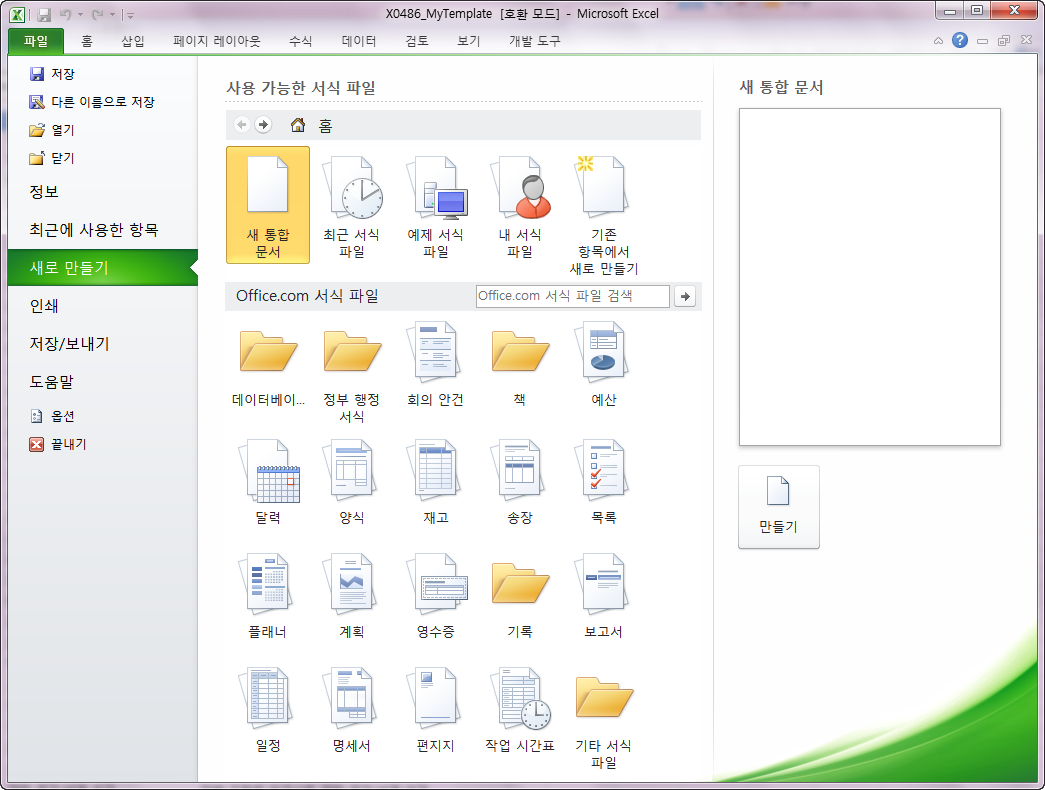
템플릿으로부터 워크북을 만들려면
적당한 템플릿을 선택하고 '만들기' 버튼을 클릭하면 됩니다.
(Office.com 서식 파일에서 내려받는 경우에는 '다운로드' 버튼이
표시됩니다)
예를 들어 '송장-견적서-세금이 계산되는 견적서'를 선택하고
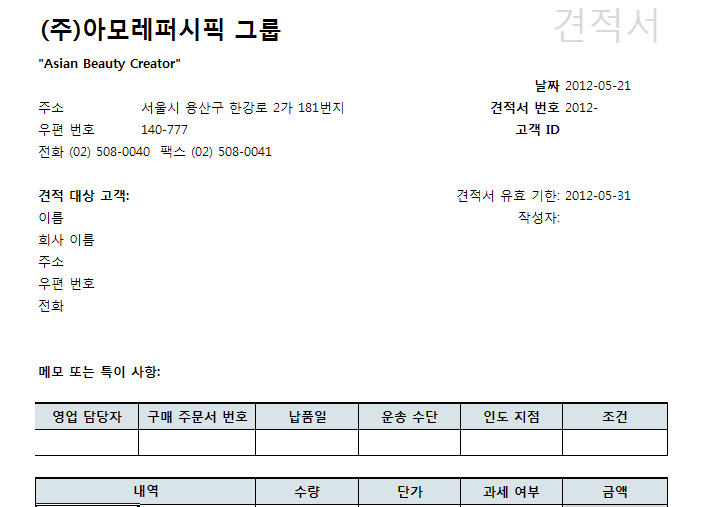
'다운로드' 버튼을 클릭하면 '견적서' 시트와 같은 형태의 파일이
생성됩니다.
참고: 서식 파일에 들어 있는 사용 방법
이 견적서 서식 파일에는 '사용 방법: 세금이 포함되어야 하는 행에는 T를 입력하십시오. 이 상자는 인쇄되지 않습니다.'라는 안내 상자가 들어 있습니다. 예제 파일의 '견적서' 시트에서 확인할 수 있습니다.
실무에서는 템플릿으로부터 생성된 파일을 그대로 쓰기보다는
생성된 파일을 부분적으로 변형해서 쓰는 경우가 일반적입니다.
('견적서_Modify' 시트 참고)
| 항목 | '견적서' 시트 | '견적서_Modify' 시트 |
|---|---|---|
| 회사 이름·표어 | 회사 이름 / 회사 표어 | (주)아모레퍼시픽 그룹 / "Asian Beauty Creator" |
| 주소·우편 번호 | 주소 / 우편 번호 | 서울시 용산구 한강로 2가 181번지 / 140-777 |
| 견적서 번호 | 100 | 2012- |
| 세율 | 8.6% | 10% |
| 품목 표의 열 순서 | 수량, 내역, 단가, 과세 여부, 금액 | 내역, 수량, 단가, 과세 여부, 금액 |
| 메모·조건 | 메모 '없음', 조건 '인도 시 대금 지불' | 비어 있음 |
2. 템플릿 저장하기
변경한 파일을 템플릿으로 저장해두면 다음부터는 별도의 수정 없이
사용할 수 있습니다.
1. '파일 - 저장' 메뉴를 선택합니다.
2. '다른 이름으로 저장' 대화상자에서 'Excel 서식 파일'을 선택하고
'저장' 버튼을 클릭합니다.
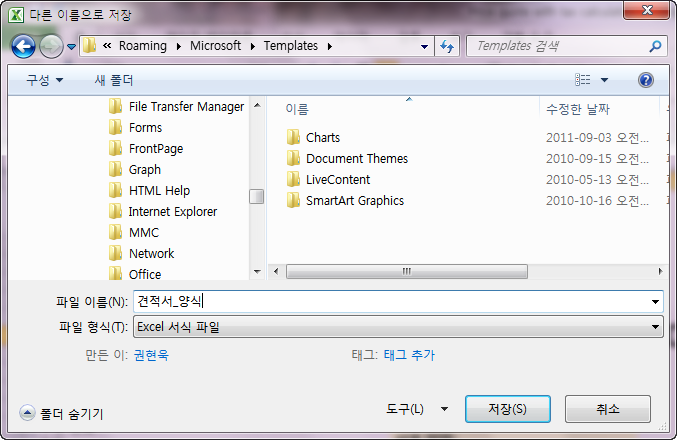
템플릿 파일이 저장되는 위치는 사용자에 따라 달라질 수 있습니다.
정확한 위치는 '파일 - 다른 이름으로 저장'을 선택한 다음
'Excel 서식 파일' 형식을 선택해 보면 여기에 표시됩니다.
3. 템플릿 수정하기
템플릿을 수정하려면 '파일-열기' 메뉴를 선택합니다.
('파일-새로 만들기'가 아님에 유의!)
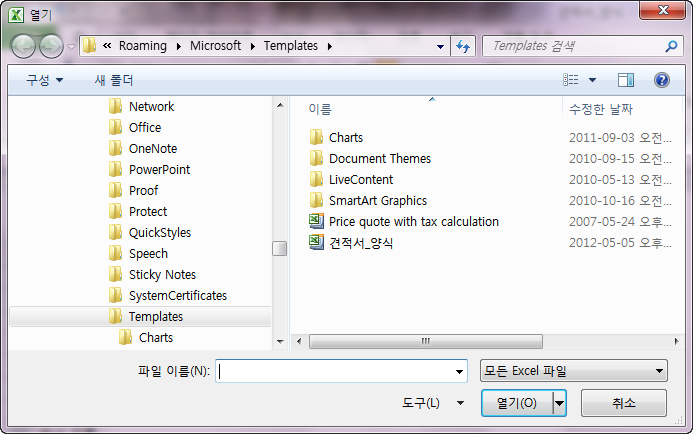
템플릿을 수정한 다음 '저장'합니다("견적서_양식").
물론 이 때에도 'Excel 서식 파일' 형태로 저장해야겠죠?
4. 수정된 템플릿으로부터 파일 만들기
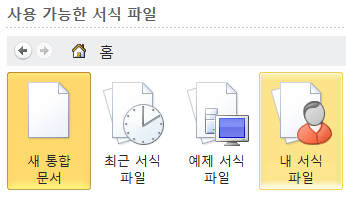
1. '파일-새로 만들기'에서 '내 서식 파일' 아이콘을 클릭합니다.
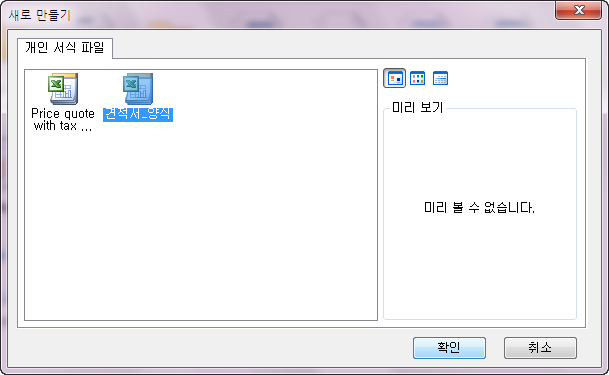
2. '새로 만들기' 대화상자에 앞서 만들어둔 템플릿이 나타납니다.
'견적서_양식' 템플릿을 선택하고 '확인' 버튼을 클릭합니다.
지난 시간에 소개해 드린 Workbook Template과 Worksheet Template,
그리고 오늘 알려드린 Custom Template을 활용하면
여러 가지 재미있는 것을 많이 만들 수 있으니까 잘 응용해 보세요.
정리 — 템플릿 사용 순서
| 단계 | 하는 일 |
|---|---|
| 1. 만들기 | 파일 - 새로 만들기 → 서식 파일 선택 → 만들기(다운로드) |
| 2. 저장하기 | 다른 이름으로 저장 → 파일 형식 'Excel 서식 파일' |
| 3. 수정하기 | 파일 - 열기(새로 만들기가 아님)로 열어 고친 뒤 서식 파일로 저장 |
| 4. 다시 사용 | 파일 - 새로 만들기 - 내 서식 파일 → 저장한 템플릿 선택 → 확인 |
자주 묻는 질문 (FAQ)
Q1. 엑셀 서식 파일(템플릿)로 새 파일을 만들려면 어떻게 하나요?
'파일' 탭에서 '새로 만들기'를 선택하고 적당한 서식 파일을 고른 다음 '만들기' 버튼을 클릭합니다. Office.com 서식 파일에서 내려받는 경우에는 '다운로드' 버튼이 표시됩니다.
Q2. 내가 수정한 파일을 템플릿으로 저장하려면 어떻게 하나요?
'파일 - 저장'을 선택하고 '다른 이름으로 저장' 대화상자에서 파일 형식을 'Excel 서식 파일'로 지정한 뒤 '저장'을 누릅니다. 템플릿 파일이 저장되는 위치는 사용자에 따라 다르며, 'Excel 서식 파일' 형식을 선택하면 저장 폴더가 표시됩니다.
Q3. 저장한 템플릿을 수정하거나 다시 사용하려면 어떻게 하나요?
수정할 때는 '파일 - 새로 만들기'가 아니라 '파일 - 열기'로 템플릿 파일을 열어 고친 뒤 다시 'Excel 서식 파일' 형태로 저장합니다. 다시 사용할 때는 '파일 - 새로 만들기'에서 '내 서식 파일' 아이콘을 클릭하고 '새로 만들기' 대화상자에서 저장해 둔 템플릿을 선택합니다.
마치며
오늘은 여기까지…
다음 시간에…






